

エクセルを活用して重複データを効率的に管理する方法

「Excelで同じデータを何度も入力してしまった」
「顧客リストに重複があるかもしれないが、手作業で確認するのは大変」
「重複データを削除したいが、必要なデータまで消してしまわないか不安」
Excelでデータ管理をしている方の中には、このような悩みを抱えている方も少なくありません。
重複データは、集計結果の誤りや顧客への誤送信、さらには情報漏洩といった重大なトラブルにつながる可能性があります。そのため、正確にデータを確認し、安全に削除することが重要です。
本記事では、Excelで重複データを効率的に確認・削除する方法を、初心者の方にもわかりやすく解説します。関数を使った方法から、ワンクリックで削除できる機能まで、状況に応じた複数の手法を紹介します。
※ こちらの音声は、Google NotebookLM によって AI が生成したものです。そのため、発音や内容が正確でない場合があります。
Excel重複データとは|放置するリスク
重複データとは、Excelのシート内で同じ内容が複数回入力されているデータを指します。顧客名簿での同一人物の重複登録や、商品リストでの同じ商品コードの重複入力などが代表的な例です。
重複データを放置すると、以下のようなリスクが生じます
- 集計結果の誤り
売上データや在庫データに重複があると、合計値や平均値が実際とは異なる結果になります。これにより、経営判断を誤る可能性があります。 - 顧客対応のミス
顧客リストに重複があると、同じ顧客に複数回メールを送信してしまうなど、信頼を損なう事態につながります。
このように、重複データは業務の正確性と信頼性を損なう要因となるため、適切に管理することが重要です。
重複データの確認方法

重複データを削除する前に、まずはデータ内に重複が存在するかを確認する必要があります。ここでは、Excelで重複を確認する3つの方法を紹介します。
1. 条件付き書式を使用する方法
条件付き書式を使うと、重複しているセルに自動で色を付けられます。視覚的に重複箇所を把握したい場合に便利な方法です。
手順:
1. 重複データを抽出したいセルを選択する
2.「ホーム」タブ → 「条件付き書式」をクリック
3.「セルの強調表示ルール」 → 「重複する値」を選択
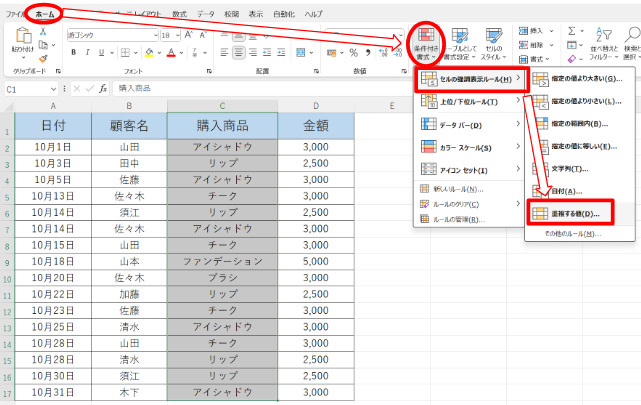
4. 書式を選択して「OK」をクリック
書式を自由に選択し、「OK」をクリックすると設定が完了します。
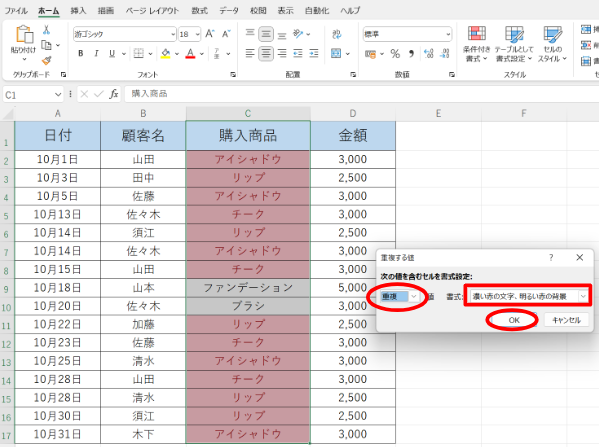
これにより、重複しているセルが指定した色で強調表示されます。少量のデータで、どこに重複があるかをすぐに確認したい場合に適しています。
2. COUNTIF関数を使用する方法
COUNTIF関数を使えば、各データが何回出現しているかを数値で確認できます。データを削除せずに重複の有無を判定したい場合に便利です。
| COUNTIF関数 = COUNTIF(範囲,検索条件) |
今回は、一覧表内で購入商品の重複をチェックし、該当行を色付きで表示するための準備を行います。
手順:
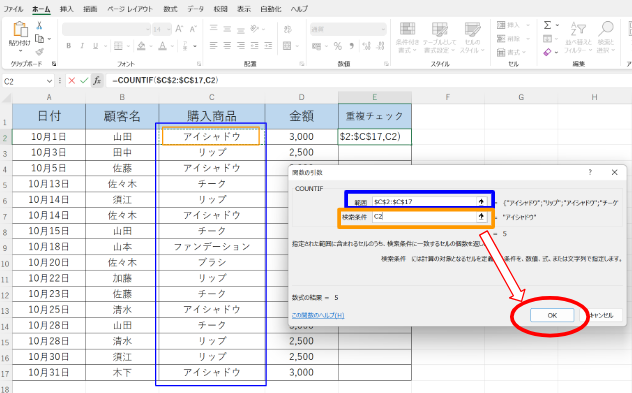
1. 判定結果を表示するセル(例:E2)に以下の数式を入力
2. COUNTIF関数を入力
=COUNTIF($C$2:$C$17,C2)
購入商品を検索する範囲はC2からC17までです。この範囲は変更されないように、絶対参照を使用します。
※絶対参照は、セル参照を固定する方法で、列のアルファベットを「$」記号で囲むことで指定できます。また、F4キーを使用しても設定できます。
検索条件は、同じ行の購入商品を指定するためにC2と入力し、OKボタンをクリックします。
3. 数式を下方向にコピー
正しい結果が表示されたら、セルE2にカーソルを置き、右下の小さい黒い四角■(コピーのポインタ)にマウスポインタを合わせると、ポインタが十字に変わります。この状態でセルを下にドラッグするか、セルをダブルクリックすると、計算式がコピーされます。
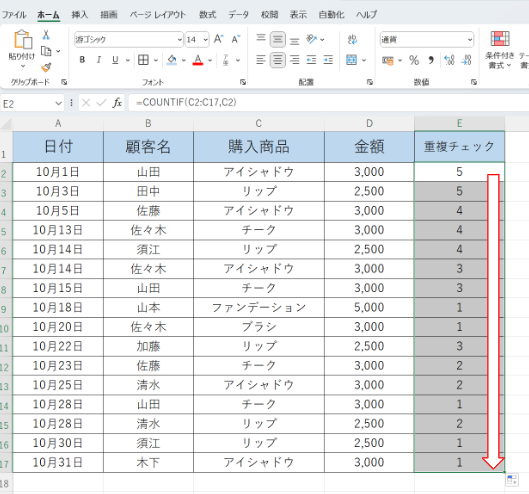
4. 結果が「2」以上のセルは重複データ
この方法では、データを残したまま重複を確認できます。さらに、フィルター機能と組み合わせれば、重複データだけを抽出することも可能です。
ポイント
- 範囲は絶対参照($A$2:$A$100)で指定
- 判定対象は相対参照(A2)で指定
3. COUNTIFS関数で複数条件を確認する
複数の列を組み合わせて重複を判定したい場合は、COUNTIFS関数が便利です。たとえば、「名前」と「メールアドレス」の両方が一致する場合のみ重複と判定できます。
手順
- 判定結果を表示するセル(例:C2)に以下の数式を入力
=COUNTIFS($A$2:$A$100,A2,$B$2:$B$100,B2)
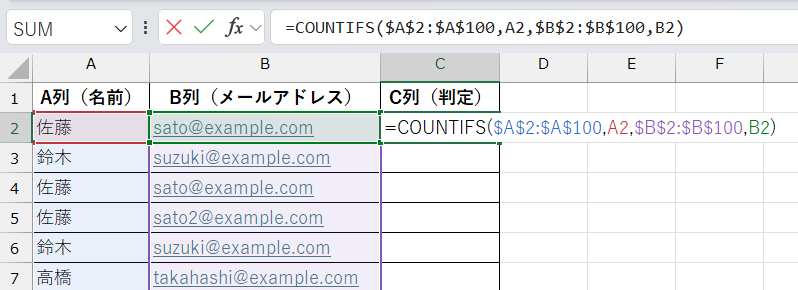
- 数式を下方向にコピー
- 結果が「2」以上のセルは重複データ
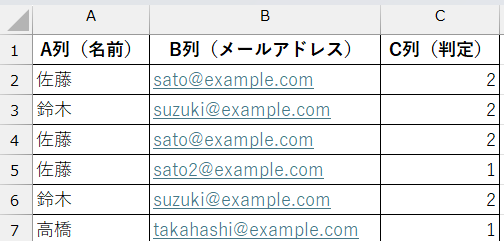
複数列での重複確認は、より精度の高いデータ管理につながります。
重複データを削除する2つの方法

重複を確認したら、次は削除作業です。Excelには、目的に応じて使い分けられる2つの削除方法があります。
1. 「重複の削除」機能を使う(推奨)
大量のデータから重複を一括削除したい場合は、Excelの「重複の削除」機能が最も効率的です。
手順
- データ範囲を選択
- 「データ」タブ → 「重複の削除」をクリック
-1024x125.png)
- 重複を判定する列を選択
- 「OK」をクリック
1-1024x571.png)
削除後、「〇件の重複する値が見つかり削除されました」というメッセージが表示されます。
注意点
- 削除したデータは復元できないため、事前にバックアップを取ることをおすすめします
- 表示形式が異なるデータ(例:「100」と「100円」)は別のデータと判定されます
- 複数列を選択すれば、それらすべてが一致する行のみが重複と判定されます
2. COUNTIF関数+フィルターで抽出してから削除
元のデータを残しておきたい場合や、削除前に重複内容を確認したい場合は、この方法が適しています。
手順
- 前述のCOUNTIF関数で重複を判定
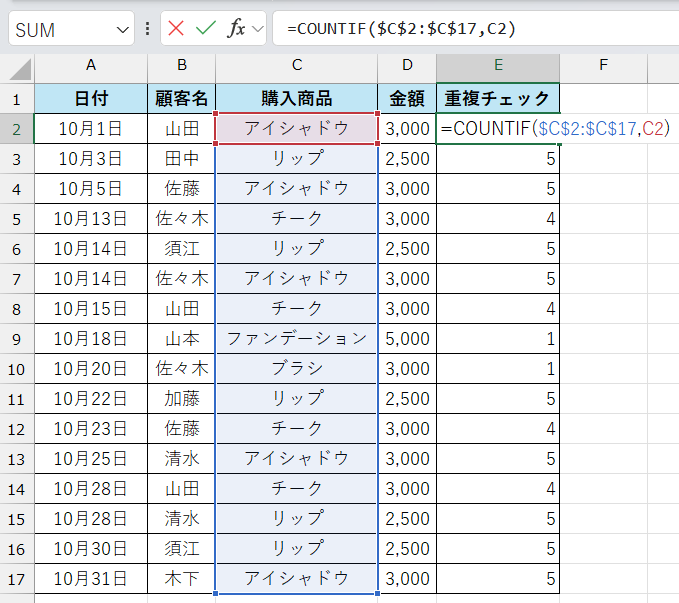
- 判定列にフィルターを設定
- 「2以上」の値でフィルタリング
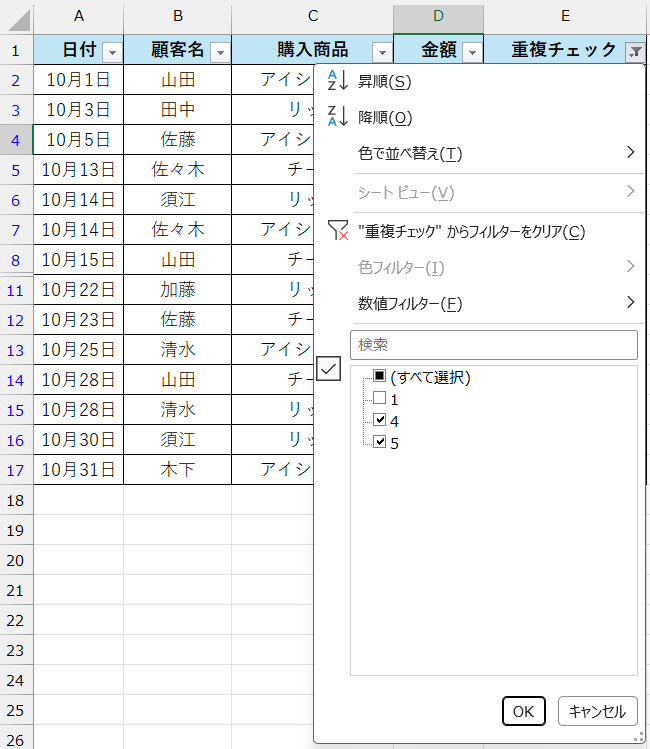
- 表示された行を確認して手動で削除、または別シートにコピー
この方法なら、削除前に内容を確認できるため、誤削除のリスクを減らせます。
重複削除前の準備|バックアップと表記ゆれ対策
重複削除を実行する前に、以下の準備を行うことで、より安全かつ正確な処理が可能になります。
バックアップを取る
「重複の削除」機能は元に戻せないため、必ずデータのバックアップを取っておきましょう。シートを複製するか、別ファイルとして保存しておくことをおすすめします。
表記ゆれを統一する
以下のような表記ゆれがあると、本来同じデータでも重複と判定されません。
- 半角と全角の違い:「Excel」と「Excel」
- スペースの有無:「山田太郎」と「山田 太郎」
- 大文字と小文字:「excel」と「EXCEL」
対策方法
- TRIM関数:余分なスペースを削除
=TRIM(A2) - SUBSTITUTE関数:特定の文字を置換
=SUBSTITUTE(A2,” “,””)
これらの関数を活用して、データを統一してから重複削除を行うと、より正確な処理が期待できます。
通し番号の更新
重複削除後、通し番号がずれる場合があります。ROW関数を使えば、自動で連番を振り直せます。
=ROW()-1まとめ
エクセルを活用して重複データの処理を行う際に、COUNTIF関数や条件付き書式を使用する方法は非常に効果的です。これらの手法を用いることで、重複データを簡単に識別し、視覚的に強調表示することができます。
さらに、UNIQUE関数は重複データを整理する際に非常に便利です。複数のデータから重複しない固有の情報を抽出し、まとめることができます。
そして、エクセルには「重複の削除」という機能が備わっており、これを使うことで簡単に一覧から重複データを削除できます。手作業で行うよりも迅速かつ正確な方法です。
大量データの重複チェックは大変ですが、Excelの関数や条件付き書式、重複の削除機能を使えば、簡単に整理できます。少し工夫するだけで、データ管理がぐっと効率化します。