

Excelの行・列固定テクニック|複数行・複数列も自在に固定する方法

Excelでデータ量の多い表を扱っていると、
- スクロールした瞬間に見出しが消える
- 今見ている数字が何の項目かわからなくなる
といった経験は、一度や二度ではないはずです。
こうした迷子状態を防ぐために欠かせないのが、行や列を固定する機能(ウィンドウ枠の固定)です。
この機能を正しく使えるようになると、表の視認性が大きく向上し、作業効率も一段と上がります。
この記事では、以下の内容を順序立ててわかりやすく解説します。
- 先頭行・先頭列の固定
- 複数行・複数列の固定
- 行と列を同時に固定する方法
- 固定の解除方法と印刷時の注意点
ウィンドウ枠の固定とは?

ウィンドウ枠の固定とは、Excelで表をスクロールした際に、特定の行や列を画面上に表示したままにできる機能です。
通常、スクロールすると見出しや項目名は画面から消えてしまいますが、ウィンドウ枠の固定を使えば、先頭行や先頭列を常に確認しながら作業できます。
なお、この機能は表示のみを固定する設定であり、データそのものには影響しません。数式や入力内容が変わることはないため、安心して使えるのもポイントです。
エクセルで先頭行を固定する方法

まずは、もっとも使用頻度の高い「先頭行の固定」から紹介します。
見出し行を常に表示したい場合に便利な方法です。
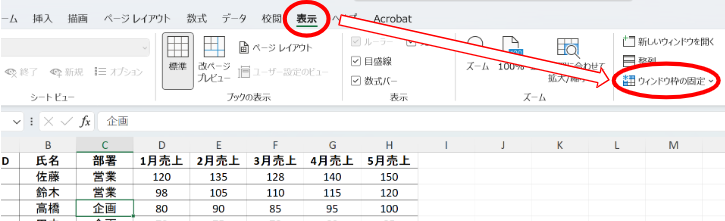
1. 上部メニューの[表示]タブをクリック
2.[ウィンドウ枠の固定]を選択
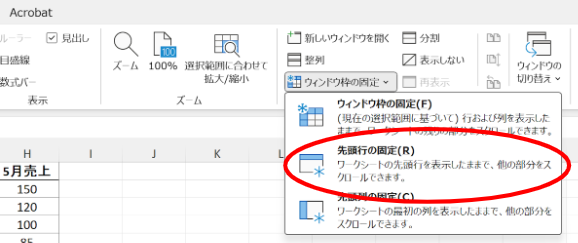
3.[先頭行の固定]をクリック
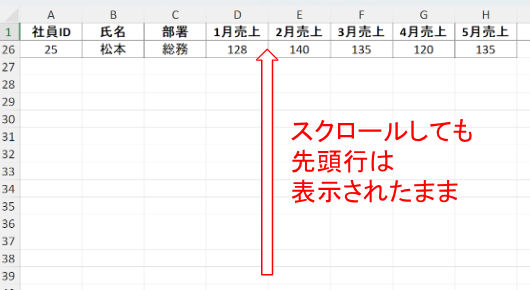
これだけで、1行目が常に表示されたままスクロールできるようになります。
先頭行の固定はどんなときに使う?
- 顧客リスト
- 売上管理表
- 日付・項目名が1行目にある表
「とりあえず見出しを固定したい」という場合は、この方法を使えば間違いありません。
エクセルで複数行を固定する方法

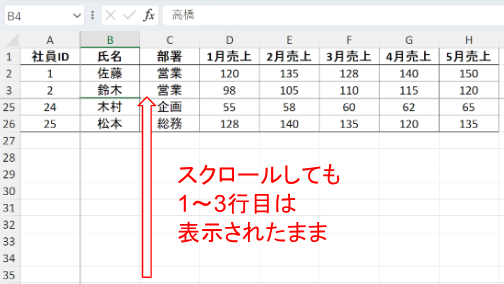
次に、「1〜3行目までをまとめて固定したい」ケースです。
タイトル行+見出し行など、複数行を固定したい場合はこちらの方法を使います。
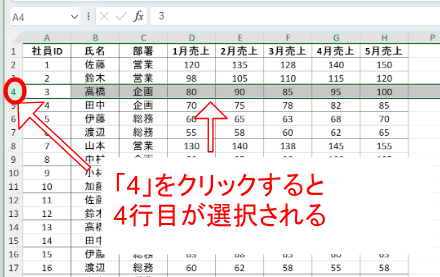
1. 1〜3行目を固定したい場合は、固定したい最終行の1つ下の行(4行目)を選択します。
2. 左端の「4」をクリックすると、4行目全体が選択されます。
3. 上部メニューの[表示]タブをクリック
4. [ウィンドウ枠の固定]を選択

5. 表示されたメニューから[ウィンドウ枠の固定]をクリック
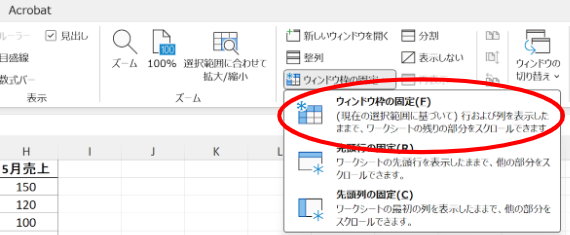
これで、指定した行数分が固定されます。
複数行を固定する場合の注意点
- 「先頭行の固定」と違い、必ず行選択が必要
- 選択位置を間違えると、意図しない範囲が固定される
ウィンドウ枠の固定は、「何を固定したいか」ではなく、「固定したい範囲の外側の行やセルを選ぶ」ことが基本ルールです。最初はクリックする位置を意識して操作してみましょう。
エクセルで先頭列を固定する方法

横に長い表では、行だけでなく列の固定も重要になります。商品名や顧客名など、左端の情報を固定したいときに便利です。
1. 上部メニューの[表示]タブをクリック
2. [ウィンドウ枠の固定]を選択
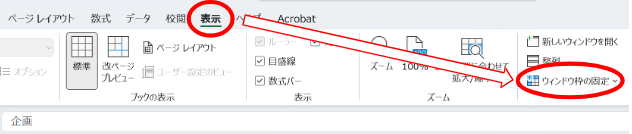
3. [先頭列の固定]をクリック
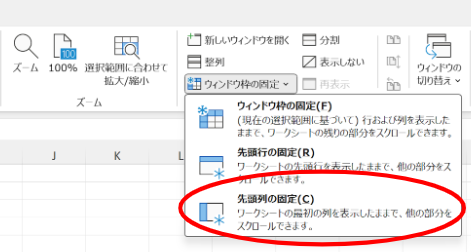
これで、A列が常に表示されたまま横スクロールできるようになります。
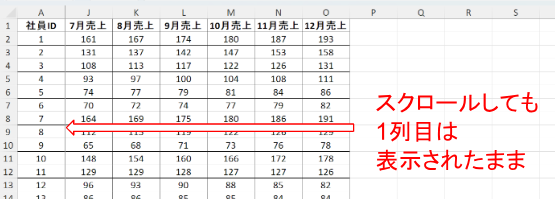
先頭列を固定する活用シーン
- 月別データが右方向に続く表
- 左端に識別情報(名前・IDなど)がある場合
エクセルで複数列を固定する方法

「A~C列をまとめて固定したい」場合は、複数列の固定を使います。
1. A~C列を固定したい場合は、固定したい最終列の1つ右(D列)の任意のセルを選択します。

2. 上部メニューの[表示]タブをクリック
3. [ウィンドウ枠の固定]を選択

4. 表示されたメニューから[ウィンドウ枠の固定]をクリック
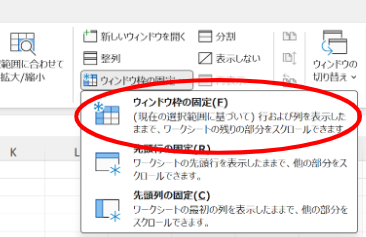
これで、複数列がまとめて固定されます。
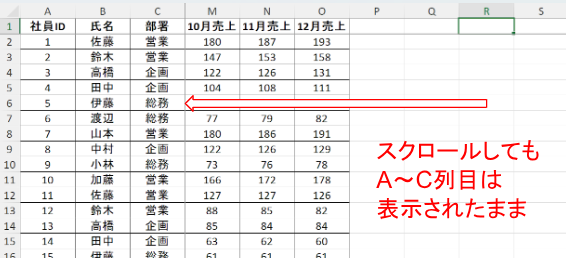
複数列を固定するときによくあるミス
- 固定したい列そのものを選択してしまう
- 列ではなく行番号をクリックしてしまう
ここでも、「固定したい範囲の外側を選ぶ」が基本ルールです。
エクセルで列と行を同時に固定する方法

実務で特に便利なのが、行と列を同時に固定する方法です。見出し行と項目列を同時に表示でき、使用頻度も高い設定です。
今回は、「A~C列」と「1行目」を同時に固定する方法を紹介します。
1. 固定したい最終行の1つ下、かつ固定したい最終列の1つ右にあるセル(今回の場合は D2)を選択します。
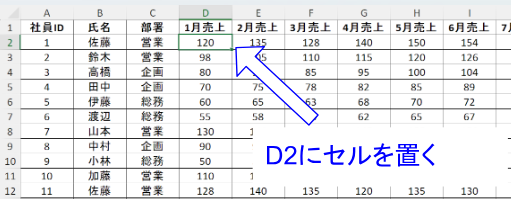
2. 上部メニューの[表示]タブをクリック
3. [ウィンドウ枠の固定]を選択

4. 表示されたメニューから[ウィンドウ枠の固定]をクリック
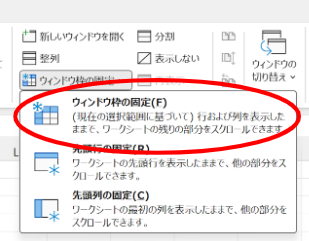
これで、
- 上:指定した行まで固定
- 左:指定した列まで固定
が同時に適用されます。
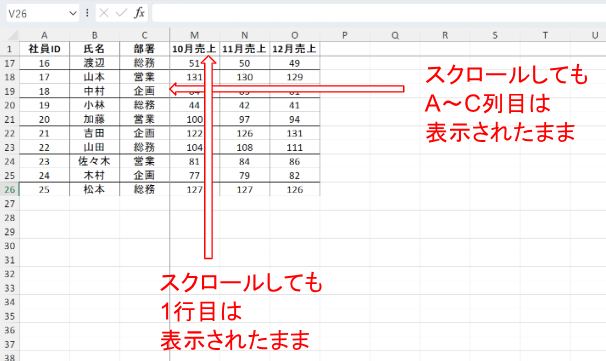
列と行を同時に固定する方法は使用頻度が高い
- 売上管理表
- 勤怠管理表
- 予算管理表
「迷ったらこの方法」と言えるほど、汎用性の高い設定です。
エクセルで固定した行・列の固定を解除する方法

ウィンドウ枠の固定は、いつでも解除できます。
1. 上部メニューの[表示]タブをクリック
2. [ウィンドウ枠の固定]を選択

3. [ウィンドウ枠固定の解除]をクリック
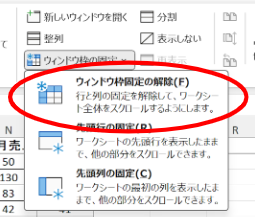
これで、すべての固定設定が解除されます。
補足
- 行だけ・列だけの個別解除はできない
- 再設定する場合は、最初から固定し直す必要がある
仕様として覚えておくと、混乱せずに使えます。
エクセルで固定した行・列を維持したまま印刷する方法

ここは、特に勘違いされやすいポイントです。
ウィンドウ枠の固定は、画面上での表示を見やすくするための機能であり、印刷結果には反映されません。たとえば、先頭行を固定した状態で印刷しても、2ページ目以降に見出し行が自動で表示されることはありません。
そのため、
- 画面では見やすいのに
- 印刷すると、どの列の数字かわからない
といった状態が起こりがちです。
印刷時に同じ行や列を各ページに繰り返し表示したい場合は、「印刷タイトル」という別の設定を使用します。印刷タイトルは、指定した行や列を、すべての印刷ページに自動で表示するための機能です。
印刷時に繰り返したい行がある場合の方法
1. 上部メニューの[ページレイアウト]タブをクリックし、[印刷タイトル]を選択します。
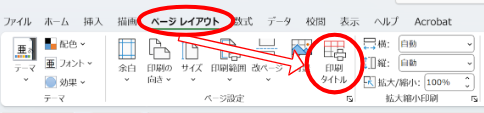
2. 「タイトル行」に、繰り返し表示したい行を指定します。
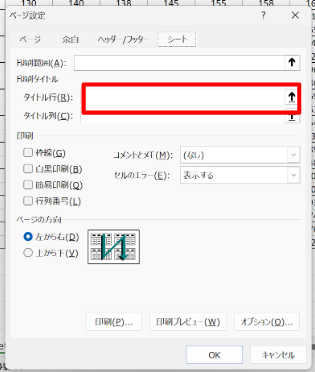
3. 赤枠内をクリックしてカーソルを置き、そのまま表示したい行の一部を選択すると、赤枠内に数式(例:$1:$1)が表示されます。
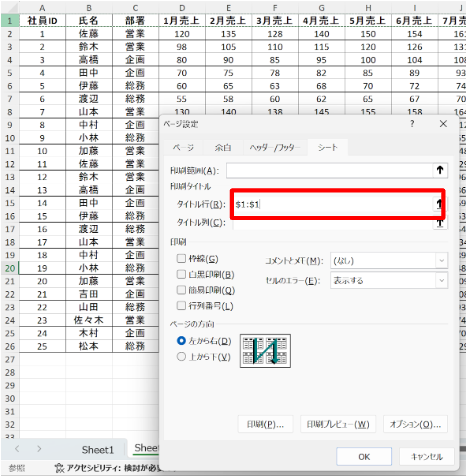
4. [OK]をクリックすれば完了です。
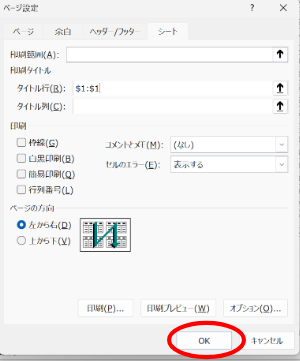
※列を繰り返したい場合は、「タイトル行」を指定する画面で、下欄の「タイトル列」を設定します。
押さえておきたいポイント
- 画面操作用:ウィンドウ枠の固定
- 印刷用 :印刷タイトル
この2つは用途がまったく異なる機能です。
違いを理解して使い分けることが大切です。
まとめ
エクセルの行・列固定は、見た目以上に作業効率を左右する基本機能です。
表の内容が変わらなくても、見出しや項目を常に確認できるだけで、入力ミスや確認ミスは大きく減ります。
- 先頭行・先頭列の固定はワンクリックで設定可能
- 複数行・複数列を固定する場合は「固定したい範囲の1つ外側のセルを選択する」のがポイント
また、行と列を同時に固定する設定は、管理表や集計作業など、実務で最も使用頻度の高い使い方です。一方で、ウィンドウ枠の固定は画面表示専用の機能であり、印刷には反映されない点には注意が必要です。
印刷時に見出しを繰り返したい場合は、 「印刷タイトル」を使うという使い分けを覚えておくと安心です。一度この仕組みを理解してしまえば、 どんな表を開いても迷うことはなくなるでしょう。
Excel作業で 「見づらい」「確認しづらい」と感じたときは、まずウィンドウ枠の固定が適切に設定されているかを確認してみてください。小さな設定ですが、積み重ねることで作業スピードと正確さは確実に向上します。