

エクセルでの時間計算方法を解説
「Excelで勤務時間を計算したいが、正しい数式がわからない」
「時間の合計が24時間を超えると、正しく表示されない」
「マイナスの時間を計算すると、エラーが出てしまう」
勤怠管理や業務効率化でExcelを使う際、このような悩みを抱えている方は少なくありません。
Excelには時間を計算するための便利な機能が備わっていますが、独特の仕組みを理解していないと、思わぬエラーや表示崩れが発生してしまいます。正確な勤務時間の集計や給与計算を行うためには、Excelの時間計算の基本原理を押さえることが重要です。
本記事では、Excelにおける時間計算の仕組みから、勤務時間の計算方法、合計時間の集計、終了時間の算出まで、実務で使える方法を段階的に解説します。さらに、よくあるトラブルとその対処法についても詳しく説明します。
※ こちらの音声は、Google NotebookLM によって AI が生成したものです。そのため、発音や内容が正確でない場合があります。
エクセルにおける時間計算の仕組み
Excelで時間計算を正しく行うためには、まずExcelが時間をどのように扱っているかを理解することが大切です。
Excelは時間を「シリアル値」で管理している
Excelでは、日付や時刻を「シリアル値」という数値で管理しています。シリアル値とは、1900年1月1日を「1」として、1日ごとに1ずつ増える連続した数値のことです。
たとえば、以下のような対応関係になっています。
- 1日 = 1
- 1時間 = 1 ÷ 24 = 0.041666…
- 1分 = 1 ÷ 24 ÷ 60 = 0.000694…
- 1秒 = 1 ÷ 24 ÷ 60 ÷ 60 = 0.0000115…
「9:00」という時刻は、内部的には「0.375」という数値で保存されています。これは「9 ÷ 24 = 0.375」という計算結果です。
なぜシリアル値で管理するのか
シリアル値として管理することで、時間の計算が単純な数値計算として処理できるようになります。たとえば「17:00 – 9:00」という引き算も、内部では「0.708333 – 0.375 = 0.333333」という計算が行われ、結果として「8時間」が算出されます。
この仕組みを理解しておくと、時間計算でエラーが起きた際の対処がスムーズになります。
エクセルで時間計算が活用されるシーン
時間計算は、ビジネスのさまざまな場面で活用できます。代表的な活用シーンを以下に挙げます。
- 勤怠管理
出勤時刻と退勤時刻から労働時間を算出し、月の合計勤務時間や残業時間を集計できます。さらに、時給をかけることで給与の自動計算も可能です。 - プロジェクト管理
タスクごとの開始時刻と終了時刻を記録し、作業にかかった時間を分析することで、プロジェクト全体の工数管理が効率化されます。 - 作業時間分析
複数の業務にかかった時間を記録・集計することで、どの業務に時間がかかっているかを可視化でき、業務改善のヒントが得られます。 - シフト管理
従業員ごとのシフト開始・終了時刻を管理し、週ごとの勤務時間を自動計算することで、シフト作成業務を効率化できます。
このように、時間計算はバックオフィス業務の効率化に欠かせないスキルといえるでしょう。
基本的な時間計算の方法
エクセルで勤務時間を計算する方法
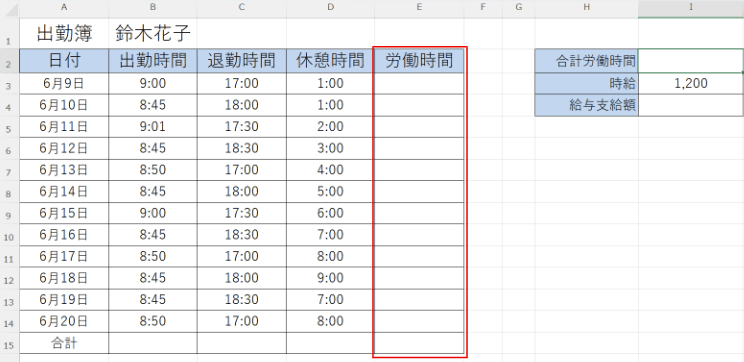
ここでは、出勤簿を例に、実際に勤務時間を計算する手順を解説します。
ここに鈴木花子さんの出社時刻と退社時刻を記録した出勤簿があります。この出勤簿の労働時間の列に数式を入力し、勤務時間が自動的に表示される表に仕上げます。
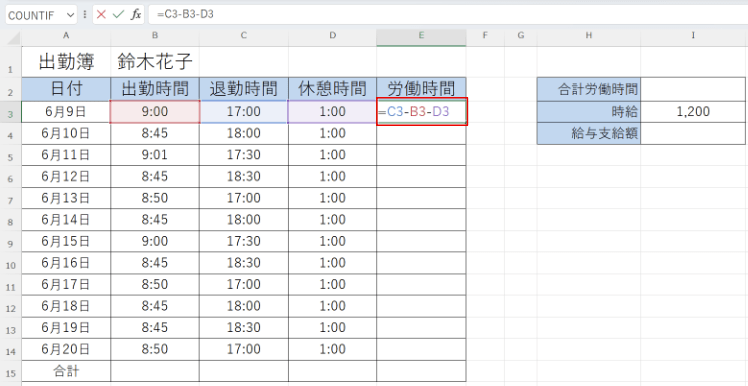
1.労働時間を計算する数式を入力
勤務時間は、以下の数式で計算できます。
勤務時間 = 退社時刻 – 出社時刻 – 休憩時間
E3のセルに「=C3-B3-D3」と入力してEnterキーを押しましょう。「7:00」と表示され、計算が完了します。
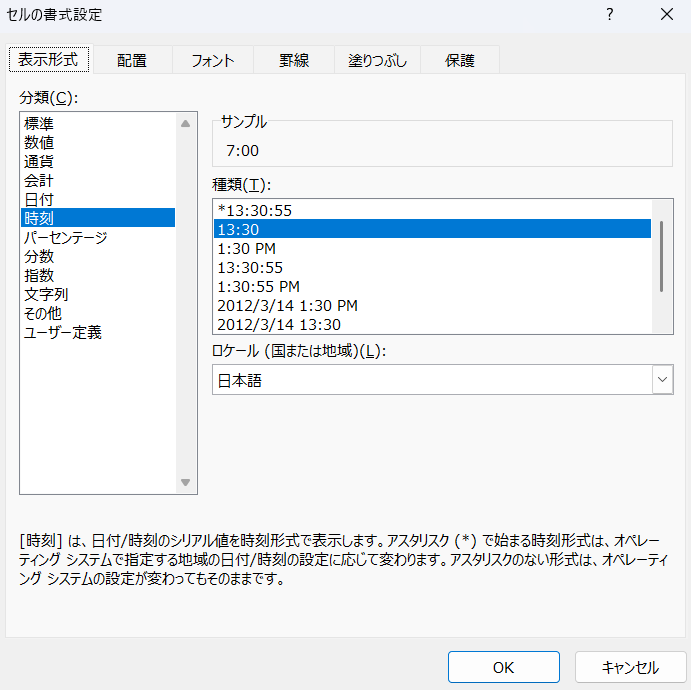
2. セルの書式を設定
計算結果が時刻形式で表示されるよう、セルの書式を設定します。
- 勤務時間のセル(E3)を選択
- 右クリックして「セルの書式設定」を選択
- 「表示形式」タブで「時刻」を選択
- 「13:30」などの形式を選択してOKをクリック
3.オートフィルで数式をコピー
最初のセルの右下にある小さな四角(フィルハンドル)をダブルクリック、または下方向にドラッグすることで、数式を他の行にもコピーできます。
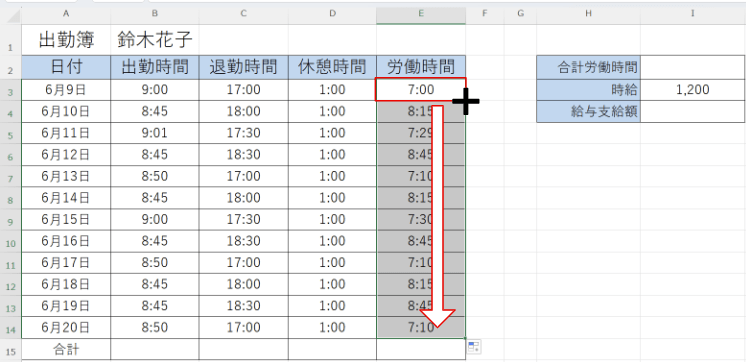
これにより、複数の従業員や複数日の勤務時間を一括で計算できます。
エクセルで勤務時間の合計を計算する方法

複数日の勤務時間を合計する方法を解説します。
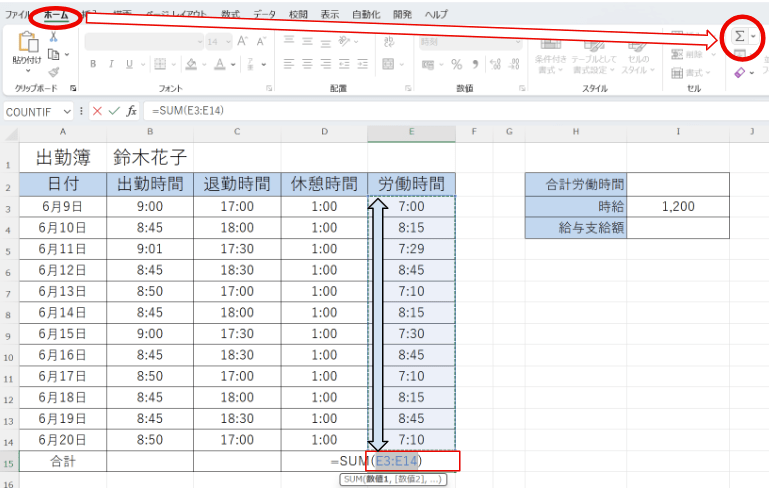
オートSUMで合計を計算する
- 合計を表示したいセルを選択
- 「ホーム」タブの「オートSUM」ボタン(Σ)をクリック
- 自動で範囲が選択されるので、Enterキーを押す
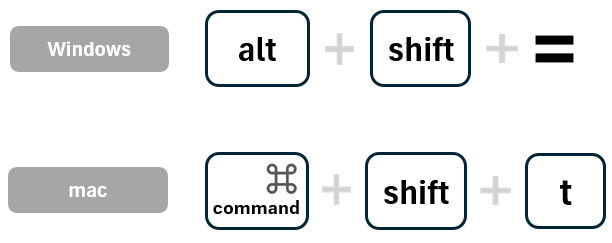
ホームタブを押さずにショートカットキーのみでもオートSUMをすることが可能です。
SUM関数で合計を計算する
合計時間を表示したいセル(たとえばE15)に、以下の数式を入力します。
=SUM(E3:E14)
合計時間が24時間以上で計算が合わない場合の対応方法
月の合計勤務時間など、24時間を超える時間を集計する場合、通常の時刻形式では正しく表示されません。たとえば、26時間の合計が「2:00」と表示されてしまいます。
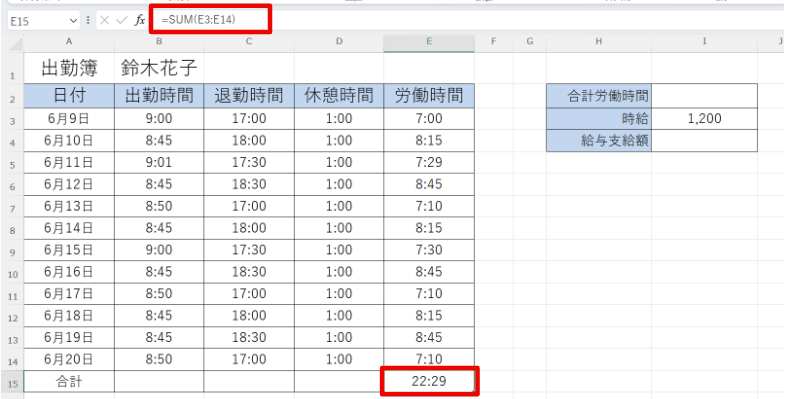
これを正しく「26:00」と表示するには、以下の設定が必要です。
1.合計時間のセルを選択
2.右クリックして「セルの書式設定」を選択
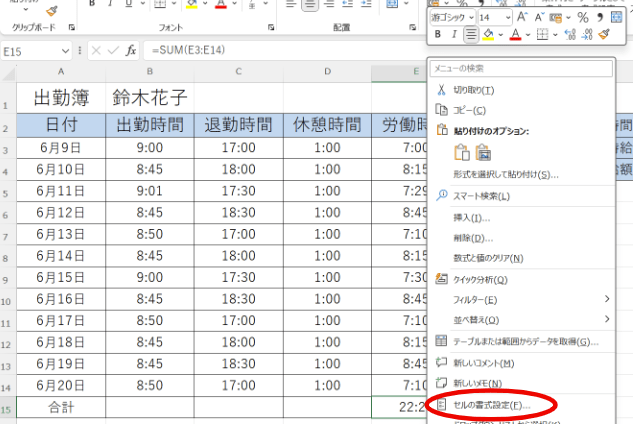
3.「表示形式」タブで「ユーザー定義」を選択
4.種類の欄に「[h]:mm;@」と入力
5.OKをクリック
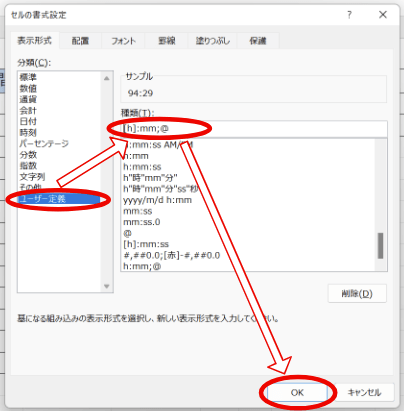
「[h]」の角括弧がポイントです。これにより、24時間以上の時間も正しく表示されます。
支給額を計算する
勤務時間の合計がわかれば、時給をかけることで給与の自動計算も可能です。
表示されているまま時刻データを時給と掛け合わせても、正しい給与額は算出できません。
それは、時刻データは24進数や60進数なのに対して時給は10進数だからです。
まずは2つの数値を合わせるため、時刻データを変更します。
「94:29」と表記されている時間を10進数に直します。時間は24進数のため「94:29」に24を掛け合わせましょう。分で計算したい場合は、60進数なのでさらに60を掛け合わせ「94:29×24×60」と計算します。
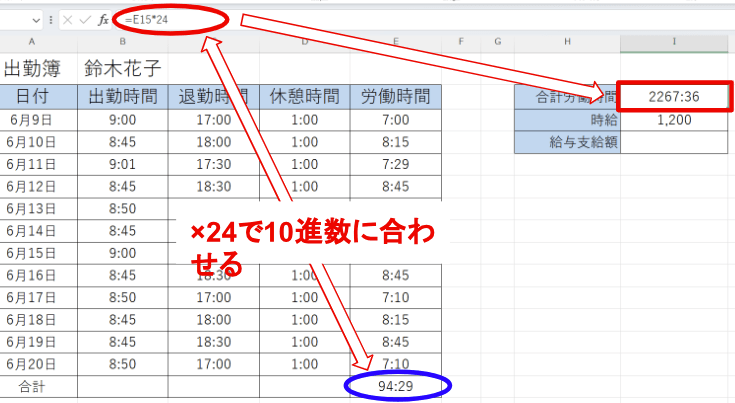
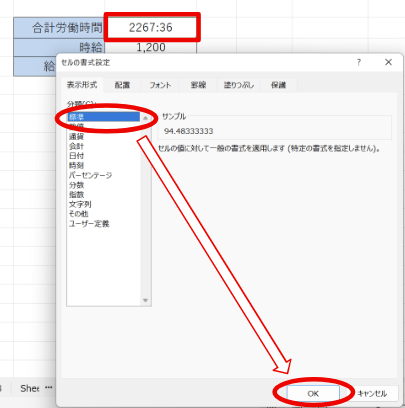
この計算により、エクセルが合計労働時間を内部的に「94.48333333」という10進数で把握したものの、この数値を時刻のデータとして認識して「2267:36」と表示しました。もしエクセルに計算させるだけでしたら、このままでも問題ありません。しかし、エクセルが10進数のデータを無理やり時刻形式で表示しているため、私たちは内部の値を認識できません。このため、標準の表示形式に戻した方が混乱を避けられるでしょう。
合計労働時間が表記されているセルを右クリックして「セルの書式設定」をクリックします。「セルの書式設定」ダイアログボックスが表示されたら、分類から「標準」を選択してOKをクリックしましょう。合計労働時間が10進数の表記に変わりました。
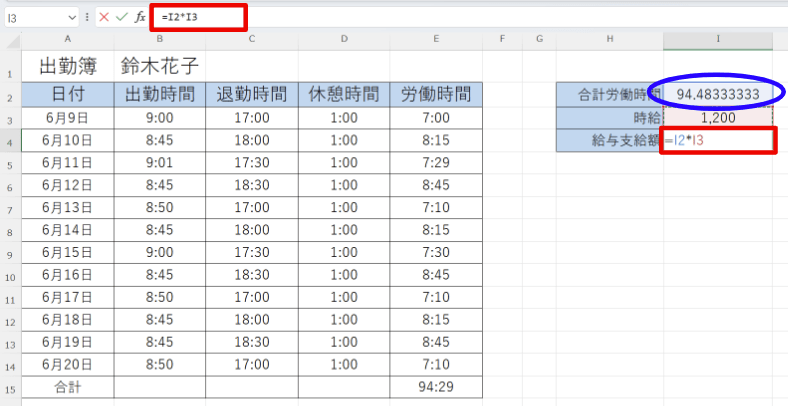
これを時給と掛け合わせると給与支給額を算出できます。I4に「=I2×I3」と入力しましょう。
エクセルで終了時間を計算する方法

退勤時間は出勤時間に経過時間を足すことでも求められます。以下の手順で計算しましょう。
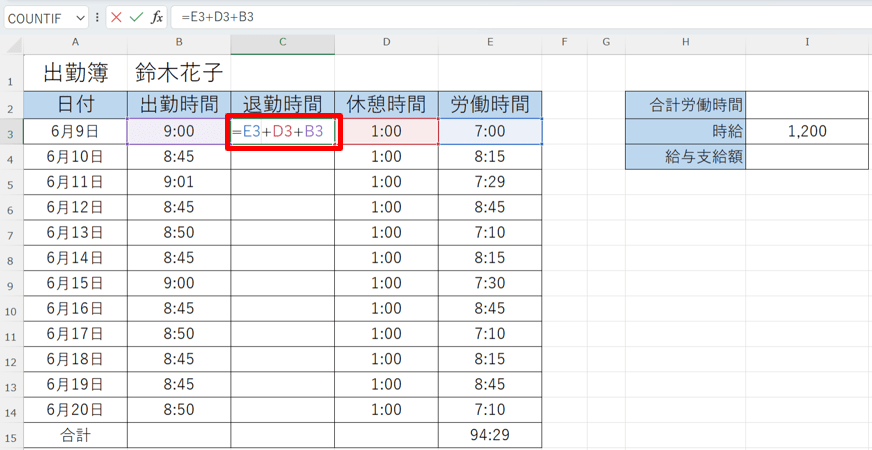
1.終了時間を計算するセルに数式を入力する
終了時刻は、以下の数式で計算できます。
終了時刻 = 出勤時刻 + 休憩時間 + 労働時間
応用計算・関数の活用
TIME関数を使った計算
TIME関数を使うと、より柔軟に時間を計算できます。TIME関数の構文は以下の通りです。
| =TIME(時,分,秒) |
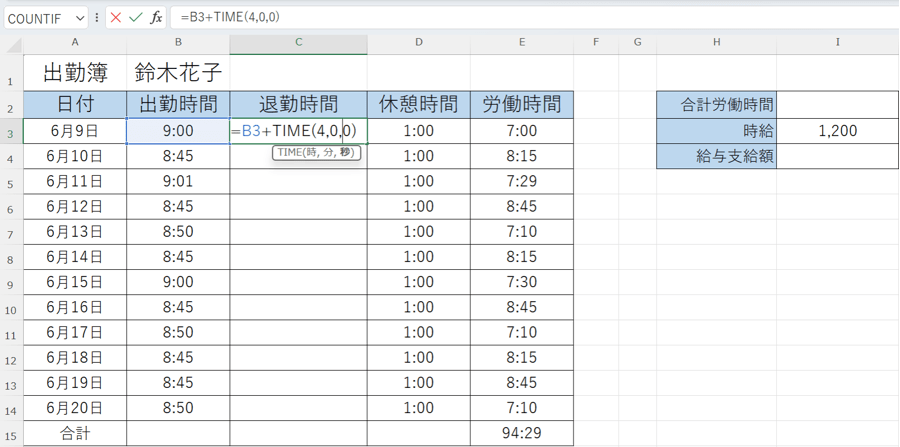
TIME関数は「時」「分」「秒」の引数に指定した数字を、時間のシリアル値へ変換する関数です。
出勤時間の4時間後を求める場合、結果を表示させたいセルに「=B3+TIME(4,0,0)」と計算式を入力します。これで4時間後の時刻「13:00」と表示されます。
| シリアル値とは エクセルのシリアル値とは、1900年1月1日を「1」として日時を表す値のことです。 エクセルでは、内部的に日付や時刻をシリアル値として扱っており、日付を整数部分で、時刻を小数点部分で表現しています。また、関数を入力したセルの書式が「日付」や「時刻」となっていれば、シリアル値が自動で変換され、日付や時刻の形式で表示されます。 |
エクセルで時間を単位変換する方法
時間データを「時」「分」「秒」の単位で表示したい場合の変換方法を解説します。
- 時間単位への変換
時刻データを時間数に変換するには、24をかけます。
たとえば、8:00という時間を「8」という数値に変換する場合、以下の数式を使います。
=A2*24
これで、「8:00」が「8」時間として表示されます。 - 分単位への変換
時刻データを分数に変換するには、24×60をかけます。
=A2*24*60
これで、「8:00」が「480」分として表示されます。 - 秒単位への変換
時刻データを秒数に変換するには、24×60×60をかけます。
=A2*24*60*60
これで、「8:00」が「28800」秒として表示されます。
このような単位変換は、勤務時間を時間給で計算する際や、作業効率を分析する際に活用できます。
エクセルで時間データを抽出する方法
時刻データから「時」「分」「秒」の要素だけを取り出したい場合、専用の関数を使います。
- HOUR関数で「時」を抽出
HOUR関数は、時刻データから「時」の部分だけを取り出します。
=HOUR(A2)
たとえば、「13:45:30」という時刻から「13」を取り出せます。 - MINUTE関数で「分」を抽出
MINUTE関数は、時刻データから「分」の部分だけを取り出します。
=MINUTE(A2)
たとえば、「13:45:30」という時刻から「45」を取り出せます。 - SECOND関数で「秒」を抽出
SECOND関数は、時刻データから「秒」の部分だけを取り出します。
=SECOND(A2)
たとえば、「13:45:30」という時刻から「30」を取り出せます。
これらの関数は、時刻データを細かく分析したい場合や、特定の要素だけを使って別の計算を行いたい場合に便利です。
マイナスの時に正しく表示する方法

時間計算の結果がマイナスになると、「#######」と表示されることがあります。これはエクセルが時刻のマイナス表示をサポートしていないためです。これを表示させないためには、以下の関数を使います。
絶対値を表示するには「ABS関数」を使用します。絶対値とは負の数からマイナス符号を除いた数値です。0以上の数値の場合、数値と絶対値は一致するので変化はありません。
| =ABS(数値) |
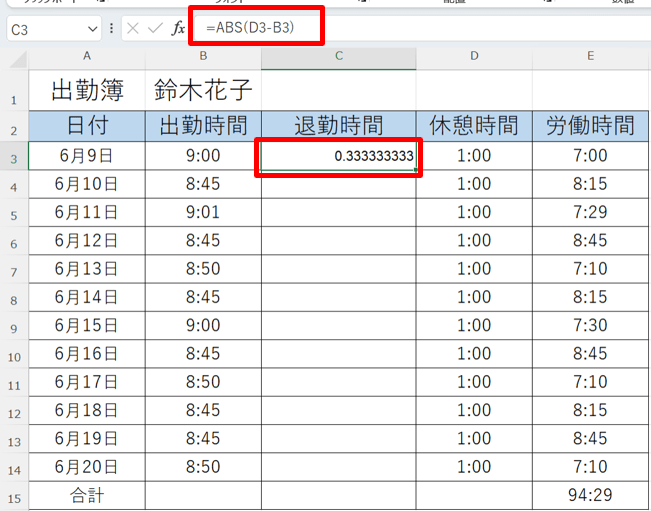
関数を使用しても数値が正しく表示されない場合は、時刻のデータから標準値に変更します。変更の方法は、書式を変更したいセル(C3)を選択し、右クリックして「メニュー」一覧を表示させ、「セルの書式設定」をクリックします。「セルの書式設定」ダイアログボックスが表示されたら、分類から「標準」を選択してOKをクリックしましょう。
マイナス符号を表示する
時間表示に「-(マイナス)」符号を付けて表示するには「TEXT関数(数値に表示形式を適用した文字列を返す)」と「IF関数(ある値と期待値を論理的に比較する関数)」を使用します。
| =TEXT(数値,表示形式) |
| =IF(論理式 , 真の場合の値 , 偽の場合の値) |
C3セルを選択し、=TEXT(ABS(D3-B3),IF(D3-B3<0,”-hh:mm:ss”,”hh:mm:ss”))と入力しましょう。
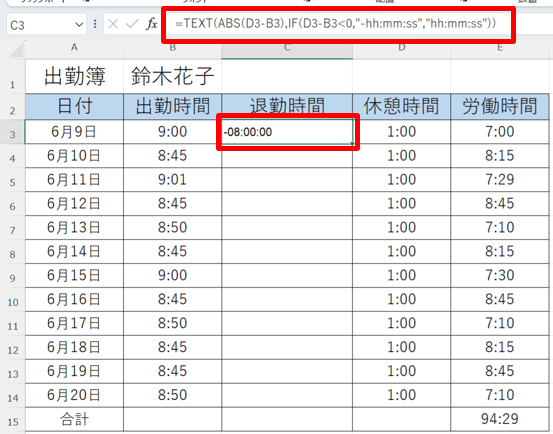
計算式を下まで利用する場合は、オートフィルを使ってコピーします。
まとめ
エクセルを活用して勤務時間や退勤時間の計算を効率的に行う方法を紹介しました。基本的な数式の入力から、オートSUMを使った合計時間の算出、24時間を超える時間の表示設定、さらにマイナス時間の対応方法まで、さまざまなテクニックを学びました。これらの手順を実践することで、正確な勤務時間の管理と給与計算が可能になります。エクセルを使いこなして、業務の効率化と正確なデータ管理を目指しましょう。