

OCRの精度を高める現場の工夫|経理現場で今すぐできる改善ポイント

「OCRを導入したものの、認識精度にばらつきがあって困っている」
「読み取りエラーの修正に時間がかかり、期待したほど効率化できていない」
経理業務でOCRを運用する中で、このような悩みを抱えている方は少なくありません。
OCR技術は年々進化していますが、スキャン時の条件や帳票の状態によって認識精度が大きく変わることがあります。エラーが多いと確認・修正作業に時間がかかり、かえって業務負担が増えてしまうこともあります。
本記事では、OCRの精度を高めるために現場で実践できる工夫を解説します。明るさ調整や解像度設定など、すぐに取り組める改善ポイントを紹介しますので、ぜひ参考にしてください。
なぜOCR精度が重要なのか
ある卸売業の経理部門では、月に約500件の請求書をOCRで処理していました。しかし、OCR精度が85%程度だったため、残りの15%(約75件)でエラー修正が発生し、1件あたり平均5分の確認作業が必要でした。
つまり、75件 × 5分 = 約6時間もの時間が修正作業に費やされていたのです。
OCR精度が低いと、以下のような影響が発生します。
- 読み取りエラーの確認・修正に時間がかかる
- データ入力の自動化効果が薄れる
- ミスの見落としが発生しやすくなる
- 現場の負担が軽減されず、OCR導入効果を実感しにくい
特に経理業務では、金額や日付の誤認識が重大なミスにつながる可能性があります。例えば、請求書の金額が「1,000円」を「7,000円」と誤認識してしまうと、支払い処理に大きな影響を及ぼします。
そのため、OCRの精度を高く維持することは、業務効率化と正確性の両立に欠かせない要素といえるでしょう。
明るさ・コントラストを最適化する
OCR精度を左右する最も基本的な要素が、画像の明るさとコントラストです。文字と背景の境界がはっきりしていないと、AIが正しく文字を認識できず、エラーが発生しやすくなります。
文字と罫線をくっきり表示する
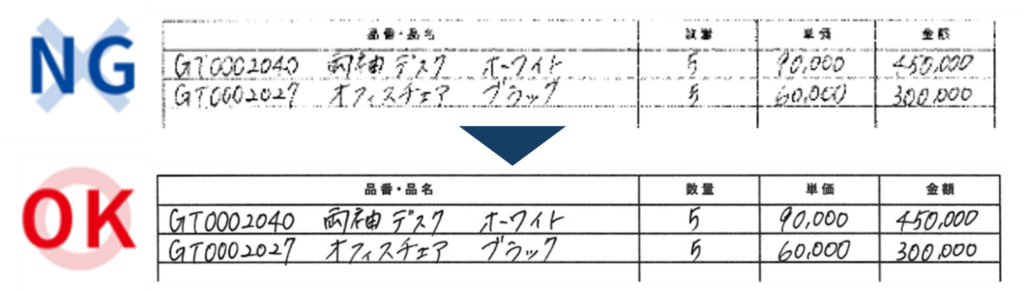
明るさとコントラストを調整することで、文字と罫線が鮮明に表示され、OCRの認識精度が向上します。
具体的には、以下のような調整が効果的です。
- スキャナーの明るさ設定を確認し、文字がはっきり見える状態に調整する
- コントラストを上げて、文字と背景の境界を強調する
- 原本が薄い場合は、スキャン前にコピーで濃度を上げる
- FAXで受け取った帳票は、そのままスキャンせず濃度調整してから読み取る
これにより、文字や数字の誤認識を減らすことが期待できます。特に、感熱紙で印字された古い領収書や、複写式の伝票など、印字が薄くなりやすい帳票では効果的な対策といえるでしょう。
実際に、ある企業では明るさ・コントラスト調整だけで、OCR精度が78% → 88%に改善した事例があります。特に、FAXで受信した帳票の認識率が大きく向上しました。
背景装飾を減らして誤認識を防ぐ

請求書や領収書の中には、背景に装飾やロゴが入っているものがあります。こうした背景要素は、OCRが文字として誤認識してしまう原因になります。
例えば、企業ロゴの一部を数字や記号と誤って読み取ったり、背景の網掛け模様を文字の一部と判断したりするケースが見られます。
可能であれば、以下の対策を検討してください。
- 帳票フォーマットを見直し、シンプルなデザインに変更する
- スキャン時に不要な装飾部分を除外する
- 画像編集ソフトで背景を削除または白色化する
- 自社で発行する帳票であれば、OCR処理を前提としたシンプルなテンプレートを作成する
背景をシンプルにすることで、OCRが文字領域を正確に判別しやすくなります。ある製造業では、自社発行の納品書フォーマットから背景の網掛けとロゴを削除したところ、誤認識が月30件 → 月8件に減少しました。
解像度を上げて細部を正確に認識する
解像度が低いと、小さな文字や記号がつぶれてしまい、OCRが正しく読み取れません。特に請求書や納品書には、金額の桁区切りカンマや小数点など、細かい情報が含まれているため、十分な解像度が必要です。
300dpi以上を目安にスキャンする

一般的に、OCRで高精度な認識を実現するには300dpi以上の解像度が推奨されます。200dpi以下では文字の輪郭がぼやけやすく、認識エラーが増加する傾向にあります。
スキャン時には、以下の点に注意してください。
- スキャナーの解像度設定を300dpi以上に設定する
- ファイルサイズが大きくなるが、精度とのバランスを考慮する
- PDF化する際も解像度が保たれているか確認する
- スマートフォンで撮影する場合は、高解像度モードを使用する
解像度を適切に設定することで、細部まで鮮明に読み取ることが可能です。ただし、解像度を上げすぎると処理時間が長くなったり、ストレージ容量を圧迫したりするため、実務上は300〜400dpi程度が適切といえるでしょう。
解像度を200dpiから300dpiに変更した企業では、数字の誤認識が月50件 → 月15件に減少しました。特に、金額のカンマやピリオドの認識精度が向上し、修正作業の時間を約60%削減できたといいます。
低解像度で発生しやすいエラー例
低解像度のスキャンでは、以下のようなエラーが発生しやすくなります。
- 数字の「0」と「8」の区別がつかない
- 「1」と「7」、「5」と「6」などの誤認識
- カンマ「,」とピリオド「.」の混同
- 小さなフォントの読み飛ばし
- 「%」記号が「%」や「0/0」と誤認識される
- 日付の区切り文字「/」や「-」が正しく読めない
こうしたエラーは金額や日付の誤りに直結するため、解像度設定はOCR精度を左右する重要な要素といえるでしょう。特に、月次決算や支払い処理など、正確性が求められる業務では、十分な解像度でスキャンすることが重要です。
斜めスキャンを避ける

帳票が斜めにスキャンされると、OCRの認識精度が大きく低下します。多くのOCRツールには傾き補正機能がありますが、補正にも限界があるため、最初からまっすぐスキャンすることが最も効果的です。
傾き補正より”まっすぐスキャン”が効果的
傾き補正は便利な機能ですが、補正処理によって画質が劣化したり、文字の形が歪んだりするリスクがあります。特に、5度以上傾いている場合は、補正後も認識精度が十分に回復しないことがあります。
そのため、以下の点を意識してスキャンしてください。
- 原本をスキャナーのガイドに沿ってセットする
- 複数枚を一度にスキャンする場合は、きちんと揃えてからセットする
- 可能であれば自動給紙ではなく、手動で1枚ずつ丁寧にスキャンする
- スキャン後にプレビューで傾きを確認し、必要に応じて再スキャンする
まっすぐスキャンすることで、補正処理が不要になり、高品質な画像でOCR処理を実行できます。スキャン時のひと手間が、後工程での修正作業を大幅に減らすことにもつながります。
ある物流会社では、スキャン作業のマニュアルを整備し、傾きチェックを徹底したところ、OCR精度が83% → 91%に向上しました。
斜めスキャンで文字順が乱れるリスク
帳票が大きく傾いていると、OCRが文字を読み取る順序が乱れることがあります。
例えば、縦に並んでいる項目を横方向に読んでしまったり、表の列が入れ替わったりするケースが発生します。
具体的には、以下のような問題が起こりえます。
- 明細行の「品名」と「数量」の列が入れ替わる
- 合計金額が別の項目として認識される
- 宛名と差出人の情報が混在する
こうした読み取り順序の乱れは、後工程での修正が困難なため、スキャン時の注意が特に重要です。データベースに自動登録する仕組みを構築している場合は、順序の誤りが連鎖的なエラーを引き起こす可能性もあります。
シンプルなフォーマットで認識率を上げる
帳票のレイアウトが複雑になるほど、OCRが情報を正しく抽出しにくくなります。自社で発行する帳票であれば、フォーマットを見直すことで、根本的にOCR精度を向上させることが可能です。
OCRに適した帳票フォーマットの特徴

OCRで高精度に認識されやすい帳票には、以下のような特徴があります。
- 項目名と値が明確に分かれている
- 罫線で区切りが明確になっている
- フォントサイズが10pt以上である
- 装飾的なフォントを避け、ゴシックや明朝体を使用している
- 背景色や網掛けが最小限である
- 文字と罫線の間に適切な余白がある
- 1行の情報量が多すぎない
これらの要素を満たすことで、OCRが項目を正確に判別し、データを抽出しやすくなります。
既存フォーマットの見直しポイント
すでに運用している帳票フォーマットを見直す場合は、以下の点をチェックしてください。
- 背景に企業ロゴや装飾が入っていないか
- フォントサイズが小さすぎないか(8pt以下は避ける)
- 項目が密集しすぎていないか
- 手書き記入欄とOCR読み取り欄が混在していないか
- 特殊な記号や罫線を使用していないか
社内で使用する帳票であれば、定期的に見直しを検討してみてもよいでしょう。また、取引先から受け取る帳票についても、可能であればOCRに適したフォーマットでの発行を依頼することも一案です。双方にとって業務効率化につながるため、前向きに検討してもらえる可能性があります。
ある小売業では、仕入先に協力を依頼し、納品書のフォーマットをシンプルに統一したところ、OCR処理にかかる時間が月8時間 → 月3時間に短縮されました。
OCR精度を維持するチェックリスト

日常的にOCRを運用する中で、精度を維持するために以下の点をチェックしてください。
- スキャン前のチェック
- 原本にシワや折り目がないか
- 汚れや書き込みがないか
- 用紙がまっすぐセットされているか
- 原本の文字が薄くなっていないか
- スキャン設定のチェック
- 解像度が300dpi以上に設定されているか
- 明るさ・コントラストが適切か
- カラー/グレースケール/白黒の選択は適切か
- 自動補正機能の設定は最適か
- スキャン後のチェック
- 画像が鮮明に表示されているか
- 文字がつぶれたり、かすれたりしていないか
- 傾きやゆがみがないか
- 必要な情報がすべて画像内に収まっているか
こうした確認を習慣化することで、OCR精度を高く保つことができます。特に、月次決算や年度末など、大量の帳票を処理する時期には、チェックリストを活用して品質を維持することが重要です。
まとめ
OCRの精度を高めるには、明るさ・解像度・傾きといったスキャン時の条件を最適化することが重要です。これらの工夫により、認識エラーを減らし、修正作業の負担を大幅に軽減できます。
さらに、帳票フォーマットをシンプルにしたり、日常的なチェックを習慣化したりすることで、安定した精度を維持することが可能です。実際に、本記事で紹介した工夫を実践することで、OCR精度を10〜15%程度向上させた事例も少なくありません。
また、こうした現場の工夫に加えて、高精度なOCRツールを活用することで、さらなる業務効率化を実現できます。OCRの精度向上や経理業務の効率化に関心のある方は、ぜひ1度お気軽にご相談ください。