

Excelで印刷範囲を設定する方法|1ページに収める・改ページを調整する方法

「Excelで表を印刷すると、次のページに少しはみ出してしまう」
「印刷範囲を1ページに収めたいのに、文字が小さくなりすぎて読めない」
「改ページの位置がずれて、印刷すると表が切れてしまう」
Excelで印刷する際に、このような悩みを抱えている方は少なくありません。
Excelの印刷設定は、画面表示とは異なる挙動をするため、意図しない形で印刷されることがあります。特に、表が複数ページにまたがる場合や、印刷範囲が適切に設定されていない場合、見栄えの悪い印刷物になってしまいます。
本記事では、Excelで印刷範囲を正しく設定する方法から、表を1ページに収めるテクニック、改ページを自在に調整する方法まで、初心者の方にもわかりやすく解説します。
印刷範囲を設定する方法
印刷範囲とは、Excelのワークシート内で実際に印刷される領域のことです。範囲を設定せずに印刷すると、データが入力されているすべてのセルが印刷されてしまい、不要な空白ページが発生することがあります。
そのため、印刷範囲を適切に設定することで、必要な部分だけを印刷でき、用紙とインクの削減も期待できます。
印刷範囲を設定
印刷範囲の設定は、以下の手順で行います。
Step1. 印刷したい範囲を選択する
マウスでドラッグして、印刷したいセル範囲を選択します。
Step2. ページレイアウトタブを開く
リボンの「ページレイアウト」タブをクリックします。
Step3. 印刷範囲の設定をクリックする
「ページレイアウト」タブ内の「印刷範囲」ボタンをクリックし、ドロップダウンメニューから「印刷範囲の設定」を選択します。
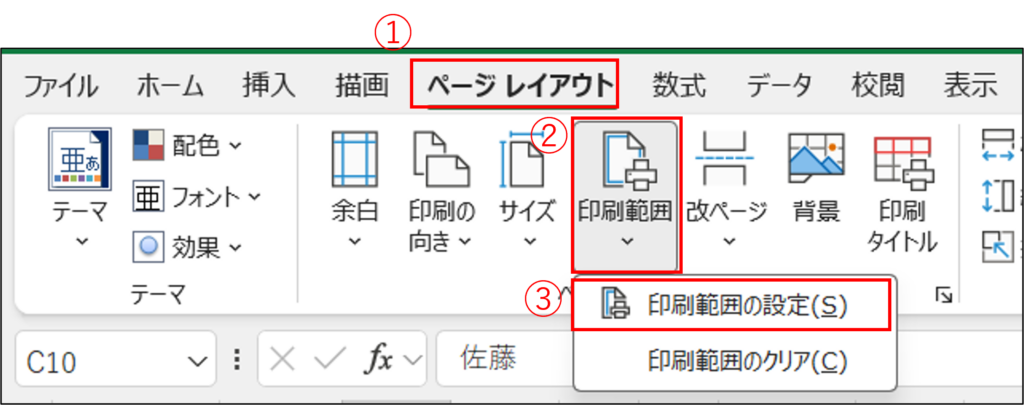
これにより、選択した範囲が印刷範囲として設定されます。
設定後は、ワークシート上で印刷範囲が薄い灰色の枠線で表示されるため、範囲を視覚的に確認できます。
印刷プレビューの見方
印刷範囲を設定したら、印刷プレビューで仕上がりを確認することをおすすめします。プレビュー機能を活用すれば、実際に印刷する前に問題点を発見でき、無駄な印刷を防げます。
Step1. ファイルタブから印刷を選択する
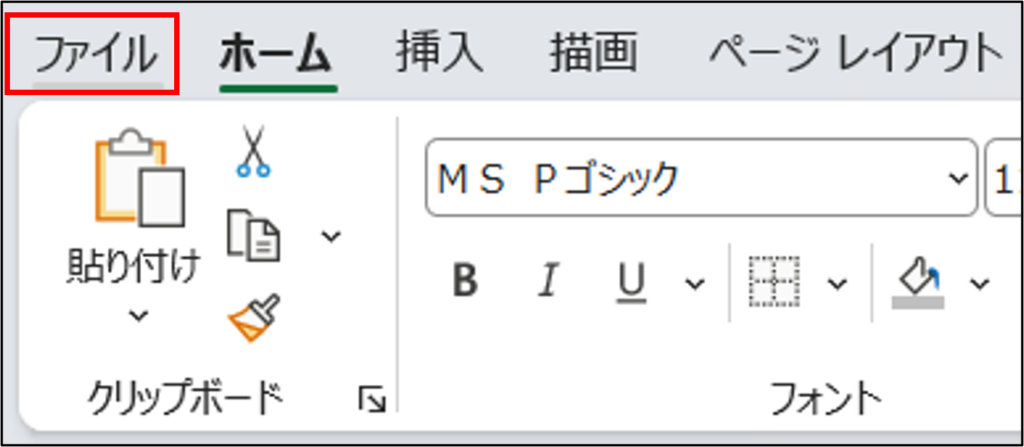
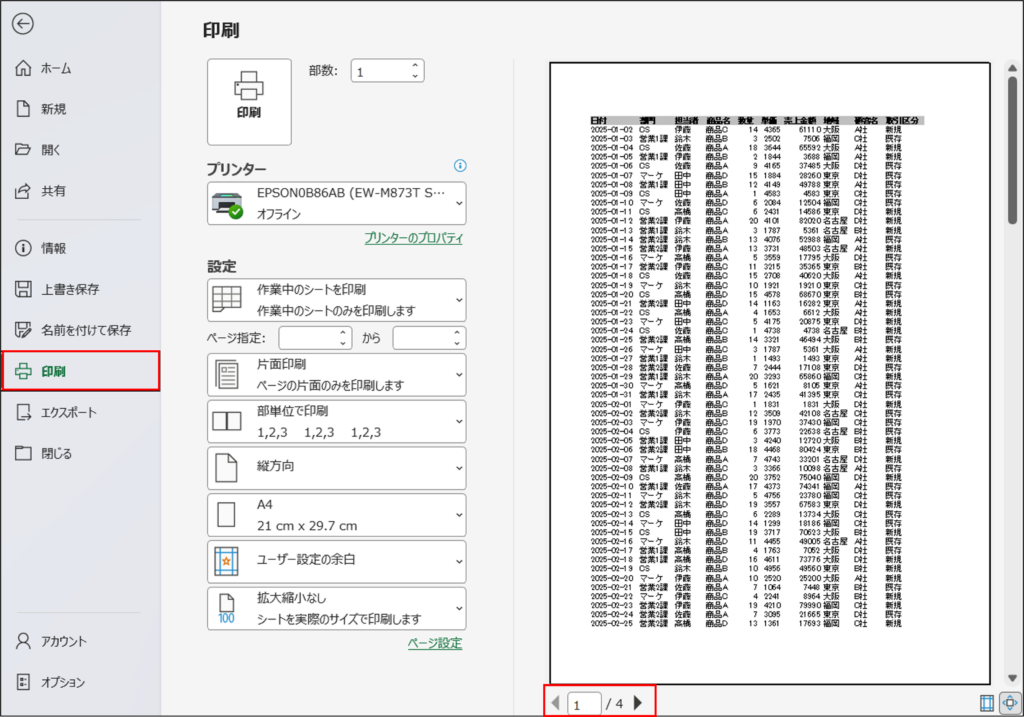
リボンの「ファイル」タブをクリックし、左側のメニューから「印刷」を選択します。
Step2. プレビュー画面を確認する
画面右側に印刷プレビューが表示されます。ここで、実際に印刷される内容を確認できます。
Step3. ページ数を確認する
画面下部に「1/4ページ」のようにページ数が表示されます。複数ページにわたる場合は、矢印ボタンで各ページを確認できます。プレビューで表が途中で切れている場合や、意図しない位置でページが分かれている場合は、次のセクションで紹介する調整方法を試してみてください。
印刷範囲を削除・変更する
設定した印刷範囲を削除または変更したい場合は、以下の手順で行います。
印刷範囲を削除する方法
Step1. ページレイアウトタブを開く
リボンの「ページレイアウト」タブをクリックします。
Step2. 印刷範囲のクリアを選択する
「印刷範囲」ボタンをクリックし、ドロップダウンメニューから「印刷範囲のクリア」を選択します。
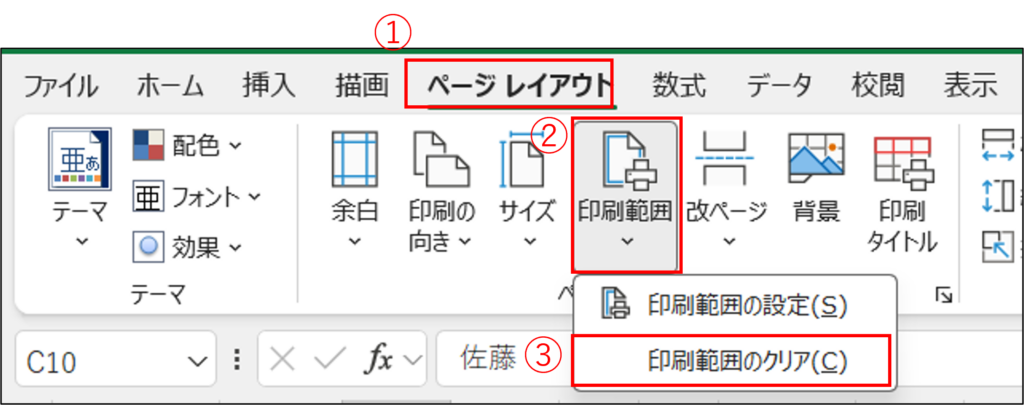
これにより、設定されていた印刷範囲が解除され、シート全体が印刷対象となります。
印刷範囲が1ページに収まらない場合の対処法
印刷範囲を設定しても、表が1ページに収まらないことがあります。「設定したはずなのに、なぜか2ページに分かれてしまう」と感じたことのある方も多いのではないでしょうか。
そのような場合は、以下の方法で調整できます。複数の方法を組み合わせることで、より柔軟な調整が可能です。
ページレイアウト(縦横)で調整する
用紙の向きを変更することで、横に長い表を1ページに収められる場合があります。
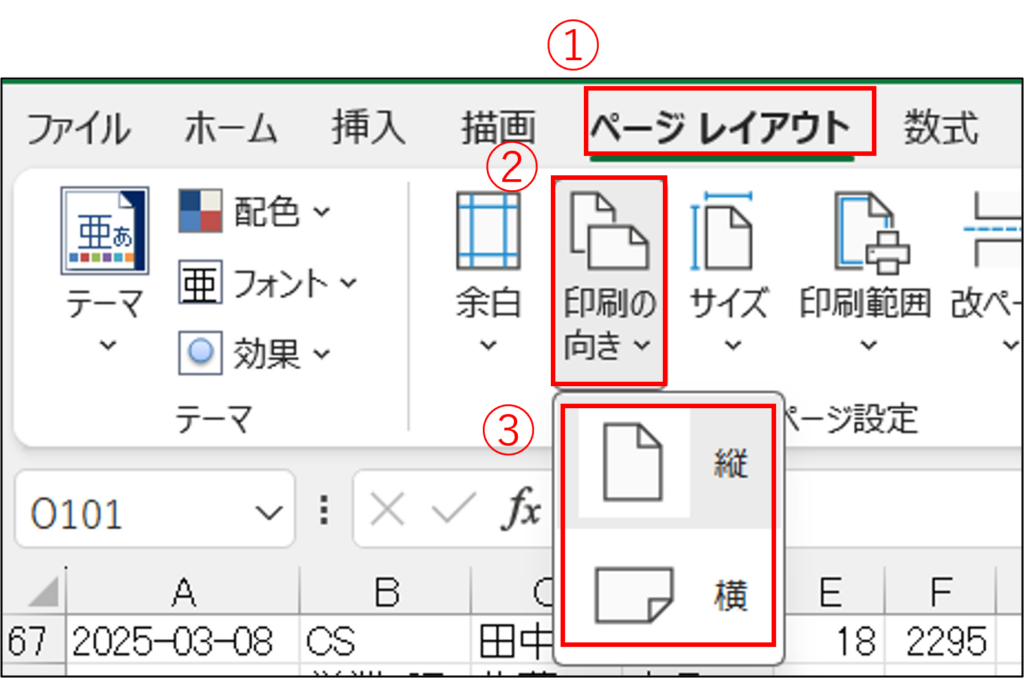
Step1. ページレイアウトタブを開く
リボンの「ページレイアウト」タブをクリックします。
Step2. 印刷の向きを選択する
「印刷の向き」ボタンをクリックし、「縦」または「横」を選択します。
Step3. 印刷プレビューで確認する
「ファイル」タブ→「印刷」から、向きを変更した結果を確認します。
横向きに変更すると、列数が多い表を1ページに収めやすくなります。
一方、縦向きは行数が多い表に適しています。
ページレイアウトビューでの確認
より詳細に調整したい場合は、ページレイアウトビューを使用すると便利です。
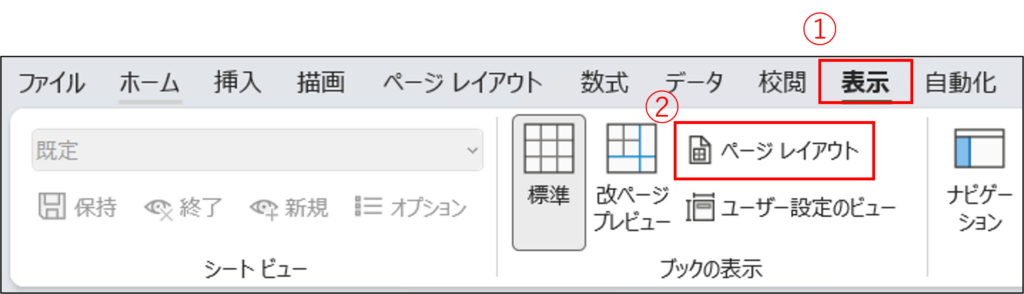
Step1. 表示タブからページレイアウトを選択する
「表示」タブ→「ページレイアウト」をクリックします。
Step2. ページの区切りを確認する
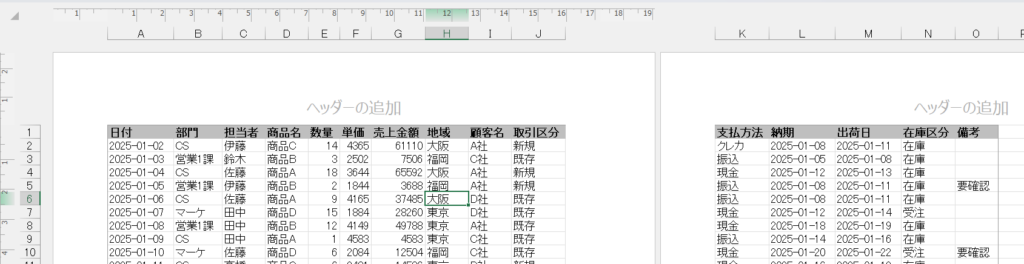
このビューでは、実際の印刷ページの区切りが表示されます。
ページとページの間に余白も表示されるため、印刷結果をイメージしやすくなります。
拡大縮小印刷で調整する
拡大縮小印刷を使用すると、表のサイズを自動で調整して1ページに収められます。
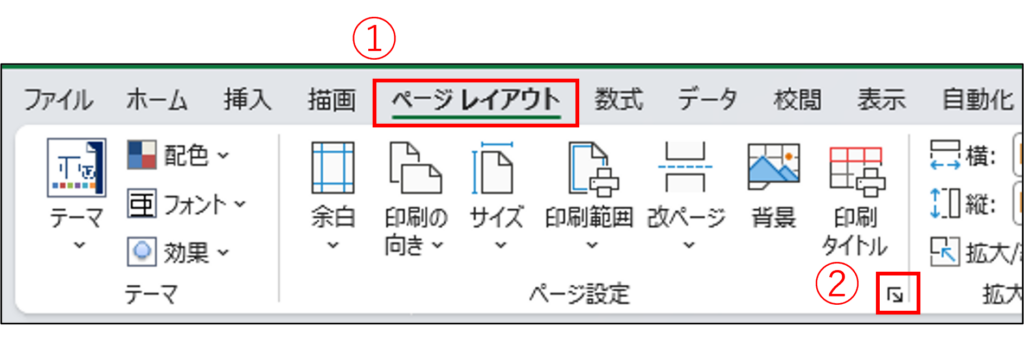
Step1. ページレイアウトタブを開く
リボンの「ページレイアウト」タブをクリックします。
Step2. 拡大縮小印刷の設定を開く
「ページ設定」グループの右下にある小さな矢印(ダイアログボックス起動ツール)をクリックします。
Step3. ページタブで設定する
「ページ」タブを選択し、「拡大/縮小」欄で以下のいずれかを選択します。
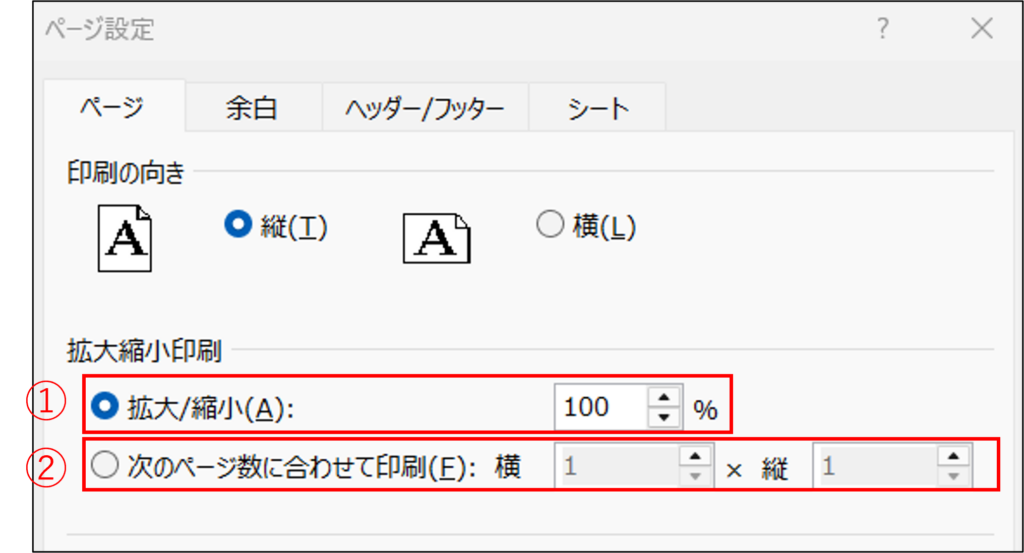
- 方法1:パーセンテージで指定
「拡大/縮小」にチェックを入れ、パーセンテージを入力します(例:90%)。 - 方法2:自動で1ページに収める
「次のページ数に合わせて印刷」にチェックを入れ、「横」と「縦」のページ数を指定します。1ページに収めたい場合は、両方とも「1」と入力します。
Step4. OKをクリックする
設定が完了したら「OK」をクリックし、印刷プレビューで結果を確認します。
注意点:小さくなりすぎる問題への対処
「次のページ数に合わせて印刷」で1ページに収めると、元の表が大きい場合、文字が小さくなりすぎて読めなくなることがあります。例えば、100列以上ある表を1ページに収めようとすると、縮小率が30%以下になってしまい、実用的ではありません。
このような場合は、以下の対処法を検討してください。
- パーセンテージ指定で、読みやすいサイズまで縮小する(例:80%程度)
- 2ページや4ページに分割することを許容する
- 用紙サイズを大きくする(A4→A3など)
- 不要な列や行を非表示にして、印刷範囲を絞る
実務上は、「読みやすさ」を優先し、複数ページに分かれても問題ない場合が多いといえるでしょう。
用紙の向きや余白を調整する
用紙の向きと余白を調整することで、印刷範囲を最適化できます。
用紙の向きを変更する方法
前述の「ページレイアウト(縦横)で調整する」セクションを参照してください。
余白を調整する方法
Step1. ページレイアウトタブを開く
リボンの「ページレイアウト」タブをクリックします。
Step2. 余白ボタンをクリックする
「余白」ボタンをクリックすると、プリセットの余白設定が表示されます。
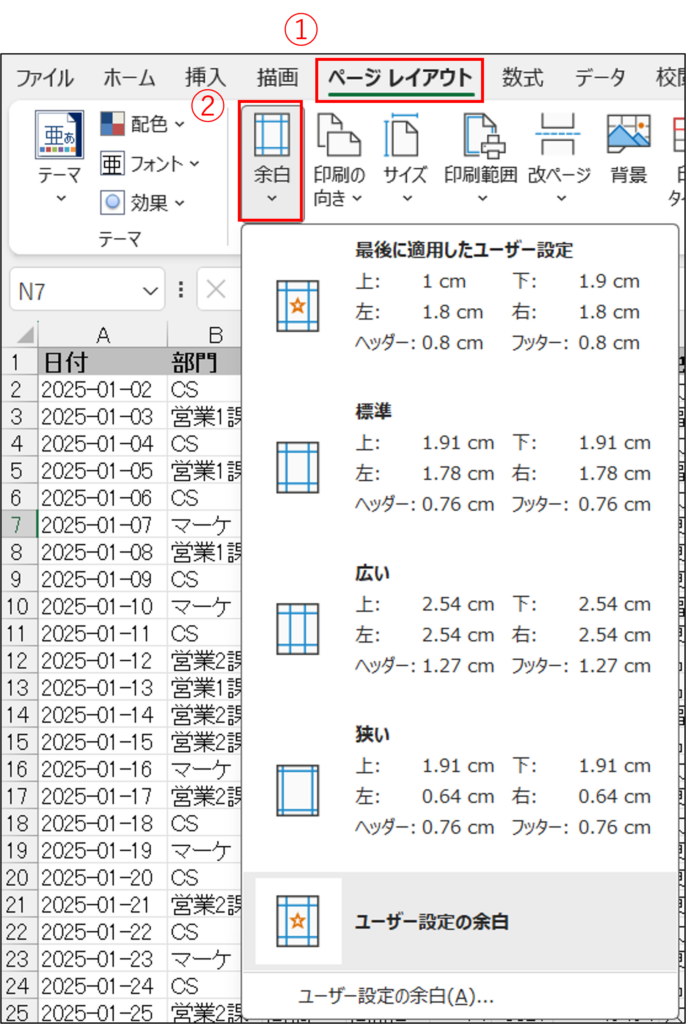
以下の選択肢から選べます。
- 標準:上下2.54cm、左右1.78cm
- 広い:上下2.54cm、左右2.54cm
- 狭い:上下1.91cm、左右0.64cm
Step3. 狭い余白を選択する
1ページに収めたい場合は、「狭い」を選択すると効果的です。余白を狭くすることで、印刷領域が広がり、表を収めやすくなります。
カスタム余白の設定方法
より細かく余白を調整したい場合は、カスタム設定が可能です。
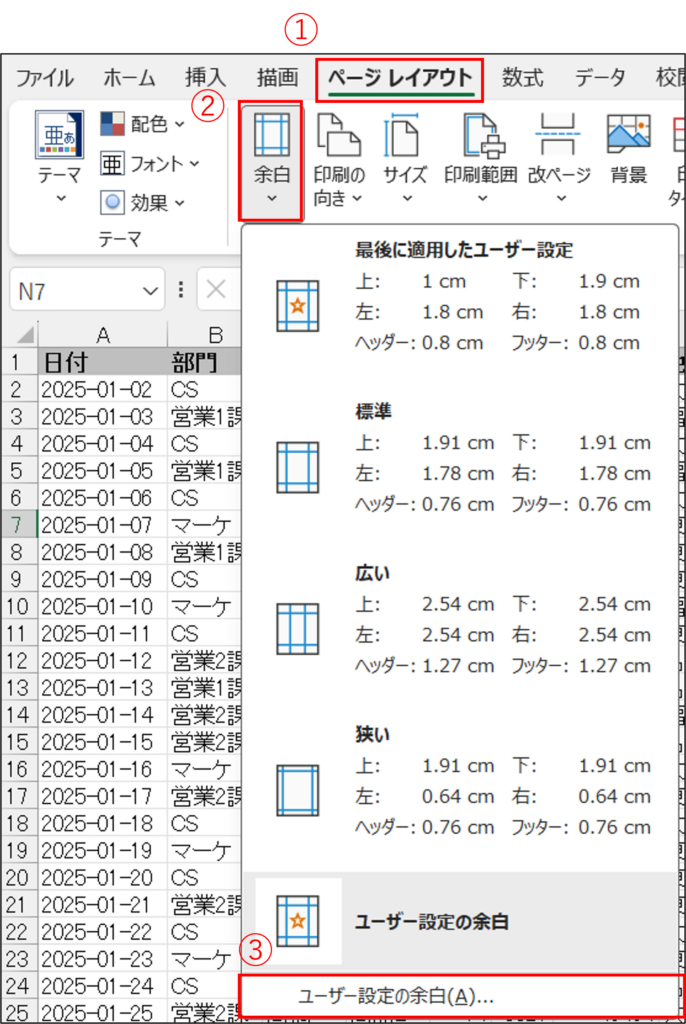
Step1. ユーザー設定の余白を選択する
「余白」ボタンのドロップダウンメニューから「ユーザー設定の余白」を選択します。
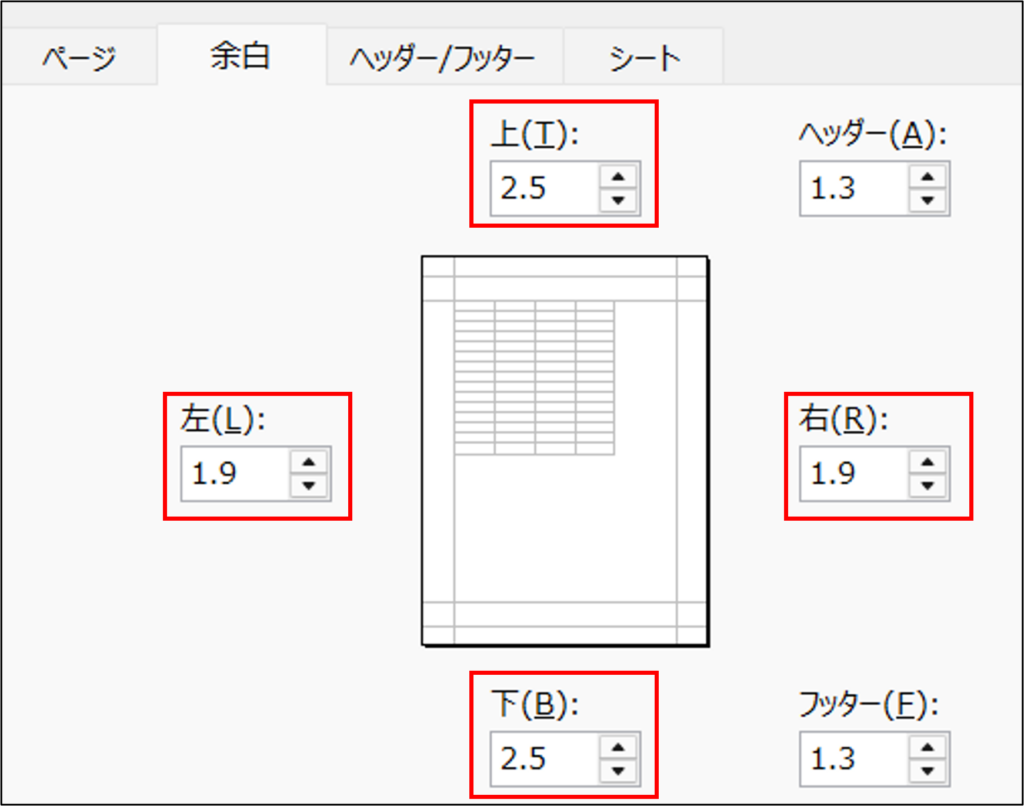
Step2. 余白タブで数値を入力する
「余白」タブで、上下左右の余白を数値で指定できます。最小値は0.76cm程度です。
Step3. 中央に配置する設定(オプション)
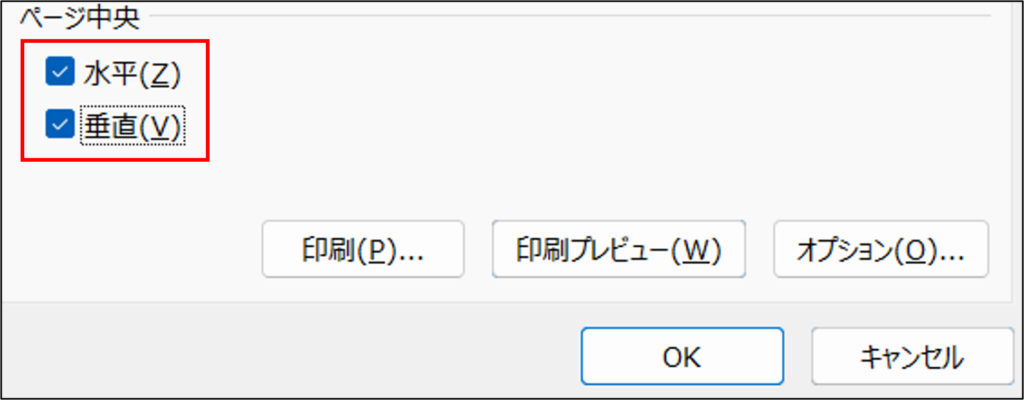
同じ「余白」タブで、「ページ中央」の「水平」「垂直」にチェックを入れると、印刷内容がページの中央に配置されます。表が小さめの場合、この設定を使うことで見栄えが良くなる場合があります。
改ページの使い方
改ページとは、印刷時にページを区切る位置のことです。Excelでは自動でページが区切られますが、手動で改ページを調整することで、意図した位置でページを分割できます。
改ページを適切に設定することで、表の見出しや重要な情報が途中で切れることを防げます。さらに、改ページプレビュー機能を活用すれば、視覚的に確認しながら調整できるため、印刷前の最終チェックとしても有効です。
改ページプレビューの表示方法と見方
改ページプレビューを使用すると、印刷範囲とページ区切りを視覚的に確認・調整できます。
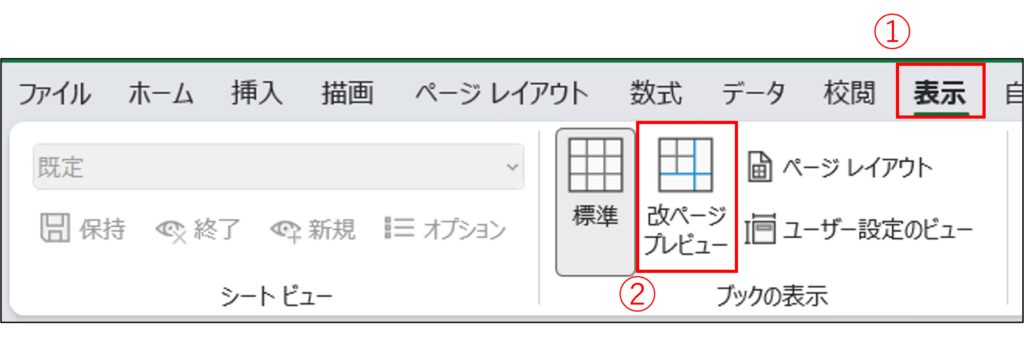
Step1. 表示タブを開く
リボンの「表示」タブをクリックします。
Step2. 改ページプレビューを選択する
「ブックの表示」グループの「改ページプレビュー」をクリックします。
Step3. 画面の見方を理解する
改ページプレビュー画面では、以下のように表示されます。
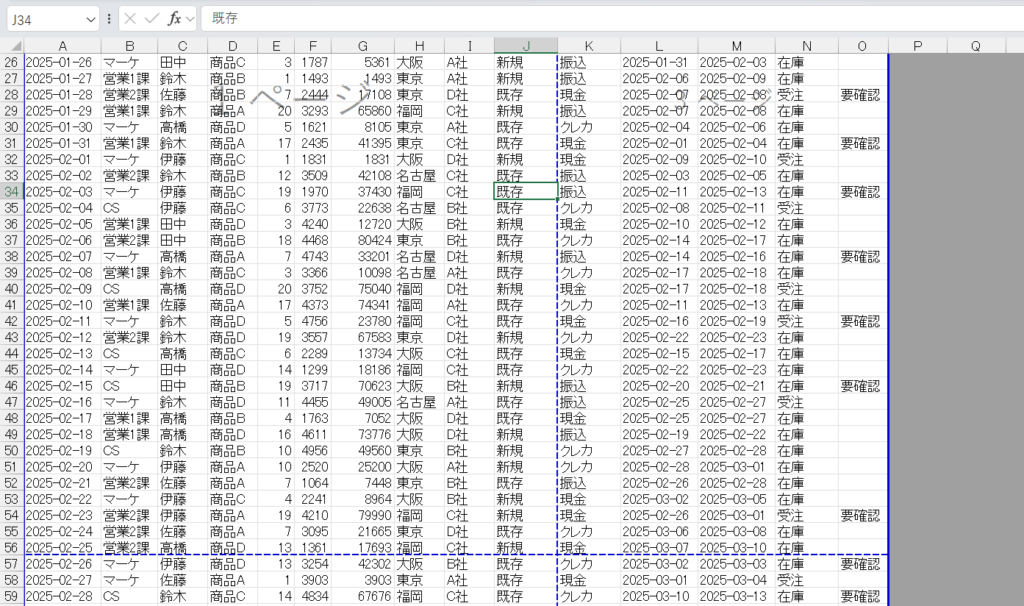
- 青い実線:印刷範囲の境界線。この線の内側が印刷されます
- 青い点線:自動で設定されたページ区切り。ドラッグして移動できます
- ページ番号:各ページの中央に薄く「ページ1」「ページ2」と表示されます
- 灰色の領域:印刷範囲外の部分
ショートカットでの表示方法
画面右下のステータスバーにある「改ページプレビュー」アイコンをクリックすることでも、改ページプレビューに切り替えられます。

通常表示に戻りたい場合は、「表示」タブ→「標準」をクリックします。
改ページプレビューで印刷範囲を調整する
改ページプレビューでは、ドラッグ操作で印刷範囲やページ区切りを直感的に調整できます。
Step1. 改ページプレビューを表示する
前述の手順で改ページプレビューを表示します。
Step2. 青い点線にカーソルを合わせる
ページ区切りを示す青い点線の上にマウスカーソルを移動させます。カーソルが「↔」または「⇕」の形に変わることを確認します。
Step3. ドラッグして調整する
青い点線をクリックしたまま、左右(または上下)にドラッグします。これにより、ページ区切りの位置を変更できます。
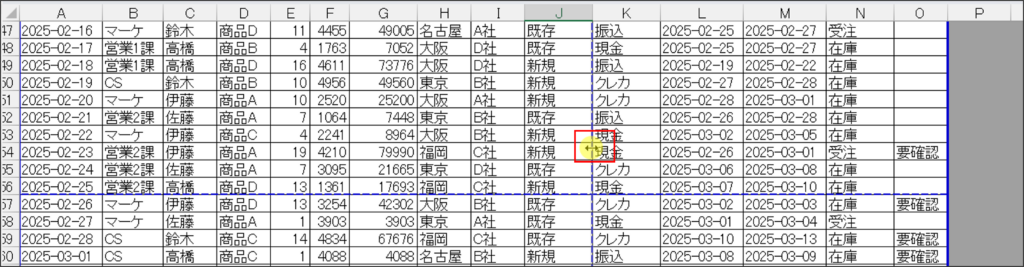
ドラッグした後、点線が実線に変わります。これは、手動で設定した改ページであることを示しています。
Step4. 印刷プレビューで確認する
調整後、「ファイル」タブ→「印刷」から、変更が反映されているか確認します。
注意点:縮小率が自動で変わる場合
改ページプレビューでページ区切りを移動すると、Excelが自動的に拡大縮小率を調整することがあります。
これにより、1ページに収める範囲を広げると文字が小さくなり、範囲を狭めると文字が大きくなります。読みやすさを確保するため、プレビューで文字サイズを必ず確認してください。
青い線が動かない場合のトラブルシューティング
青い線をドラッグしても動かない場合は、以下の設定を確認してください。
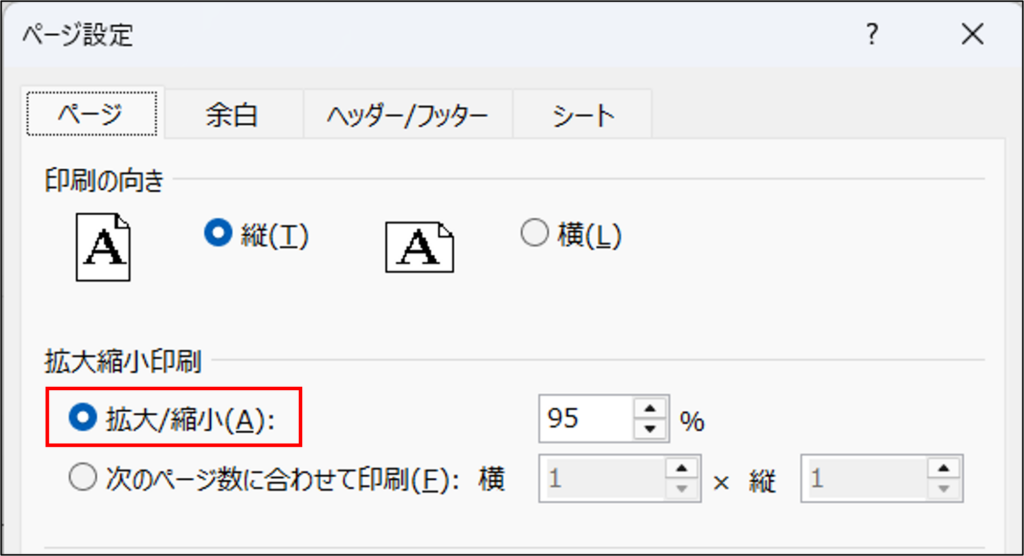
原因1:ページ設定で「次のページ数に合わせて印刷」が選択されている
「ファイル」タブ→「印刷」→「ページ設定」→「ページ」タブで、「拡大縮小なし」または「拡大/縮小」が選択されているか確認します。「次のページ数に合わせて印刷」が選択されていると、手動での改ページ調整ができません。
原因2:ドラッグアンドドロップが無効になっている
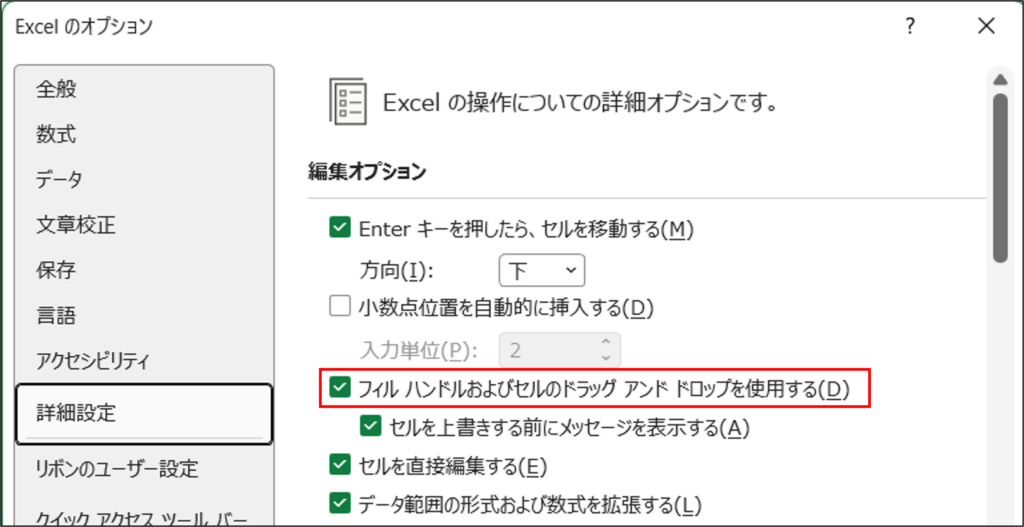
「ファイル」タブ→「オプション」→「詳細設定」で、「フィルハンドル及びセルのドラッグアンドドロップを使用する」にチェックが入っているか確認します。
見出し行を各ページに印刷する
複数ページにわたる表を印刷する際、各ページに見出し行を表示したい場合があります。この機能を使うことで、2ページ目以降でも項目名を確認でき、表の可読性が大幅に向上します。
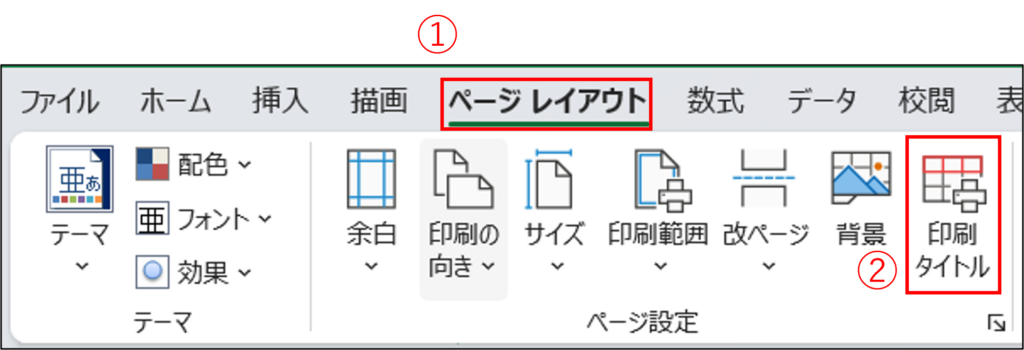
Step1. ページレイアウトタブを開く
リボンの「ページレイアウト」タブをクリックします。
Step2. 印刷タイトルをクリックする
「ページ設定」グループの「印刷タイトル」ボタンをクリックします。
Step3. タイトル行を設定する
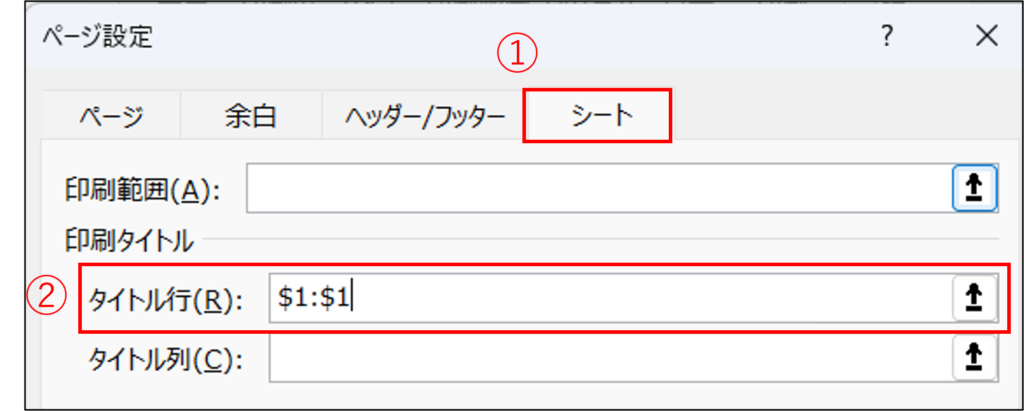
「シート」タブの「タイトル行」欄をクリックし、見出しとして印刷したい行(例:$1:$1)を指定します。
Step4. OKをクリックする
設定後「OK」をクリックすると、各ページの上部に見出し行が印刷されるようになります。
この機能により、複数ページにわたる長い表でも、各ページで項目名を確認できます。
任意の場所に改ページを入れる
改ページプレビューでの調整に加えて、特定の位置に手動で改ページを挿入することもできます。これにより、表の区切りを明確にしたり、ページごとに異なる内容を配置したりできます。
改ページを挿入する(横方向)
横方向の改ページは、特定の行の上でページを区切ります。
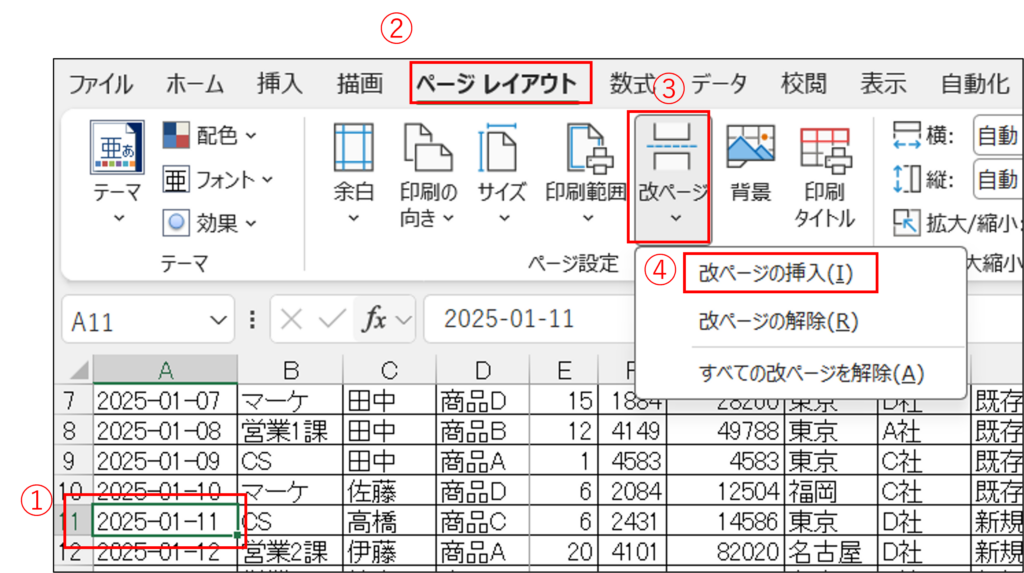
Step1. 改ページを入れたい行を選択する
新しいページを開始したい行の一番左のセル(A列)をクリックします。例えば、11行目から新しいページを開始したい場合は、A11セルをクリックします。
Step2. ページレイアウトタブを開く
リボンの「ページレイアウト」タブをクリックします。
Step3. 改ページの挿入をクリックする
「改ページ」ボタンをクリックし、ドロップダウンメニューから「改ページの挿入」を選択します。
これにより、選択した行の上に横方向の改ページが挿入されます。標準表示では、改ページ位置に点線が表示されます。
改ページを挿入する(縦方向)
縦方向の改ページは、特定の列の左でページを区切ります。
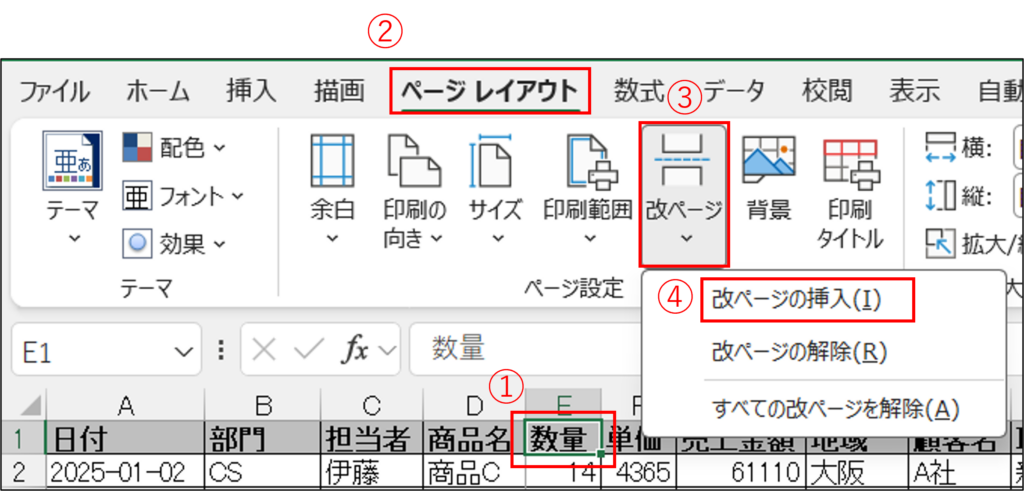
Step1. 改ページを入れたい列を選択する
新しいページを開始したい列の、一番上のセル(1行目)をクリックします。例えば、E列から新しいページを開始したい場合は、E1セルをクリックします。
Step2. ページレイアウトタブを開く
リボンの「ページレイアウト」タブをクリックします。
Step3. 改ページの挿入をクリックする
「改ページ」ボタンをクリックし、「改ページの挿入」を選択します。
これにより、選択した列の左に縦方向の改ページが挿入されます。
横方向と縦方向の違いは、以下のとおりです。
- 横方向の改ページ:行の上に挿入され、上下でページを分割します
- 縦方向の改ページ:列の左に挿入され、左右でページを分割します
ページを4分割する(縦横両方に改ページを入れる)
横方向と縦方向の改ページを組み合わせることで、1つのシートを複数のページに分割できます。
Step1. 横方向の改ページを挿入する
前述の手順で、横方向の改ページを挿入します。例えば、20行目の上に挿入します。
Step2. 縦方向の改ページを挿入する
続いて、縦方向の改ページを挿入します。例えば、H列の左に挿入します。
Step3. 改ページプレビューで確認する
「表示」タブ→「改ページプレビュー」で、ページ分割の状態を確認します。
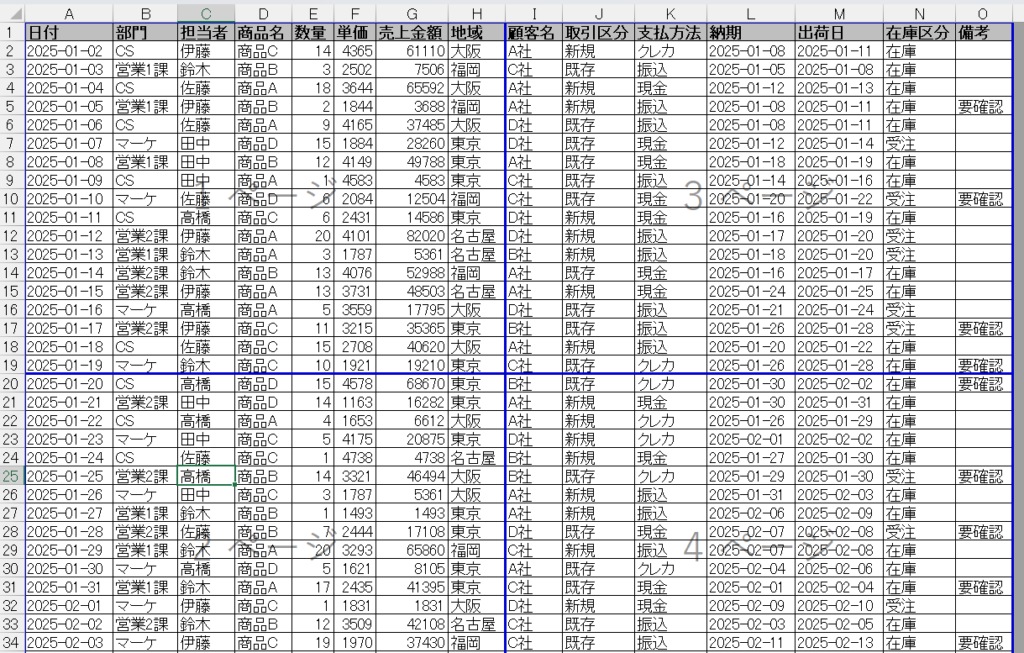
この例では、シートが以下の4つのページに分割されます。
- ページ1:A1〜H19
- ページ2:A20〜H下端まで
- ページ3:I1〜O19
- ページ4:I20〜右下端まで
実務での活用例
この機能は、以下のような場面で活用できます。
- 四半期ごとのレポートを4ページに分割
- 部門別の売上表を部門ごとに別ページで印刷
- 長い表を読みやすい単位で区切る
- 会議資料として、テーマごとにページを分けて印刷
適切な改ページ設定により、資料の見やすさと理解しやすさが向上します。
改ページを削除する
手動で挿入した改ページを削除したい場合は、以下の手順で行います。
個別の改ページを解除する方法
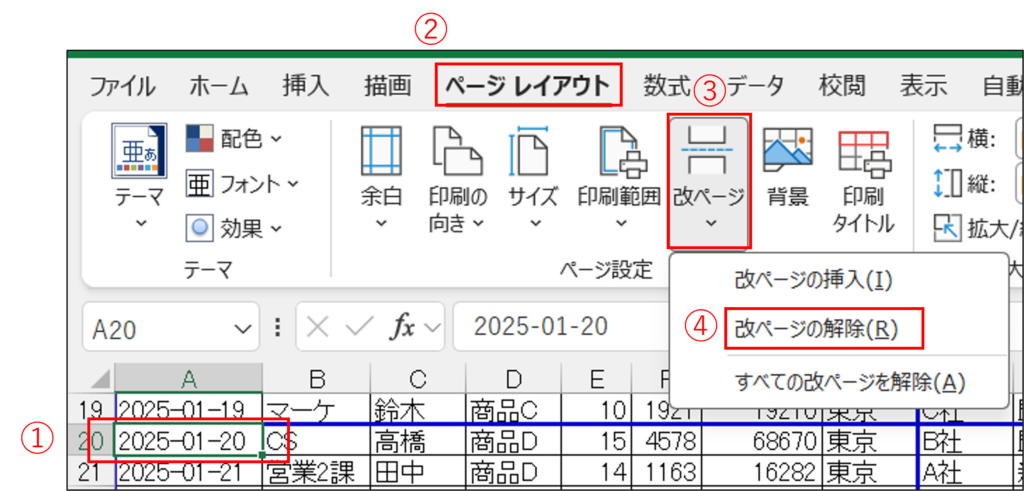
Step1. 改ページの直後のセルを選択する
解除したい改ページの直後(右側または下側)のセルをクリックします。
例えば、20行目の上に挿入した改ページを解除する場合は、A20セルを選択します。
Step2. ページレイアウトタブを開く
リボンの「ページレイアウト」タブをクリックします。
Step3. 改ページの解除をクリックする
「改ページ」ボタンをクリックし、ドロップダウンメニューから「改ページの解除」を選択します。
これにより、選択したセルの直前にある改ページが解除されます。
すべての改ページを解除する方法
シート内のすべての手動改ページを一度に削除したい場合は、以下の手順で行います。
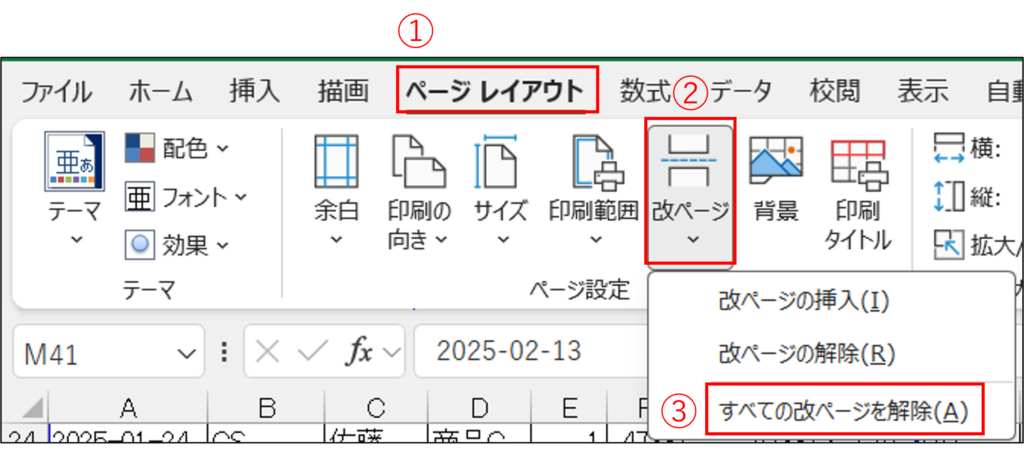
Step1. すべての改ページを解除する
「ページレイアウト」タブ→「改ページ」→「すべての改ページを解除」を選択します。
これにより、手動で挿入したすべての改ページが解除され、Excelの自動改ページに戻ります。
よくある質問
Q1. 印刷範囲を設定したのに、保存すると消えてしまいます
印刷範囲の設定は、ファイルを保存しないと失われます。設定後は必ずCtrl+Sでファイルを保存してください。また、ファイル形式が「.csv」の場合、印刷範囲の設定は保存されません。Excel形式(.xlsx)で保存することをおすすめします。
Q2. 改ページプレビューから標準表示に戻せません
「表示」タブ→「標準」をクリックすることで、標準表示に戻ります。または、画面右下のステータスバーにある「標準」アイコン(一番左のアイコン)をクリックしても切り替えられます。
Q3. ページ区切りの青い線が動かせません
青い線が動かない場合は、「ページ設定」で「次のページ数に合わせて印刷」が選択されていないか確認してください。この設定が有効な場合、手動での改ページ調整ができません。「拡大縮小なし」または「拡大/縮小」に変更することで、青い線を動かせるようになります。
まとめ
Excelの印刷範囲設定は、見栄えの良い印刷物を作成するために重要な機能です。印刷範囲が適切に設定されていないと、不要な空白ページが印刷されたり、表が途中で切れたりといった問題が発生します。
そのため、印刷範囲の設定、1ページに収める調整、改ページの挿入を適切に使い分けることで、意図した通りの印刷結果を得ることが期待できます。
印刷プレビューや改ページプレビューを活用すれば、印刷前に仕上がりを確認でき、無駄な印刷を減らせます。さらに、拡大縮小印刷や余白調整を組み合わせることで、複雑な表でも1ページに美しく収めることが可能です。