

エクセル串刺し集計(3D集計)方法を分かりやすく解説

「複数の店舗やチームのデータを毎月手作業で合計している」
「各シートを行き来しながら数値を確認し、電卓で計算するのに時間がかかる」
「手作業での集計にミスがないか、何度も確認作業を繰り返している」
Excelで複数シートのデータを管理している方の中には、このような悩みを抱えている方も少なくありません。
複数のシートに分散したデータを手作業で集計すると、時間がかかるだけでなく、転記ミスや計算ミスのリスクも高まります。特に、店舗数や部署数が増えるほど、作業負担は大きくなります。
本記事では、Excelの「串刺し集計(3D集計)」という機能を使って、複数シートのデータを効率的に集計する方法をわかりやすく解説します。基本的な使い方から、応用テクニック、よくあるエラーへの対処法まで、実務に役立つ情報をお伝えします。
串刺し集計とは

串刺し集計とは、複数のシートに存在する同じ位置のセルをまとめて集計できるExcelの機能です。「3D集計」や「3D参照」とも呼ばれます。
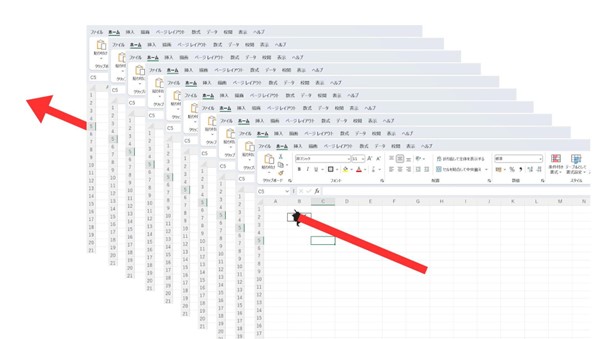
例えば、1月から12月まで別々のシートに保存されている場合、各シートの「B2」セルに入力された数字を一度に集計することができます。これにより、月ごとの「売上」「経費」「利益」を短時間でまとめ、分析やレポート作成にかかる時間を削減することができます。
串刺し集計のメリット
- 作業時間の大幅な短縮
手作業で各シートの数値を確認して合計する場合、店舗数が10店舗あれば10回の確認作業が必要です。串刺し集計なら、一度の操作で全店舗のデータを集計できます。 - ミスの削減
手作業での転記や計算では、数値の見間違いや入力ミスが発生しやすくなります。串刺し集計は自動で計算されるため、このようなミスを防げます。 - メンテナンスの容易さ
各シートのデータが更新されても、集計結果は自動的に反映されます。毎回手作業で再計算する必要がありません。
串刺し集計が活用できる場面
串刺し集計は、以下のような場面で効果を発揮します。
- 複数店舗の売上・在庫データの集計
- 各部署の予算・実績管理
- 営業担当者ごとの成績集計
- 月次・四半期ごとのデータ統合
- 複数プロジェクトの進捗管理
同じレイアウトのデータが複数シートに分かれている場合は、串刺し集計の活用を検討してみる価値があるでしょう。
串刺し集計を使う前に|必須の3つの条件

串刺し集計を正しく機能させるには、事前に確認すべき条件があります。これらの条件を満たしていないと、エラーが発生したり、意図しない結果になったりします。
1.各シートのレイアウトを統一する

各シートのデータ配置が同じである必要があります。例えば、A店のシートではB4セルに売上金額が入力されているのに、B店のシートではC5セルに入力されている、といった状況では串刺し集計は使えません。
統一すべき要素
- 項目の配置(行・列の位置)
- 表の開始位置
- データの種類(数値、文字列など)
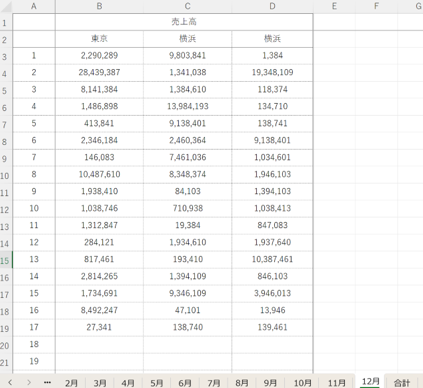
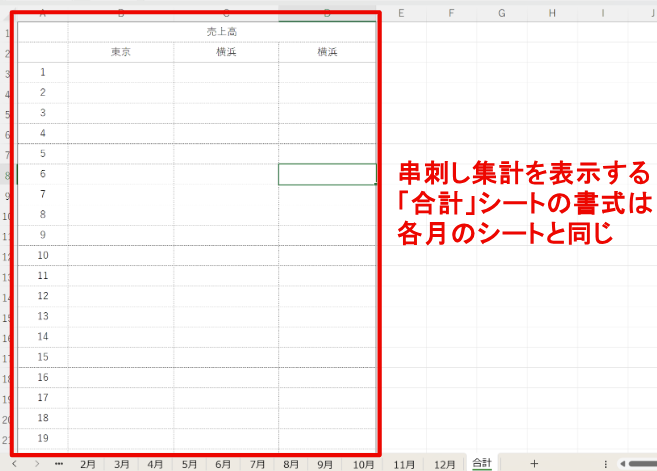
集計したいデータが、すべてのシートで同じセル位置にある必要があります。
例:正しい配置
- A店シート:B4セルに売上金額
- B店シート:B4セルに売上金額
- C店シート:B4セルに売上金額
例:誤った配置
- A店シート:B4セルに売上金額
- B店シート:B5セルに売上金額(位置がずれている)
- C店シート:C4セルに売上金額(列が異なる)
2.シート名を揃える
串刺し集計では、シート名が計算式に含まれるため、分かりやすく一貫性のある名前にすることが推奨されます。
例えば、月ごとのデータを扱う場合、「1月」「2月」などの連番でシート名を設定すると、計算式が簡潔になり、後から確認しやすくなります。
3.串刺し集計できる関数

串刺し集計で使用できる関数は限られています。主な対応関数は以下の通りです。
- SUM関数:複数シートにわたって指定したセルの合計を求めます。
- AVERAGE関数:複数シートの指定セルの平均値を計算します。
- COUNT関数:指定セル範囲内で、数値が入力されているセルの数を数えます。
- COUNTA関数:指定セル範囲内で、空でないセルの数を数えます。
- PRODUCT関数:指定セル範囲内の数値を掛け合わせた積を計算します。
- MIN/MAX関数:複数シートの中で最小値または最大値を取得します。
- STDEVA関数:標本に基づいた標準偏差を求めます。
- VAR関数:指定セル範囲内で、不偏分散を計算します。
一方、VLOOKUP関数やIF関数などは、串刺し集計では使用できません。これらの関数が必要な場合は、別の方法を検討する必要があります。
串刺し集計の基本的な使い方|同じブック内の複数シート

ここでは、同じExcelファイル(ブック)内の複数シートを集計する基本的な手順を解説します。
まず、SUM関数を使って「1月」から「12月」までの日ごとの売上を「合計」シートにまとめる方法を見てみましょう。
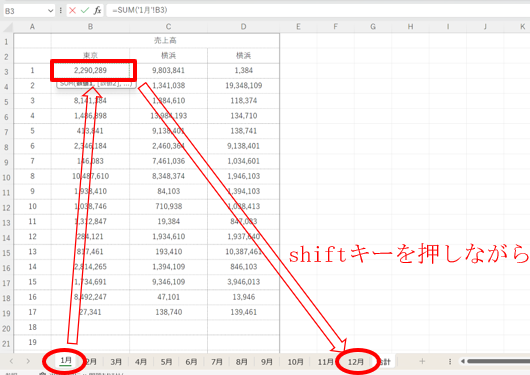
SUM関数で最初のシートである「1月」シートを選び、「B3」をクリックします。
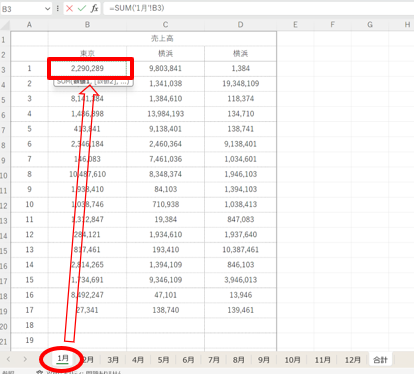
その後、Shiftキーを押しながら「12月」シートを選択し、再度「B3」をクリックして範囲を指定します。
ポイント
- Shiftキーを使うことで、連続した複数シートを一度に選択できます
- 飛び飛びのシートを選択したい場合は、Ctrlキーを使います
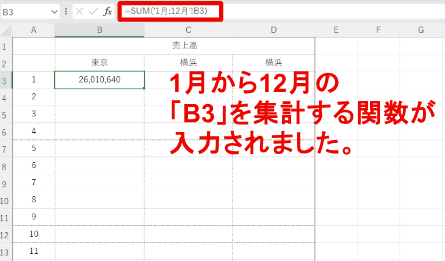
Enterキーを押すと、「1月」から「12月」までのシートをまとめて集計した結果が表示されます。
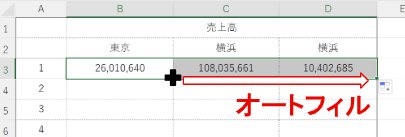
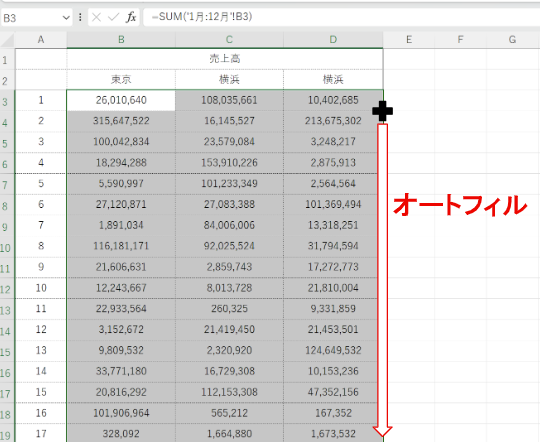
オートフィル機能を使って数式をコピーすれば、C列やD列にも同様の集計を行えます。
串刺し集計の応用|複数セルを一度に集計
基本的な使い方をマスターしたら、複数のセルを一度に集計する方法も覚えておくと便利です。
範囲指定による集計
例えば、B4セルからD10セルまでの範囲をすべて集計したい場合、以下の手順で行います。
- 集計シートのB4セルに「=SUM(」と入力
- Shiftキーを押しながら、A店からC店までのシートタブを選択
- B4セルからD10セルまでをドラッグで選択
- Enterキーで確定
これにより、指定した範囲全体が一度に集計されます。
AVERAGE関数での平均値計算
合計ではなく平均値を求めたい場合は、SUM関数の代わりにAVERAGE関数を使います。
=AVERAGE(A店:C店!B4)これで、3つのシートのB4セルの平均値が表示されます。
複数のファイルで串刺し集計する方法

同じファイル内のシートだけでなく、別のExcelファイルのデータも集計できます。ただし、この場合は少し手順が異なります。
別ファイルのデータを集計する場合、リンク貼り付け機能を活用するのが効率的です。
手順
集計を行うすべてのファイルを開きます。集計結果を表示させたいセルを選び、「=」を入力します。今回は「令和5年」ファイルの「3年分の集計」シートに結果を表示させます。

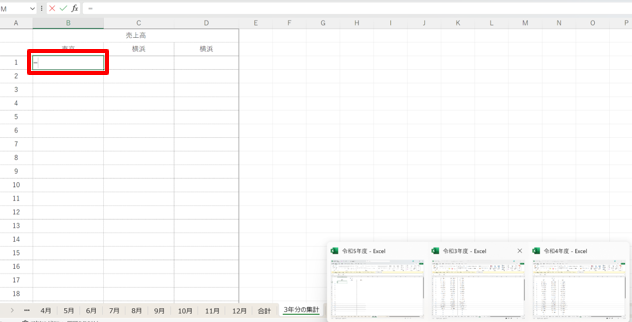
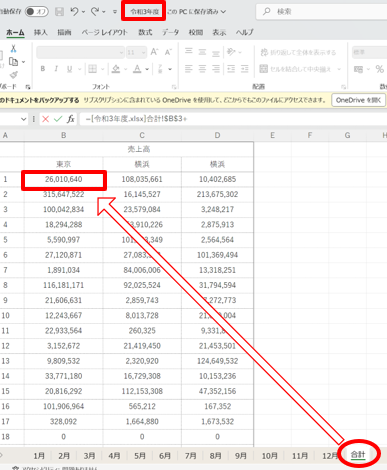
まず「令和3年」ファイルを選択し、「合計」シートの「B3」をクリックします。自動的にリンクが設定されるので、次に「+」を入力します。
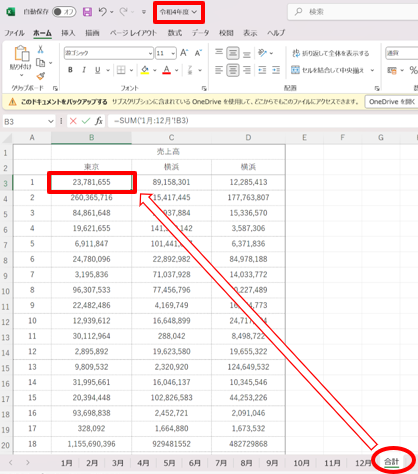
「令和4年」ファイルを開いて「合計」シートの「B3」を選択し、再度「+」を入力。
同じ操作を「令和5年」ファイルでも行い、最後にEnterキーを押せば3年分の集計結果が表示されます。
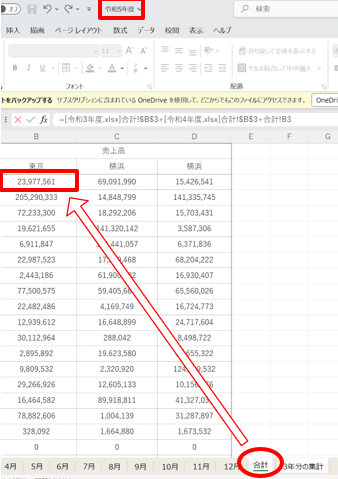
完成した数式から絶対参照を外して(「$」を削除して)、オートフィル機能を使って数式をコピーすれば、C列やD列にも同様の集計を行えます。
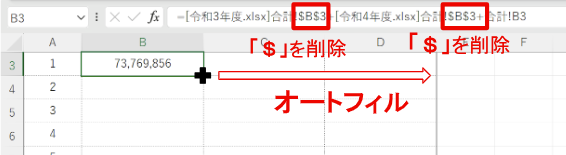
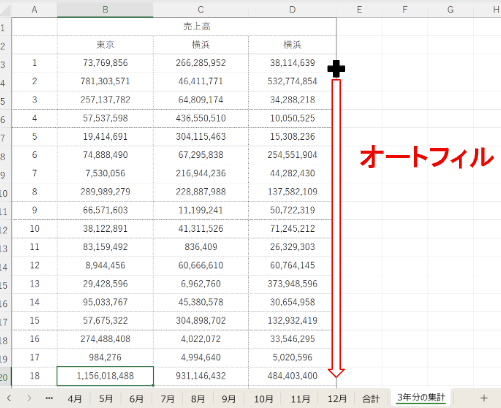
これにより、元ファイルのデータへのリンクが設定され、元データが更新されると集計結果も自動的に更新されます。
注意点
- ファイルの配置場所
リンクで参照している場合、元ファイルの場所を移動すると、リンクが切れてしまいます。ファイルの保存場所は固定しておくことをおすすめします。 - ファイル名の変更
元ファイルの名前を変更した場合も、リンクが切れる可能性があります。変更する場合は、リンクの更新が必要です。 - ファイルを開く順序
集計ファイルを開く際、参照元のファイルが閉じていると、「リンクの更新」を確認するメッセージが表示されます。最新のデータを反映させるには、「更新」を選択します。
よくあるエラーと対処法
串刺し集計を使う際によく発生するエラーと、その対処法を紹介します。
エラー1:#REF!が表示される
原因
参照しているシートが削除された、またはシート名が変更されたことが原因です。
対処法
- 削除したシートを復元する
- 数式を修正して、正しいシート名を指定する
エラー2:意図しない結果が表示される
原因
各シートのセル位置がずれている、またはデータの種類が異なることが原因です。
対処法
- 各シートのレイアウトを確認し、セル位置を揃える
- 数値と文字列が混在していないか確認する
エラー3:数式が機能しない
原因
対応していない関数を使用している、または数式の記述にミスがあります。
対処法
- 串刺し集計で使用できる関数か確認する
- 数式バーで数式の記述を確認し、修正する
エラー4:シートが選択できない
原因
シートが保護されている、またはグループ化されていることが原因です。
対処法
- シートの保護を解除する
- グループ化されている場合は、いずれかのシートタブを右クリックして「シートのグループ解除」を選択する
まとめ
Excel串刺し集計は、複数シートの同じ位置にあるデータを効率的に集計できる便利な機能です。手作業での集計作業を大幅に短縮し、ミスを削減することができます。
串刺し集計を正しく機能させるには、以下の条件を満たす必要があります。
- 各シートのレイアウトを統一する
- セルの位置を揃える
- 対応する関数を使用する
基本的な使い方は、SUM関数を入力し、Shiftキーを使ってシートを範囲選択し、セルを指定するという流れです。一度マスターすれば、様々な場面で活用できます。
複数の店舗データや部署データを定期的に集計している方は、串刺し集計を活用することで、業務効率化が期待できます。まずはサンプルデータで練習してから、実務に適用してみてはいかがでしょうか。