

Excelソルバーで利益最大化!最適解を導く活用術

「生産計画を立てるとき、何度も試行錯誤しているが最適な答えが見つからない」
「売上目標を達成するための商品構成を、手作業で調整するのに時間がかかりすぎている」
このような悩みを抱えている方は少なくありません。
限られたリソースの中で最大の成果を出すには、複雑な条件を満たしながら最適解を見つける必要があります。しかし、手作業での試行錯誤では時間がかかり、本当に最適な答えにたどり着けているか確信が持てないことも多いでしょう。
本記事では、こうした課題を解決する「Excelソルバー」について解説します。ソルバーの基本から実践的な使い方、ビジネス現場での活用例までわかりやすく説明します。
ソルバーとは
ソルバーの概要
Excelソルバーは、特定の目標を達成するために、指定した変数を自動的に調整し、最適な解を見つける機能です。
たとえば、「限られた材料と時間の中で、利益を最大化するには何をどれだけ生産すればよいか」といった複雑な問題も、条件を設定するだけで自動的に答えを導き出せます。
そのため、製造計画や販売戦略の立案など、さまざまなビジネスシーンで活用されています。
ソルバーが注目される理由
ソルバーが注目される理由は、以下の3点が挙げられます。
- ビジネス環境の複雑化
市場競争の激化により、限られた経営資源を最適に配分することが求められています。人手による試行錯誤だけでは、最適解にたどり着くまでに膨大な時間がかかるため、効率的な意思決定ツールが必要とされています。 - データドリブン経営の浸透
データに基づいた経営判断が重視される中、感覚や経験だけでなく、数値的な裏付けのある計画立案が求められています。ソルバーを活用することで、客観的な根拠に基づいた最適化が可能です。 - 追加コストが不要
Excelに標準搭載されている機能のため、専門的な最適化ソフトウェアを購入する必要がありません。普段使い慣れたExcel上で、アドインを有効化するだけですぐに利用を始められます。
Excelソルバーでできること
Excelソルバーは、さまざまなビジネス課題の最適化に活用できます。具体的には、以下のような場面で効果を発揮します。
- 利益最大化
製品の生産数量や販売計画において、利益を最大化する組み合わせを自動的に算出できます。
複数の商品があり、それぞれ利益率や製造時間が異なる場合でも、制約条件を考慮しながら最適な配分を見つけ出せます。 - コスト最小化
原材料の調達計画や物流ルートの選定において、コストを最小化する方法を導き出せます。
複数の仕入先や配送ルートから、総コストが最も低くなる組み合わせを自動計算できます。 - 在庫最適化
適正在庫量の算出や発注タイミングの最適化にも活用できます。
在庫保管コストと欠品リスクのバランスを取りながら、最適な在庫水準を見つけることが可能です。 - リソース配分の最適化
人員配置やシフト計画、設備の稼働計画など、限られたリソースを効率的に配分する際にも役立ちます。
各リソースの制約条件を設定することで、最も効率的な配分案を自動生成できます。
ソルバーを活用することで、より戦略的な意思決定を行い、ビジネスの競争力を高めることができます。
Excel ソルバーのアドインを追加する

Excelソルバーは、以下の手順で簡単に導入できます。
Step1. アドインの確認
まず、Excelのリボンメニューに「データ」タブがあることを確認してください。
「データ」タブをクリックし、右側に「分析」グループがあるか確認します。ここに「ソルバー」ボタンが表示されていれば、すでに有効化されています。
Step2. ソルバーの有効化
「ソルバー」ボタンが表示されていない場合は、以下の手順で有効化してください。
「ファイル」メニューから「オプション」を選択します。
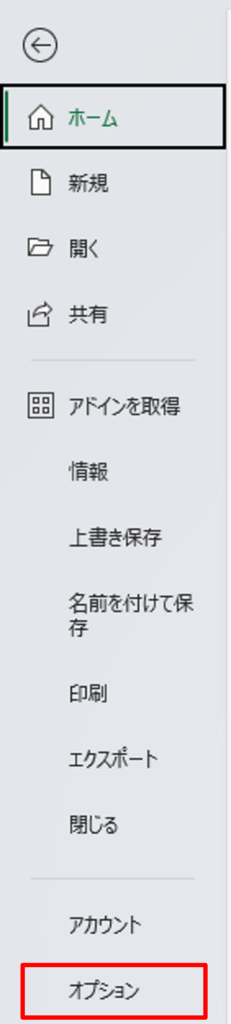
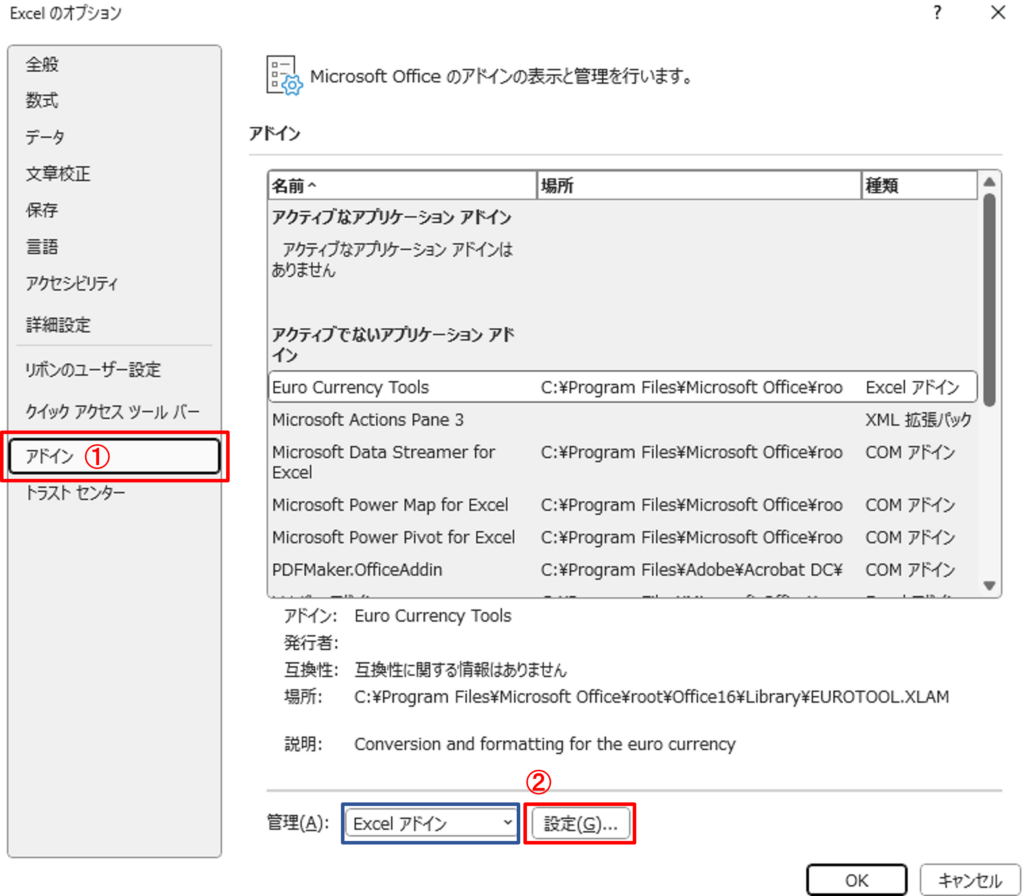
左側のメニューから①「アドイン」をクリックし、画面下部の②「管理」で「Excel アドイン」が選択されていることを確認してから「設定」ボタンをクリックします。
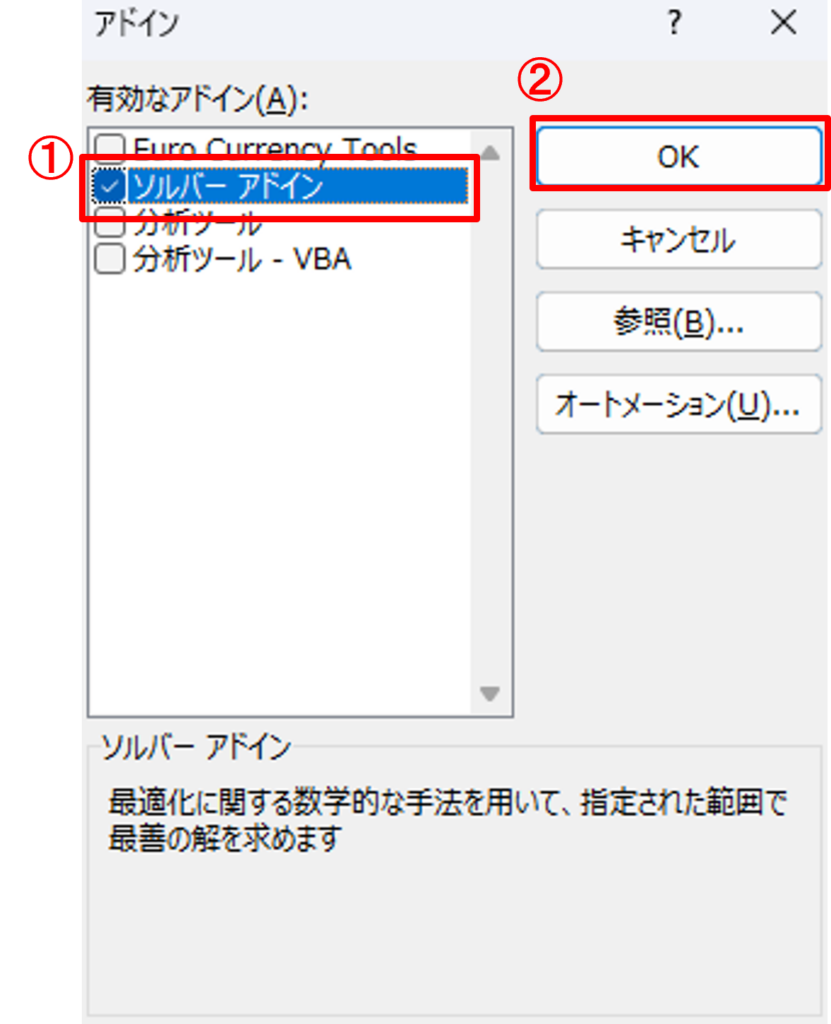
表示されたダイアログボックスで「ソルバー アドイン」にチェックを入れ、「OK」をクリックします。
Step3. 動作確認
「データ」タブの「分析」グループに「ソルバー」ボタンが表示されていることを確認してください。
これで、Excelソルバーを使用する準備が整いました。

ソルバーの基本的な使い方
ソルバーを使用する際は、以下の4つのステップで設定を行います。
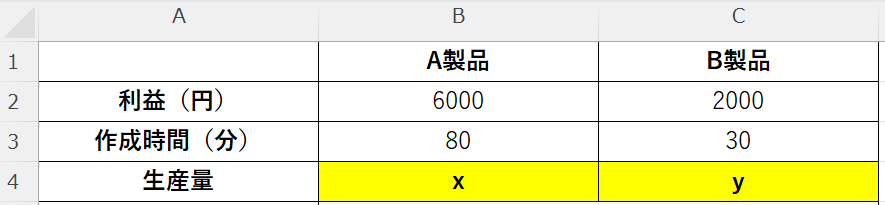
ここでは、「利益を最大化するための製品の生産量」を求める例を用いて説明します。
| 【例題】 A製品…利益6,000円 作成時間80分 B製品…利益2,000円 作成時間30分 1日の最大作成時間…5,400分 |
Step1. 変数セルの指定
ソルバーが自動的に調整する変数セル(変化させるセル)を指定します。
たとえば、製品Aと製品Bの生産数量を決定する場合、それぞれの生産数量が入力されているセルを変数セルとして指定します。
変数セルは、複数のセル範囲を指定することも可能です。
例題の場合
- x :A製品の生産量
- 𝑦 :B製品の生産量
Step2. 目的セルの設定
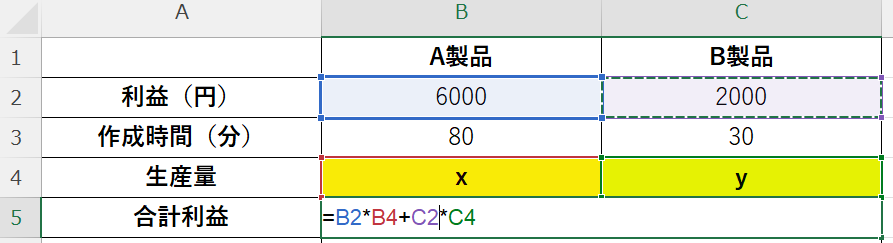
最大化または最小化したい値が入っているセル(目的セル)を指定します。
たとえば、利益を最大化する場合は、総利益が計算されているセルを目的セルとして設定します。
目的セルには、必ず計算式が入力されている必要があります。
例題の場合
利益を最大化することが目的のため、最大利益の計算式は以下のようになります。
Z=6000x+2000y(合計利益)
Step3. 制約条件の追加
ビジネス上の制約条件を設定します。
制約条件には、以下のようなものがあります。
- 材料の使用量が上限を超えない
- 作業時間が利用可能時間内に収まる
- 生産数量が0以上の整数である
- 予算が上限額以内である
例題の場合
1日の最大作成時間が5,400分であるため、
80x + 30y ≦ 5400
という制約を設定します。
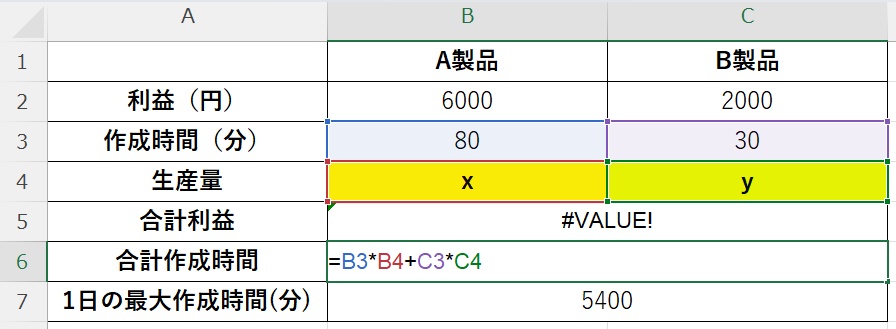
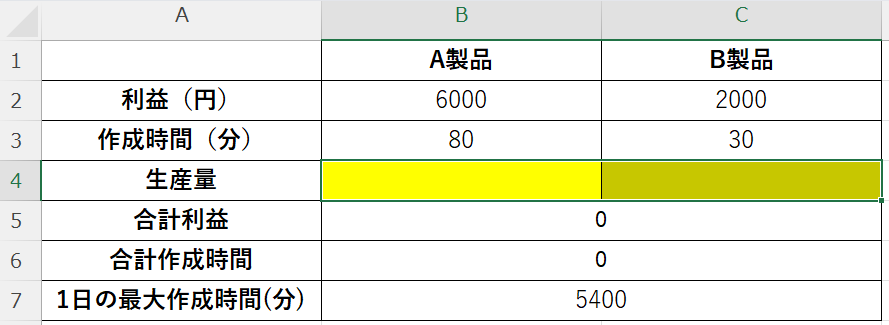
これで準備が整いました。x,yの入力を削除し、ソルバーに入力していきましょう。
Step4. 計算の実行
Excelの「データ」タブから「ソルバー」を選択します。
「ソルバー」ダイアログボックスで以下の項目を入力します。
- 目的セル(最大化したい数値が入るセル)
- 目的の種類(最大化 / 最小化 / 指定値)
- 可変セル(調整する変数)
- 制約条件(リソースの上限など)
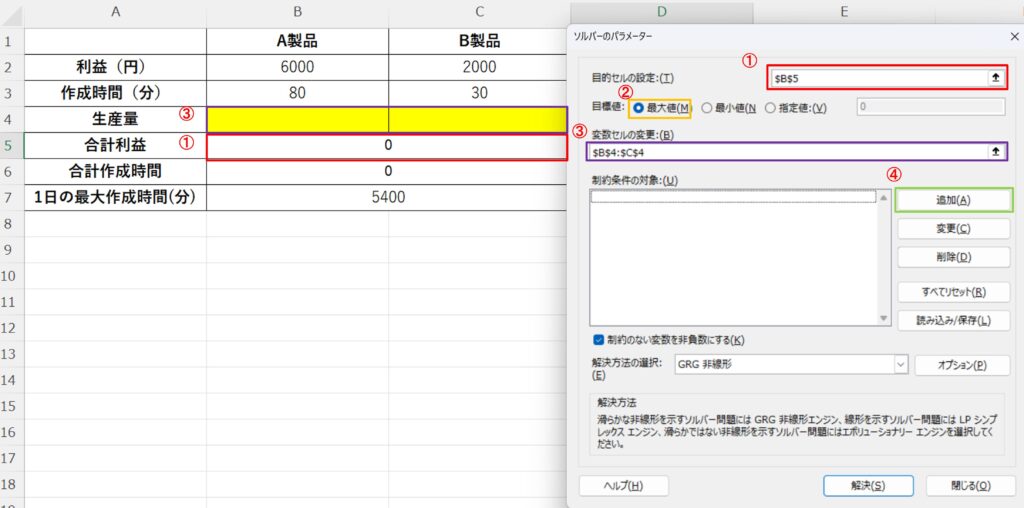
制約条件は[追加]から入力します。
![制約条件は[追加]から入力します。](https://corp.genialtech.io/wp-content/uploads/sites/2/2025/03/画像8-1024x239.jpg)
すべての入力が完了したら、「解決」ボタンをクリックして計算を実行しましょう。
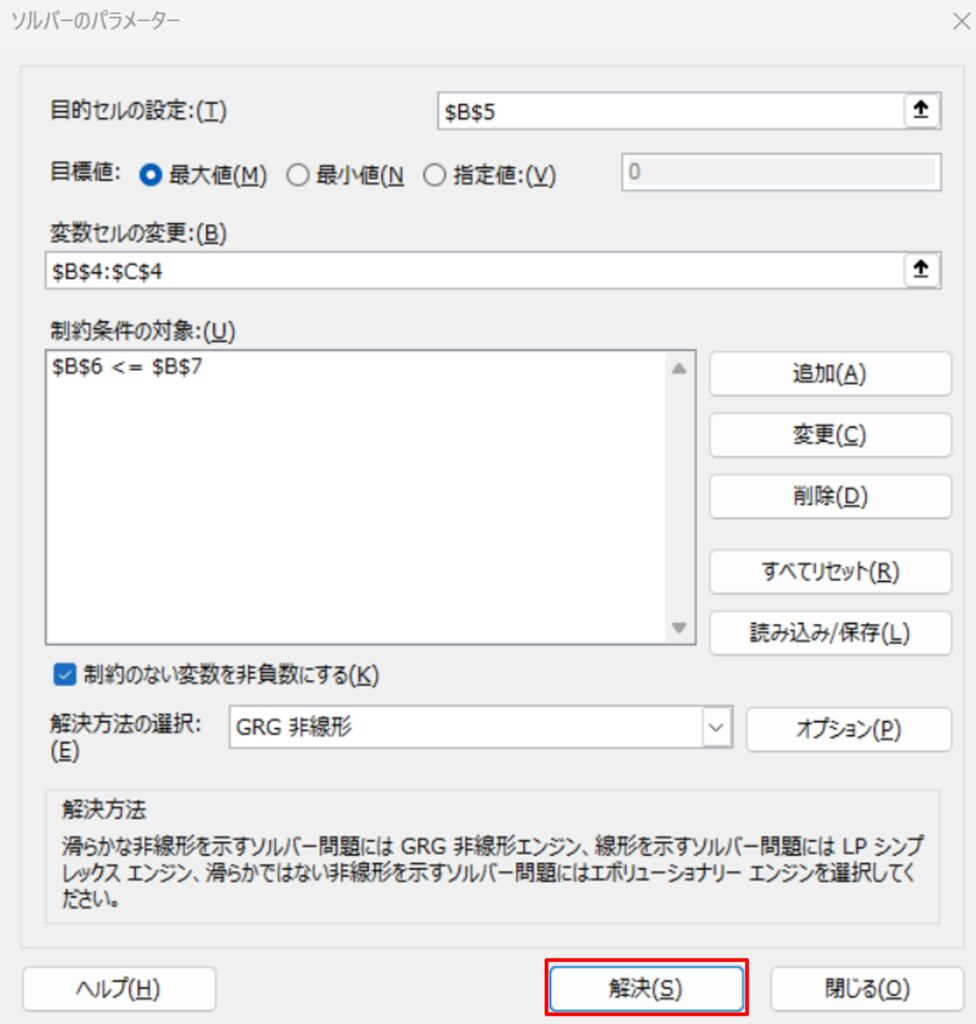
ソルバーが自動的に計算を実行し、最適解を見つけ出します。
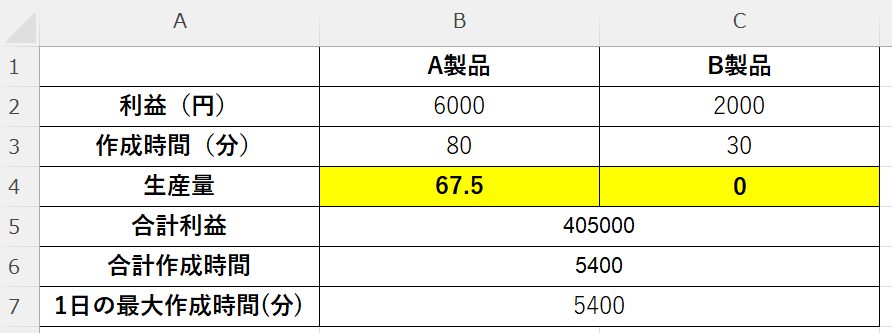
最適な生産量は以下の通りです。
- A製品: 67個(67.5個は整数にできないため、切り捨て)
- B製品: 0個
ソルバーの使用例
ソルバーを活用した具体的な使用例について解説します。
特に、利益最大化のケースを中心に、感度レポート、潜在価格、許容範囲の分析についても取り上げます。これにより、ビジネスにおいてより合理的な意思決定を行うための実践的な方法を理解できます。
1. 利益最大化
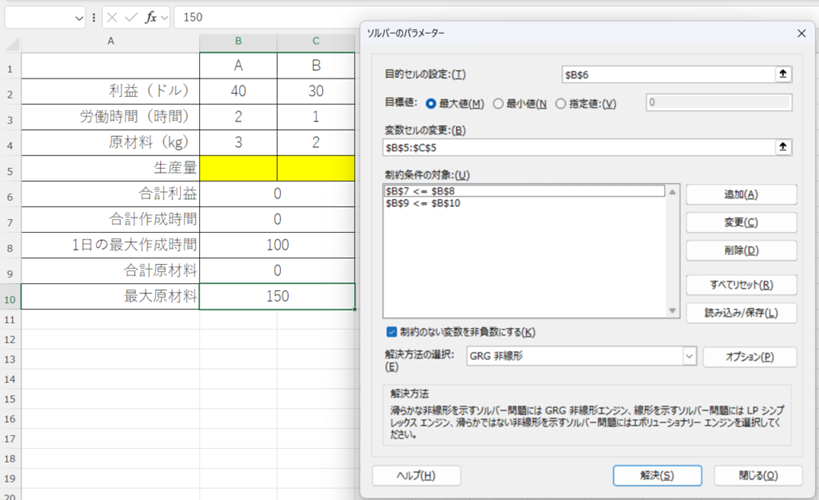
ある工場では、製品Aと製品Bを生産しており、以下の条件で利益を最大化したいと考えています。
| 製品 | 1単位の利益 | 労働時間(時間/単位) | 原材料(kg/単位) |
| A | 40ドル | 2時間 | 3kg |
| B | 30ドル | 1時間 | 2kg |
[制約条件]
- 最大100時間の労働時間
- 最大150kgの原材料
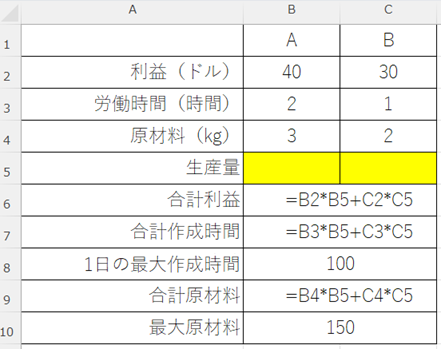
[設定方法]
- 変数セル(製品AとBの生産量)を設定
- 目的セル(総利益の計算)を設定
- 制約条件を追加し、[解決]をクリック
- ソルバーが計算を実行し、利益が最大化される生産量を提示します。
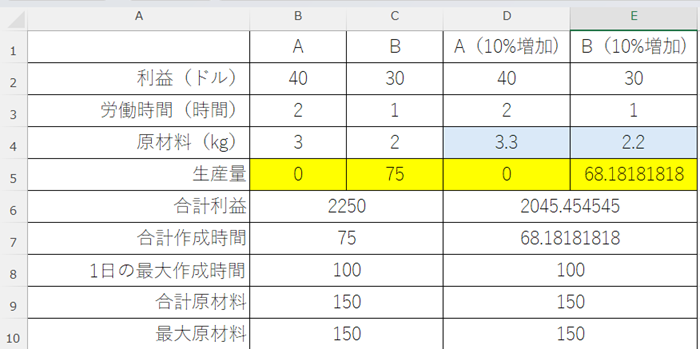
①原材料が10%増加した場合、最適な生産量はどう変わるか?
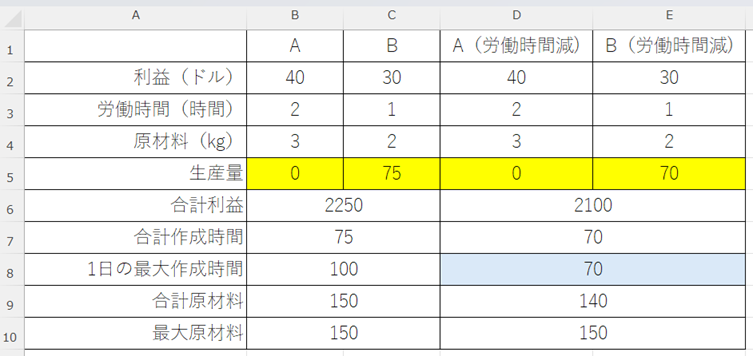
②労働時間が70時間に減った場合、利益への影響は?
2. 感度レポートの活用
ソルバーで最適解を求めた後、「感度レポート」を作成することで、より深い分析が可能です。
感度レポートは、制約条件や目的関数の係数が変化した場合、最適解がどのように影響を受けるかを示すレポートです。
このレポートを確認することで、以下のような情報が得られます。
- どの制約条件が結果に大きく影響しているか
- 制約条件を緩和した場合、どれだけ目的関数の値が改善するか
- 変数の値がどの範囲で変化しても、現在の最適解が有効か
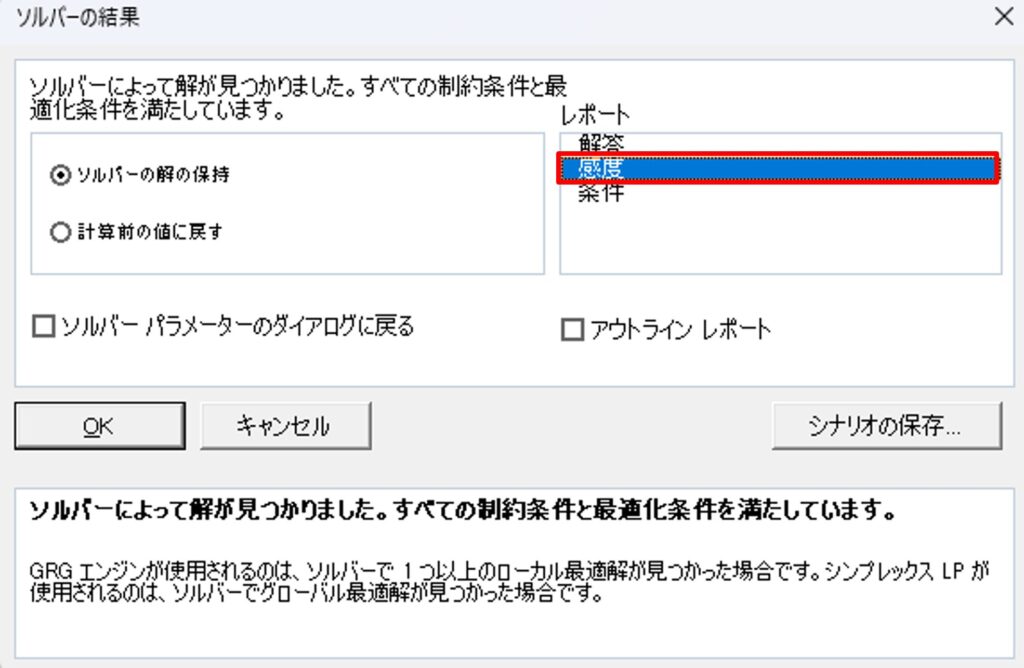
感度レポートには、主に以下の情報が含まれます。
- 限界価格(シャドウプライス)
制約条件の右辺値を1単位増やした場合、目的関数がどれだけ変化するかを示します。
たとえば、材料制約の限界価格が3,000円の場合、材料を1kg追加できれば、利益が3,000円増えることを意味します。 - 許容範囲
変数の係数や制約条件の右辺値が、どの範囲で変化しても現在の最適解の構造が維持されるかを示します。
この情報により、計画の頑健性(ロバスト性)を評価できます。
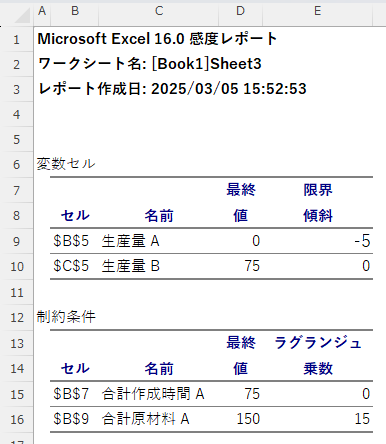
限界傾斜は、「この変数を1増やしたときに、目的関数(利益)がどれだけ悪化するか」を示します。
A製品の限界傾斜(-5)
- A製品を1個作ると利益が5ドル減る ため、A製品を作るのは最適ではないことがわかります。
- A製品の生産量は 0 なので、「A製品を作ると利益が減るから、作らない方が良い」と判断されたといえます。
B製品の限界傾斜(0)
- B製品75個の生産が、現時点で最適な生産計画 であることを示します。
- 限界傾斜が 0 なので、B製品の生産量は最適な状態にあります。
3. 潜在価格
潜在価格は、ある制約が緩和されたときに、目的関数(例えば利益)がどの程度変動するかを示します。
[例題]原材料の供給が1kg増えたら、利益は何ドル増えるか?
感度レポートを分析することで、リソースの増減がどの程度の価値を持つかを把握できます。
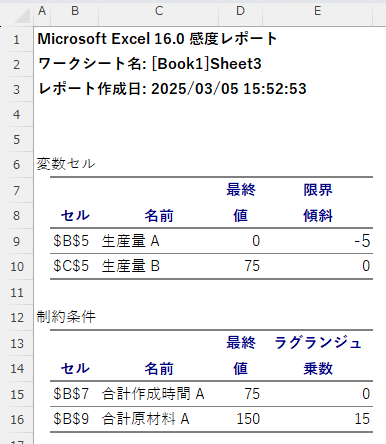
[解答] 15ドル増える
- 原材料のラグランジュ乗数 = 15より、もし原材料の供給が1kg増えたら、利益が 15ドル増えることが分かります。
4. 許容範囲
許容範囲分析では、最適解が成り立つ範囲を確認できます。
[例題]製品Aの最適な生産量は原材料が120kg〜180kgの範囲でどのように変化するか?
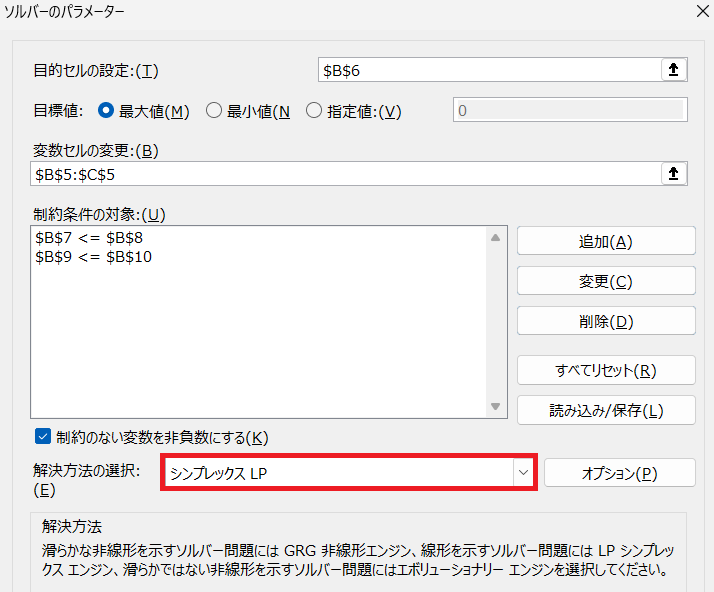
ソルバーの解決方法を[シンプレックスLP]に変更して再実行した後に感度レポートを出力すると、許容範囲内増減を含むレポートが出力されます。
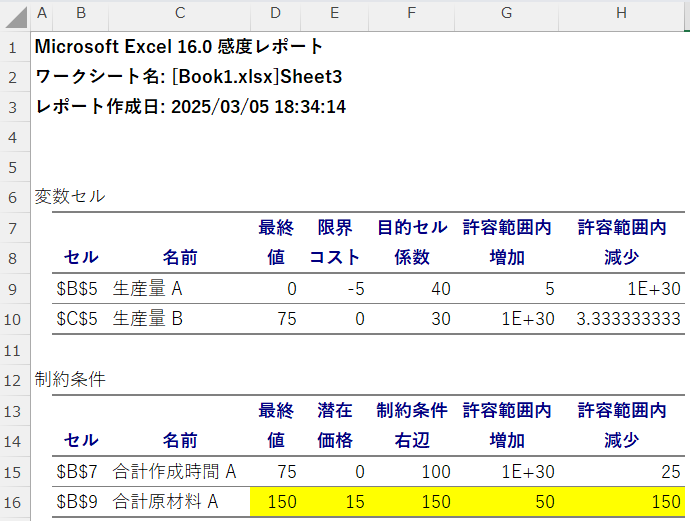
[解答] 変化しない
- 原材料Aの許容範囲内増加 = 50より、原材料が最大50kg(150kg→200kg)増えるまで製品Aの最適な生産量 (0) は変わりません。
- 原材料の許容範囲内減少 = 150より、原材料が最大150kg(150kg→0kg)減るまで製品Aの最適な生産量 (0) は変わりません。
まとめ

本コラムでは、Excelの「ソルバー」機能を活用した最適化手法について解説しました。ソルバーを使うことで、利益最大化やコスト最小化などの課題に対して、データに基づいた合理的な意思決定が可能になります。
具体的には、ソルバーの基本概念、アドインの有効化手順、使用方法、そして実践的な活用例を紹介しました。特に、利益最大化のケースでは、制約条件を考慮した生産計画の最適化や、感度レポート・潜在価格・許容範囲の分析を通じて、より戦略的な判断ができることが分かります。
ビジネスの現場では、限られたリソースの中で最大の成果を得ることが求められます。ソルバーを活用し、データドリブンなアプローチで、より効率的かつ合理的な意思決定を行いましょう。