

PDF・画像の表をExcelに転記する方法|テーブルクリップで作業時間80%削減
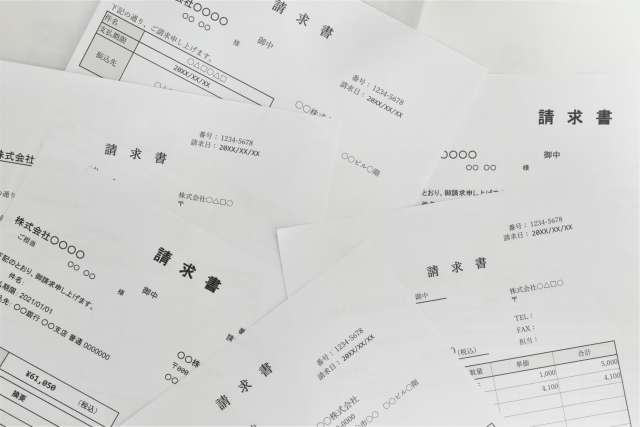
「PDFの表をExcelに転記するとき、コピペすると列がずれてしまう」
「請求書や見積書の表データを手入力していて、毎回時間がかかる」
「転記ミスが心配で、何度も見直し作業を繰り返している」
書類のデータをExcelへ転記する作業で、このような悩みを抱えている方は少なくありません。
PDF・画像に含まれる表データは、通常のコピー&ペーストでは表構造が崩れてしまい、手作業で修正が必要です。手入力では時間がかかるだけでなく、入力ミスのリスクも伴います。
こうした作業は、経理や営業事務の現場で日常的に発生しています。
本記事では、こうした表データ転記の課題を解決する「ジーニアルAI テーブルクリップ機能」について解説します。
PDF・画像の表を効率的にExcelへ転記する方法や、実際の活用シーンまでわかりやすく説明します。
データ転記作業の現状

PDFや画像に含まれる表データの転記は、多くの現場で日常的に行われている作業です。しかし、この作業にはさまざまな課題があります。
まず、PDFや画像の表データは直接編集できないため、Excelへ転記する際には何らかの方法でデータを移す必要があります。
コピー&ペーストを試みても、表の罫線や結合セルが正しく認識されず、列がずれたりセルが分割されたりすることがあります。
その結果、ペースト後にセルの配置を手作業で修正する手間が発生します。
また、手入力による転記では、数値の打ち間違いや項目名の誤記といったミスが起こりやすくなります。例えば、10行程度の請求書明細でも、1件あたり5〜10分程度の入力時間が必要です。月に50件処理する場合、約5〜8時間を転記作業だけに費やすことになります。
特に請求書の金額や明細の数量など、正確性が求められるデータでは、入力後の確認作業に多くの時間がかかることも少なくありません。
表データ転記の現場では、以下のような課題が発生しています。
- 表の構造が崩れ、セルの配置を手作業で修正
- 数値や項目名の入力ミスが発生
- 確認作業に多くの時間を費やす
- 月末月初の繁忙期に転記作業が集中し残業が増える
- 同じような作業を何度も繰り返す非効率性
- 特定の担当者に業務が集中する属人化
こうした作業は、担当者の負担を増やすだけでなく、本来注力すべき分析業務や顧客対応の時間を奪う要因にもなります。さらに、転記作業が属人化すると、担当者が不在の際に業務が滞るリスクも生じます。
そのため、表データ転記の効率化は、業務改善において重要な課題といえるでしょう。
ジーニアルAI「テーブルクリップ機能」とは?
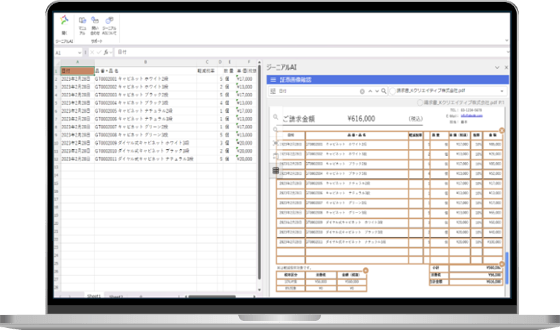
テーブルクリップ機能は、PDFや画像に含まれる表データをAIが自動で認識し、Excel形式で転記できる機能です。
この機能の最大の特徴は、AIによる高精度な表認識にあります。従来のOCRツールでは難しかった複雑な罫線を含む表でも、正確に構造を把握し、元の表と同じレイアウトでデータを抽出できます。
テーブルクリップ機能には、以下のような特徴があります。
- PDF・画像から表を自動認識
- 表構造を維持したままデータ抽出
- Excelへの直接転記が可能
- 複雑な罫線にも対応
- 簡単操作
対応する書類も幅広く、請求書や見積書、契約書、納品書、出荷伝票など、業務で扱う様々な帳票に活用できます。業種や書類の種類を問わず、表データが含まれていれば利用可能です。
表の転記を効率化する基本操作の流れ
テーブルクリップ機能の操作は非常にシンプルです。
ここでは、PDFや画像の表データをExcelへ転記する基本的な手順を紹介します。
Step1. PDFまたは画像ファイルをジーニアルAIにアップロード
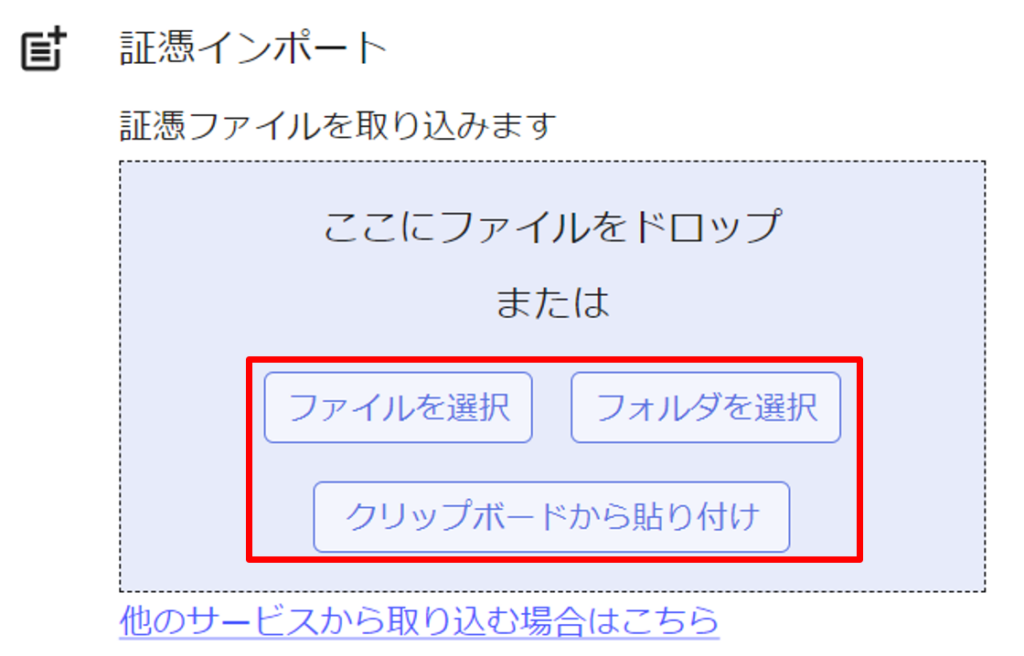
まず、転記したい表が含まれるPDFまたは画像ファイルをジーニアルAIにアップロードします。ドラッグ&ドロップでファイルを追加できるため、複数の書類をまとめて処理することも可能です。
対応しているファイル形式は、PDF、PNG、JPEGなど、一般的な書類形式に幅広く対応しています。
Step2. 「テーブルクリップ」ボタンをクリック
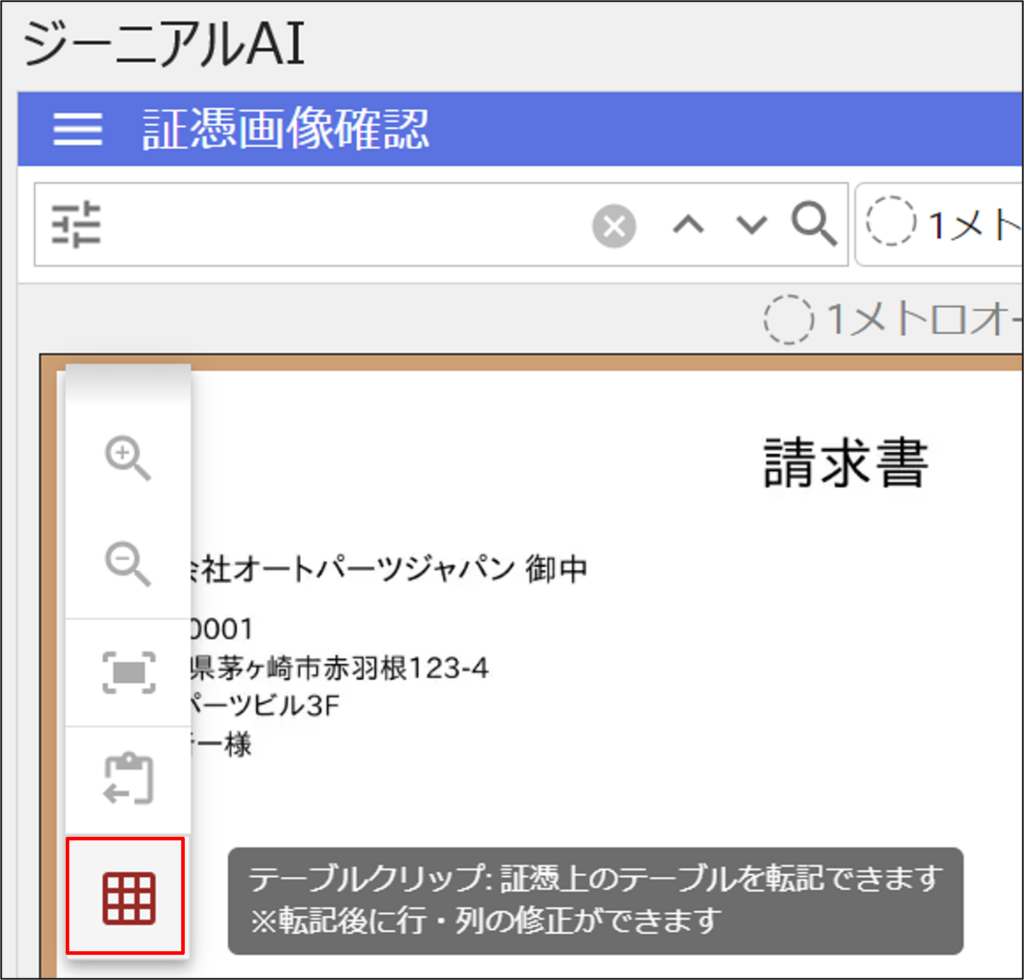
転記したいテーブルがある証憑を表示して、「テーブルクリップ」ボタンをクリックします。
Step3. 実行ボタンでExcelへ転記
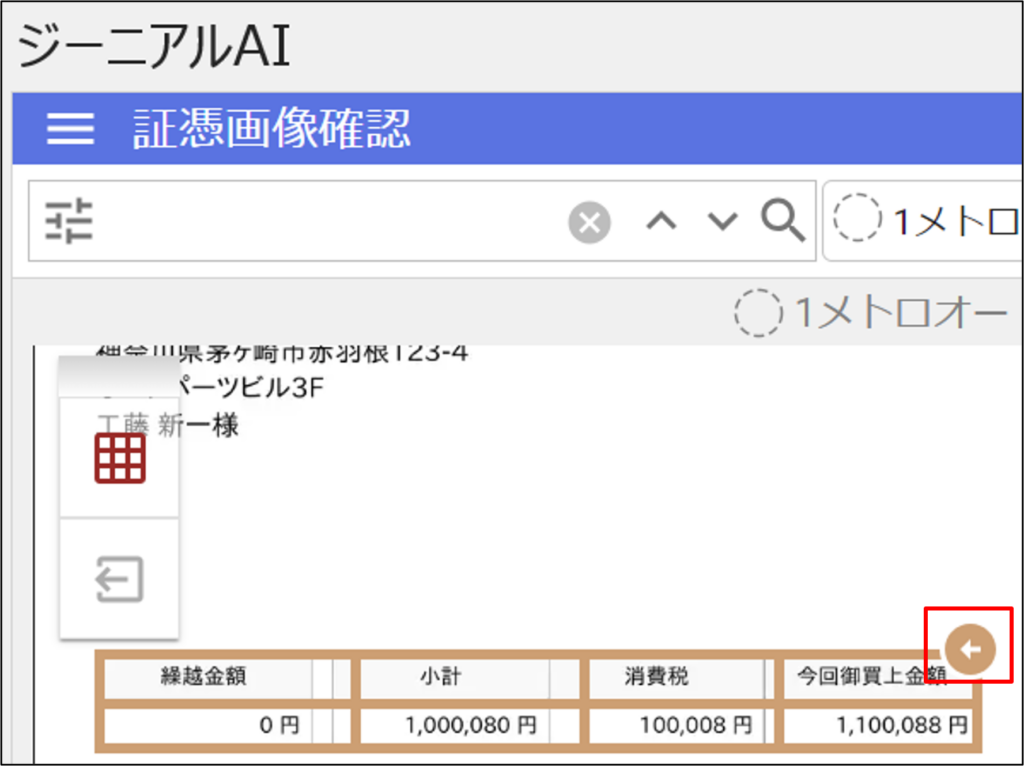
転記したい表の右上に表示される「→」ボタンをクリックすると、Excelへデータを転記できます。
表の構造を維持したまま、Excelに転記されます。

また、1つの書類に複数の表が含まれている場合でも、転記したい表だけを個別に選択することが可能です。
Step4. 必要に応じてレイアウト修正
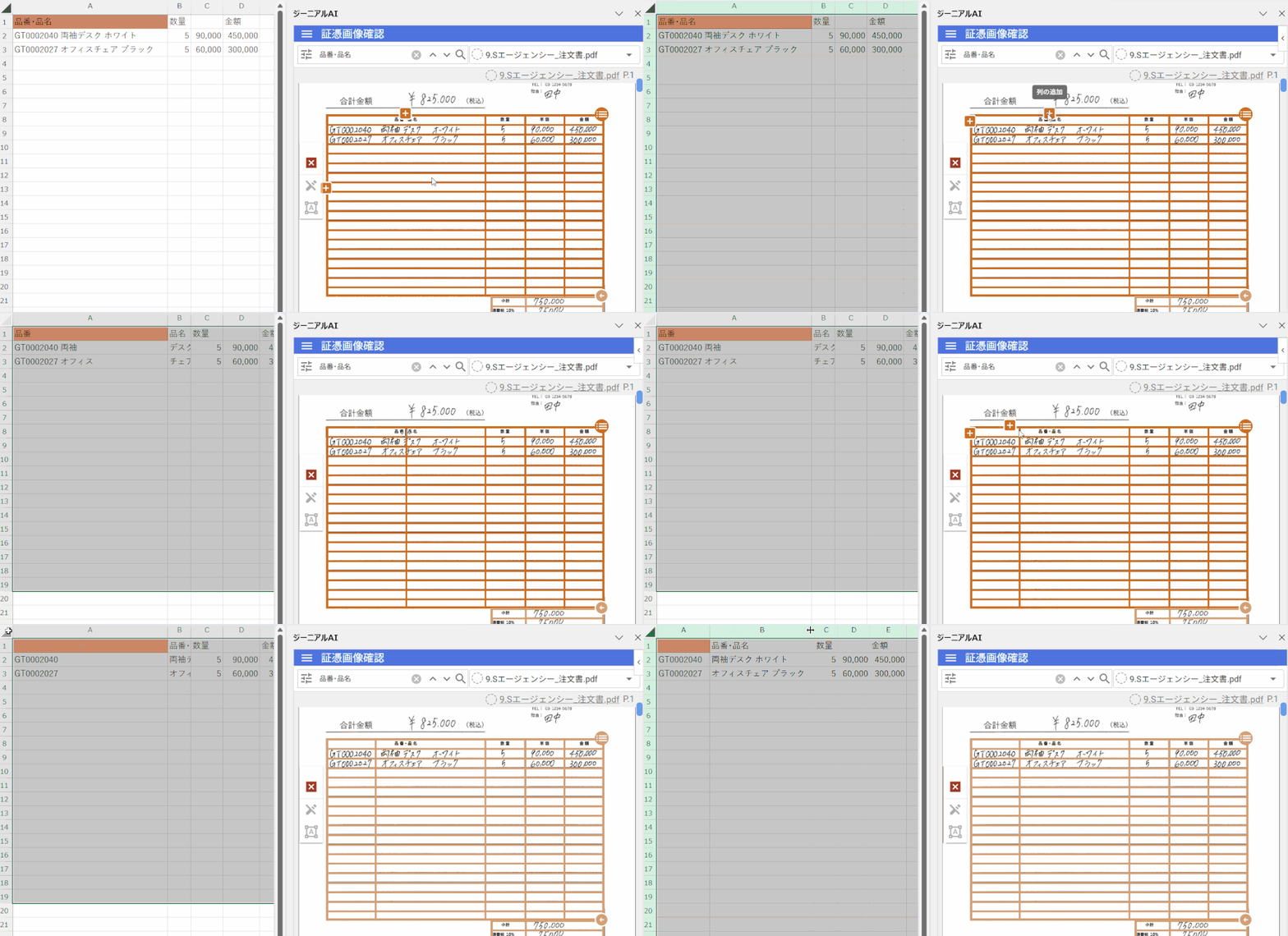
必要に応じて[+]で列を追加したり、列や行の罫線をドラッグ操作することによりテーブルのレイアウトを編集することができます。
これらの操作は、慣れれば1件あたり10~60秒程度で完了します。
従来であれば5〜10分かかっていた転記作業を、大幅に短縮することが可能です。
テーブルクリップ機能を使うメリット

テーブルクリップ機能を活用することで、表データ転記に関するさまざまな課題を解決できます。
ここでは、主なメリットを紹介します。
作業時間を大幅に削減できる
手入力やコピー&ペースト後の修正作業が不要になり、転記作業の時間を大幅に削減できます。
例えば、従来の方法では1件あたり5〜10分かかっていた請求書明細の転記作業も、テーブルクリップ機能を利用することで30秒〜1分程度に短縮できます。これは作業時間にして約80〜90%の削減に相当します。
月に50件の請求書を処理する場合、従来は約5〜8時間かかっていた作業が、1時間以内で完了するようになります。これにより、月末・月初の繁忙期における残業時間の削減や、他の業務への時間配分が可能になります。
さらに、削減された時間をデータ分析や顧客対応など、より付加価値の高い業務に充てることもできます。
転記ミスを防止し、精度が向上する
AIによる自動認識により、手入力で発生しがちな数値の打ち間違いや項目の見落としを防止できます。
特に、請求書の金額や数量など、正確性が求められるデータではこの効果は大きいといえます。人の目による確認には限界がありますが、AIによる文字認識を活用することで、安定した品質を保つことができます。
また、確認作業の負担も軽減されます。従来は転記後に元の書類と突き合わせて確認する必要がありましたが、書類の転記された箇所がハイライトされるためダブルチェックの手間を削減できます。
これにより、業務の精度向上だけでなく、担当者の心理的な負担軽減にもつながります。
表構造を維持したまま転記できる
複雑な罫線や結合セルを含む表でも、構造を維持したままExcelへ転記できます。
従来のコピー&ペーストでは、
- 結合セルが解除される
- 列がずれる
- セルが分割される
といった問題が頻繁に発生していました。そのため、ペースト後にセルの調整を手作業で行う必要がありました。
しかし、テーブルクリップ機能ではAIが表の構造を正確に認識するため、こうした修正作業がほとんど不要になります。元の表と同じレイアウトでデータを取得できるため、そのまま業務に活用できます。
多様な帳票に対応できる
請求書、見積書、契約書、明細書、財務諸表など、さまざまな書類の表データに対応しています。
書類のフォーマットが統一されていない場合でも、それぞれの表を個別に認識できるため、取引先ごとに異なる請求書フォーマットにも柔軟に対応できます。
また、PDF形式だけでなく、スキャンした画像データからの転記にも対応しています。紙の書類しか受け取れない場合でも活用できるため、業種や帳票の種類を問わず幅広い業務で利用可能です。
このように、テーブルクリップ機能は表データ転記における「時間・精度・柔軟性」を同時に向上させることができます。
テーブルクリップ機能の活用シーン

テーブルクリップ機能は、業種や部門を問わず、さまざまな業務シーンで活用できます。
ここでは具体的な活用例を紹介します。
経理・バックオフィス部門
経理部門では、日常的にさまざまな書類の表データを扱います。テーブルクリップ機能は、次のような業務で活用できます。
取引先から届いた請求書PDFの明細をExcelへ転記
受け取った請求書PDFには、品目ごとの明細表が含まれています。
これを会計システムへ入力する際、テーブルクリップ機能を使えば明細表を一括で転記できます。
従来は1件あたり10分程度かかっていた入力作業も、1分程度に短縮できます。月に100件の請求書を処理する場合、約15時間の削減効果が期待できます。
経費精算の領収書データを会計システムへ入力
経費精算の領収書には、購入品目や金額が表形式で記載されている場合があります。
こうしたデータを会計システムへ入力する際にも、テーブルクリップ機能が役立ちます。
営業事務・業務管理部門
営業事務や業務管理の現場でも、見積書や契約書など、様々な書類の表データを扱います。
取引先から送られてきた見積書の内容を管理表へ転記
複数の取引先から受け取った見積書を比較検討する場合、各見積書の明細を一覧表にまとめる必要があります。テーブルクリップ機能を使えば、明細表を効率的に転記できます。
これにより、見積比較の作業時間を短縮し、迅速な意思決定が可能になります。
契約書に記載された条件一覧をデータベース化
契約書には、取引条件や支払条件などが表形式でまとめられていることがあります。これらの情報を契約管理システムへ登録する際にも、テーブルクリップ機能が役立ちます。
契約更新時期の管理や条件の見直しを行う際に、必要なデータをすぐに参照できるようになります。
受発注明細を販売管理システムへ登録
受注書や発注書に記載された商品明細を、販売管理システムへ登録する際にも活用できます。
特に、FAXやメールで受け取った注文書を処理する場合、手入力の手間を大幅に削減できます。
DX・業務改善担当
DX推進や業務改善を担当する部門では、既存業務のデジタル化に取り組んでいます。
紙帳票のデジタル化
紙で管理していた帳票をスキャンしてデジタル化する際、表データを効率的に抽出できます。これにより、過去データを分析可能な形式で保存できます。
データ入力業務の効率化
定型的なデータ入力業務を自動化することで、担当者はより付加価値の高い業務に集中できるようになります。テーブルクリップ機能は、DX推進の第一歩としても活用できます。
これらの活用シーンでは、従来であれば数分〜数十分かかっていた転記作業を数十秒〜数分で完了できるようになります。繁忙期の作業負担軽減や、データ精度の向上にもつながります。
まとめ
PDFや画像からの表データ転記は、多くの現場で日常的に発生する作業です。しかし、手作業では時間がかかり、ミスのリスクも伴います。コピー&ペーストでは表構造が崩れ、手入力では転記ミスや確認作業の負担が発生します。
こうした課題は、経理・営業事務・業務管理など、さまざまな部門で共通しています。
ジーニアルAIのテーブルクリップ機能は、AIが表を自動認識し、表構造を維持したままExcelへ転記できる機能です。従来5〜10分かかっていた作業を30秒〜1分程度に短縮し、作業時間を約80〜90%削減できます。
請求書、見積書、契約書、財務諸表など、さまざまな帳票に対応しており、業種や書類の種類を問わず活用可能です。
表データ転記の効率化を検討している方は、ぜひ1度お気軽にご相談ください。
▼ 問い合わせはこちら
https://corp.genialtech.io/ja/contact/
▼ テーブルクリップ機能の詳細はこちら
https://genialtech.freshdesk.com/support/solutions/articles/153000123598