

エクセルで数字を順番に入力する方法|基本から応用までわかりやすく解説

Excelで「1、2、3…」と連番を入力しようとしたら、同じ数字が並んでしまった。そんな経験はありませんか?
これはExcelの仕組みによるものです。Excelは入力されたデータから「規則」を読み取り、その規則に従って動作します。つまり、規則を正しく伝えれば、自動で続きの数字を入力してくれます。
うまくいかないときは、操作が間違っているのではなく、Excelに規則が正しく伝わっていないだけの場合がほとんどです。
この「規則の伝え方」を知っているかどうかで、作業効率は大きく変わります。連番入力は基本操作ですが、仕組みを理解していないとつまずきやすいポイントでもあります。逆に仕組みを理解すれば、他の自動入力機能にも応用できます。
この記事では、連番入力の基本から、作業効率を高める応用テクニックまで順に解説します。
Excelで連番(1・2・3…)を入力する基本のやり方

連番入力の基本は、2つの数字を入力することです。特別な関数や設定は必要ありません。
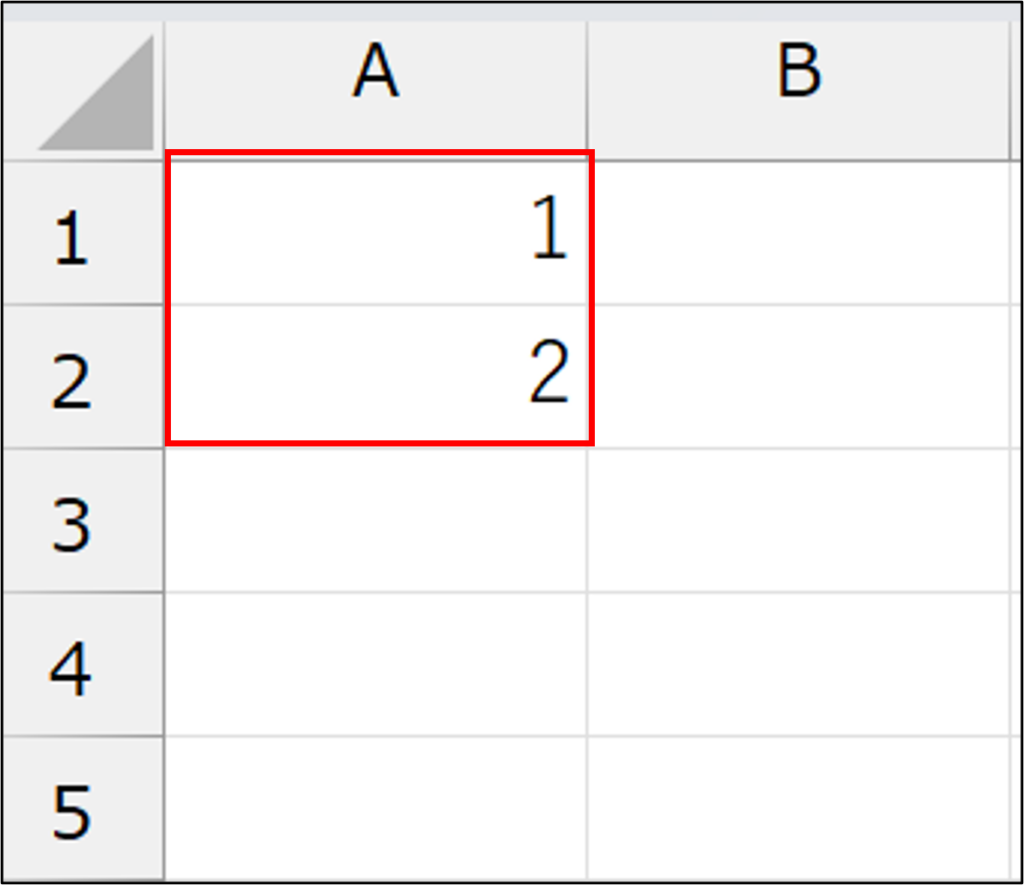
たとえば、A1セルに「1」、A2セルに「2」と入力します。
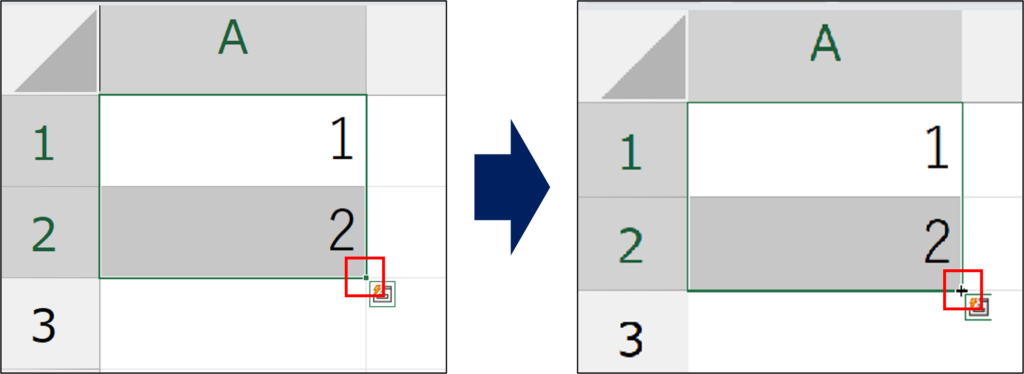
この2つのセルを選択し、右下に表示される[■]小さな四角(フィルハンドル)にマウスカーソルを合わせます。カーソルの形が「+」に変わったら、そのまま下方向へドラッグします。
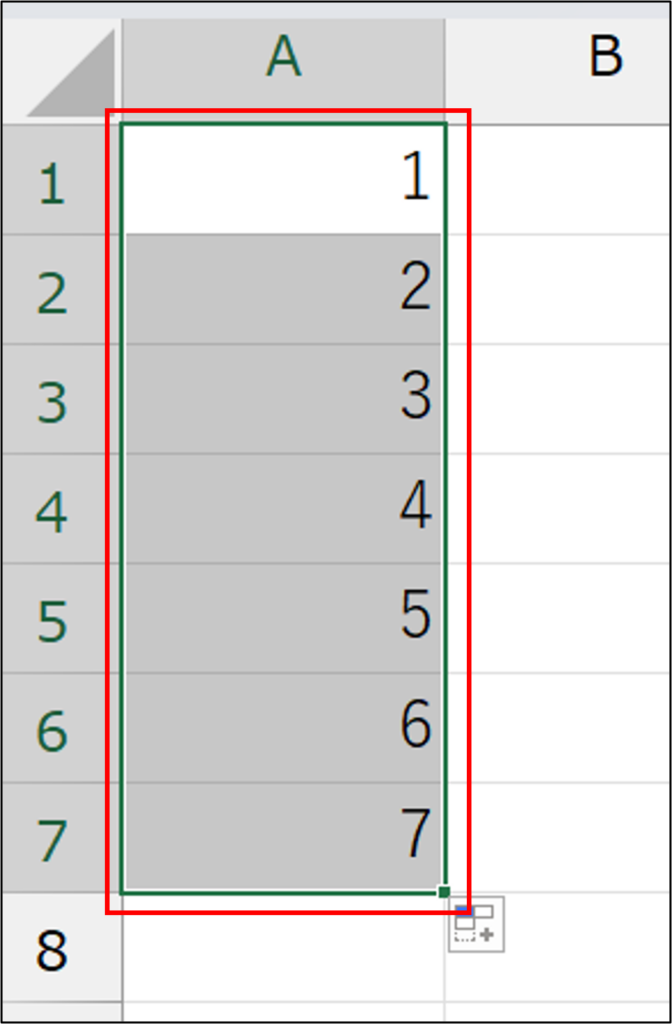
すると、3、4、5…と自動で増えていきます。
なぜ最初に2つの数字が必要なのでしょうか。それは、Excelが「差(増加幅)」を判断しているからです。
「1」と「2」があれば、「1ずつ増える」という規則がわかります。しかし、数字が1つだけだと、Excelは規則を判断できず、「コピー」として処理します。
つまり、増え方のルールを見せることがポイントです。
ドラッグ操作を活用した連続入力テクニック

2つ以上の数字を選択してドラッグする方法
偶数だけ並べたい、5ずつ増やしたいなど、連番のパターンは用途によって異なります。最初に入力する2つの数字を変えるだけで、さまざまな連番を作成できます。
たとえば、A1セルに「1」、A2セルに「3」と入力し、両方を選択してドラッグするとどうなるでしょうか。
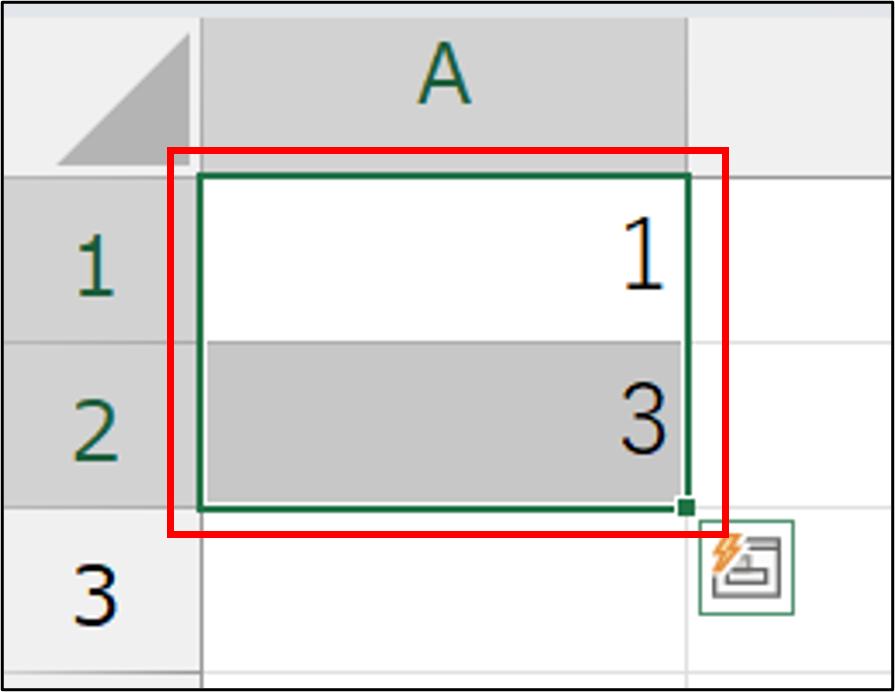
答えは、5、7、9…と続きます。
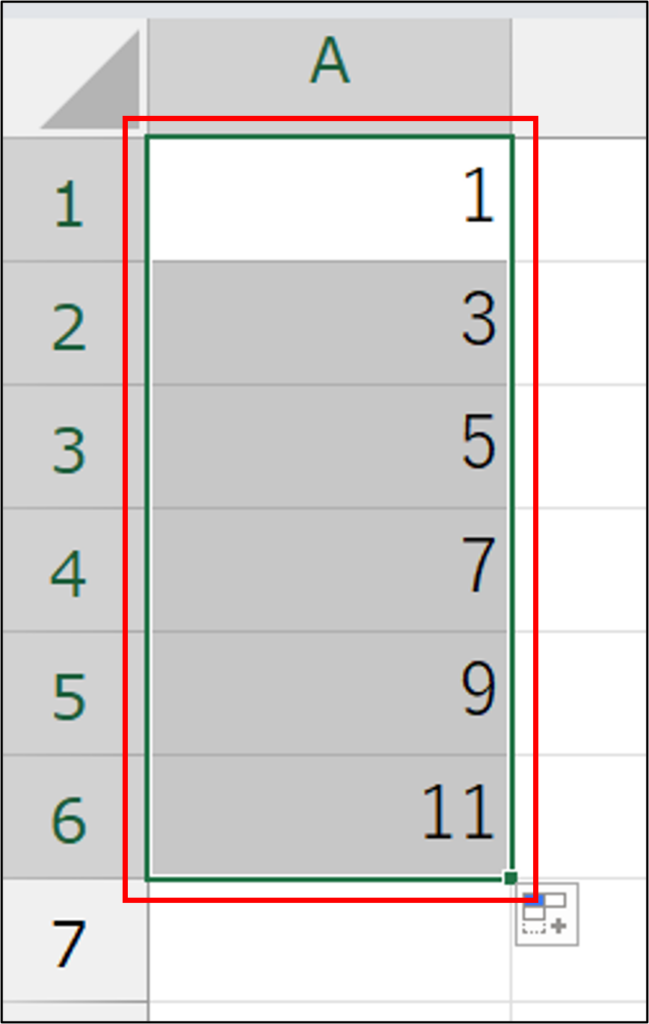
Excelが「差は2」と判断するためです。
この仕組みを使えば、次のような連番も簡単に作れます。
- 偶数だけ並べたい場合:「2」「4」
- 5ずつ増やしたい場合:「5」「10」
連番の本質は、一定の幅で増える数字の並びです。数学では「等差数列」と呼ばれますが、難しく考える必要はありません。
重要なのは、最初に増加幅を正しく伝えること。それだけで、Excelは自動的に続きを入力してくれます。
Ctrlキー+ドラッグを使った連続入力テクニック
これまでは、2つの数字を入力して「規則」を伝える方法を紹介しました。
しかし、Ctrlキーを使えば、1つの数字だけでも連番を作成できます。
通常、数字を1つだけ入力した状態でドラッグすると、「コピー」になります。

ところが、Ctrlキーを押しながらドラッグすると、1、2、3…と連番に切り替わります。

これは、「コピー」と「連続データ作成」を切り替えるショートカット操作です。
ただし、データの種類によっては動作が逆になることがあります。
たとえば日付の場合、通常のドラッグでは連続した日付になりますが、Ctrlキーを押しながらドラッグするとコピーに切り替わります。

このように、Ctrlキーは動作を反転させる役割を持っています。
意図した動きになっているか、結果を確認しながら使いましょう。
オートフィル機能の活用方法

Excelには「オートフィル」という自動入力機能があります。
これは、入力されたデータの規則をもとに、続きを自動生成する仕組みです。
数字だけでなく、日付や曜日も連続入力できます。
たとえば、
- 「1日」と入力してドラッグすると、2日、3日…と続きます。
- 「月」と入力してドラッグすると、火、水…と続きます。
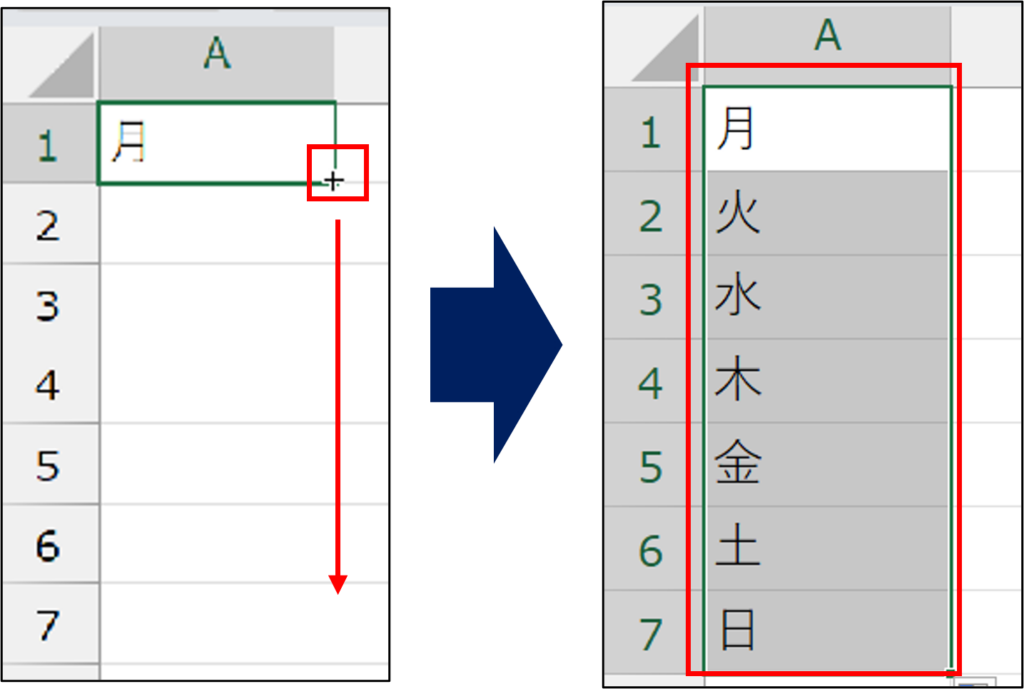
これは、Excel内部にあらかじめ登録されている「ユーザー設定リスト」に基づいて処理されているためです。
ドラッグ後、セル右下に表示される「オートフィルオプション」から
- コピー
- 連続データ
- 書式のみコピー
などを選択して動作を変更することも可能です。

オートフィルは、規則を読み取り、自動で展開する機能です。
仕組みを理解しておくと、さまざまな場面で応用できます。
数式で連番を作成する方法

四則演算で連続データを作成する方法
数式を使って連番を作る方法もあります。
単純な1、2、3…の連番であればドラッグ操作のほうが簡単です。
しかし、数式は「後から基準値を変更する可能性がある場合」に特に便利です。
たとえば、
- A1に「1」と入力
- A2に「=A1+1」と入力
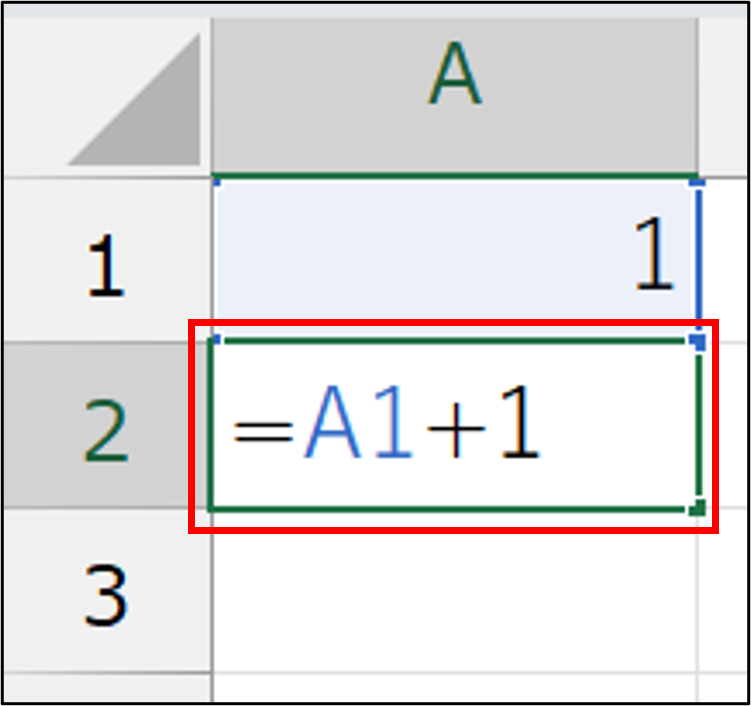
このA2の数式を下へコピーすると、常に「1つ上のセル+1」という計算になります。
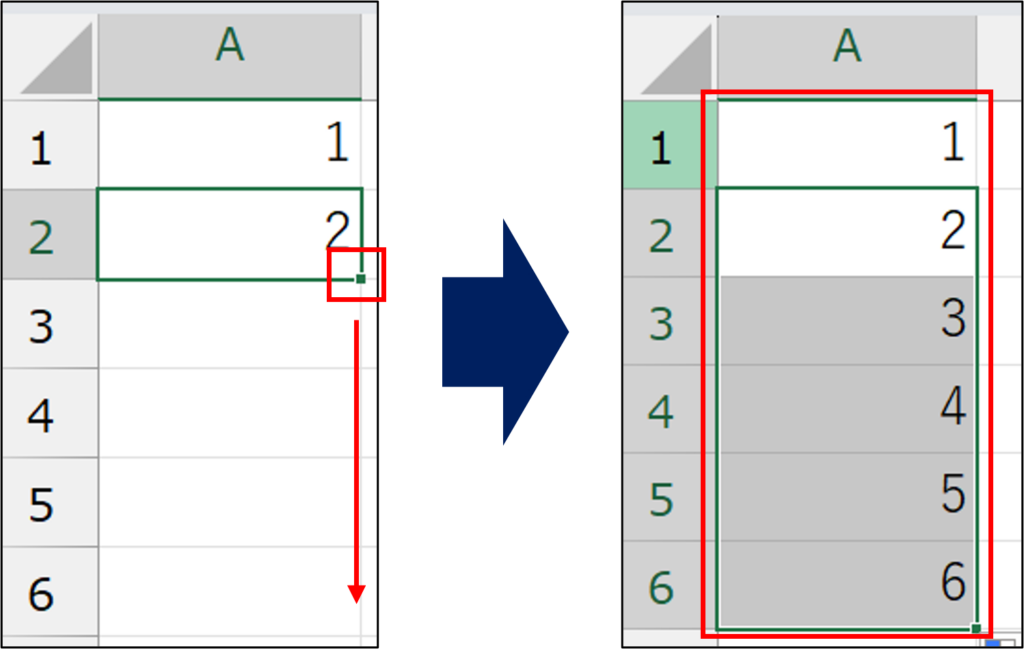
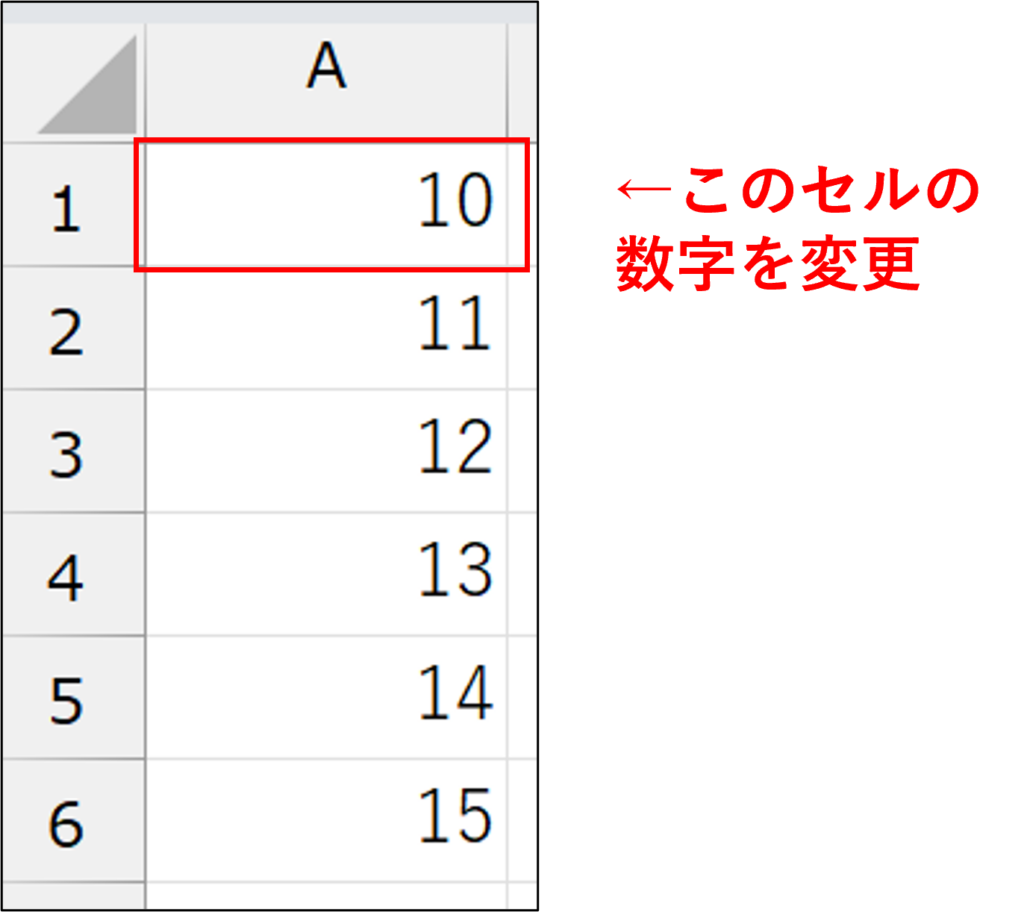
この方法の利点は、起点の数字を変更すると全体が自動更新される点です。
A1の「1」を「10」に変更するだけで、10、11、12…と一括で更新されます。
ROW関数を使った数字の連続入力
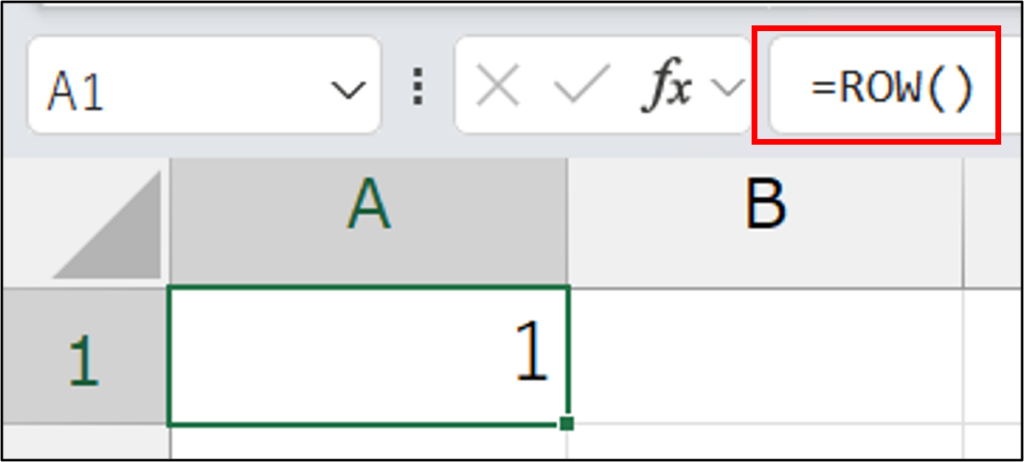
ROW(ロウ)関数は、行番号を取得する関数です。
| ROW関数 = ROW(範囲) |
A1セルに「=ROW()」と入力すると「1」が表示されます。
引数は省略可能です。
もし2行目から1を始めたいなら、「=ROW()-1」と調整しましょう。
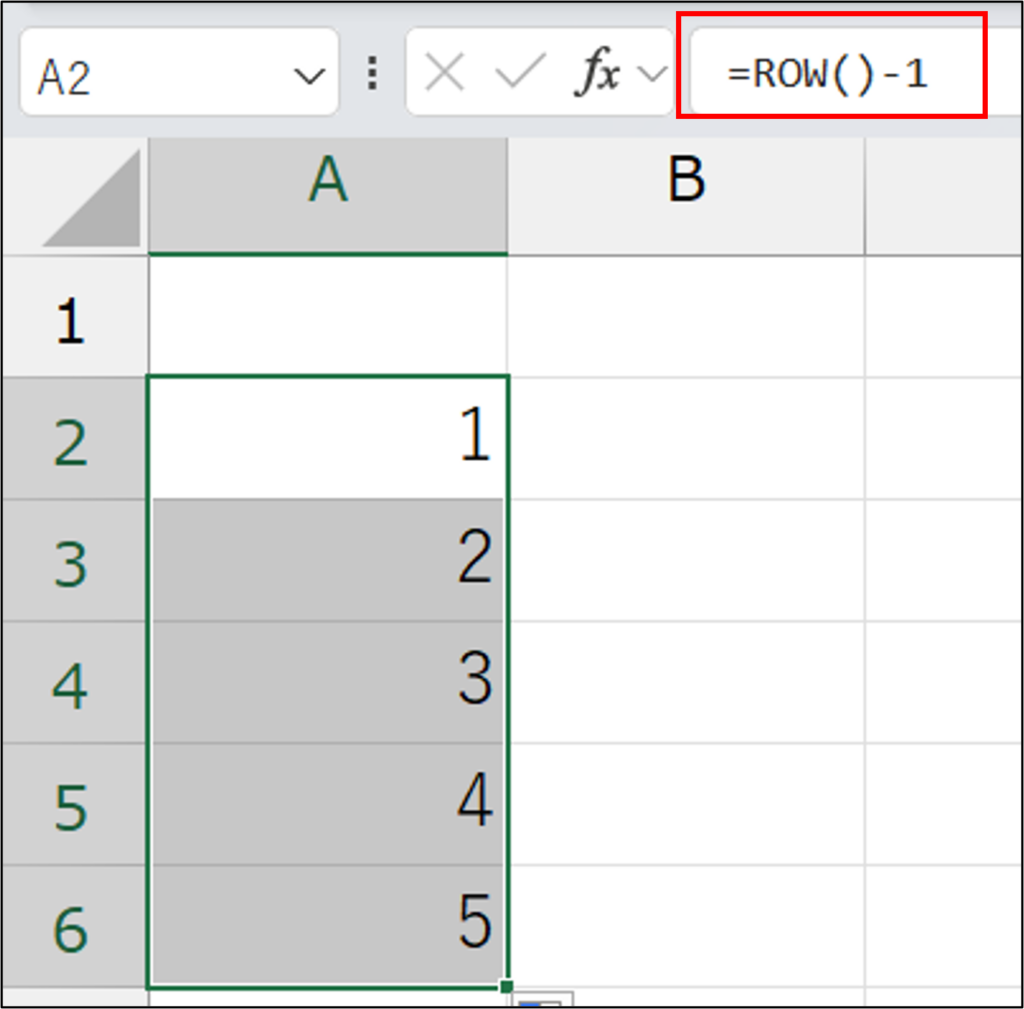
この方法は、行の追加や削除が発生しても崩れにくいという利点があります。
Excelで数字を連続入力できない原因と対処法
連番がうまく入力できない場合、主な原因は次の3つです。
- セルの書式が「文字列」になっている
- セルが結合されている
- 途中に空白セルがある
特に多いのが「文字列」形式の問題です。
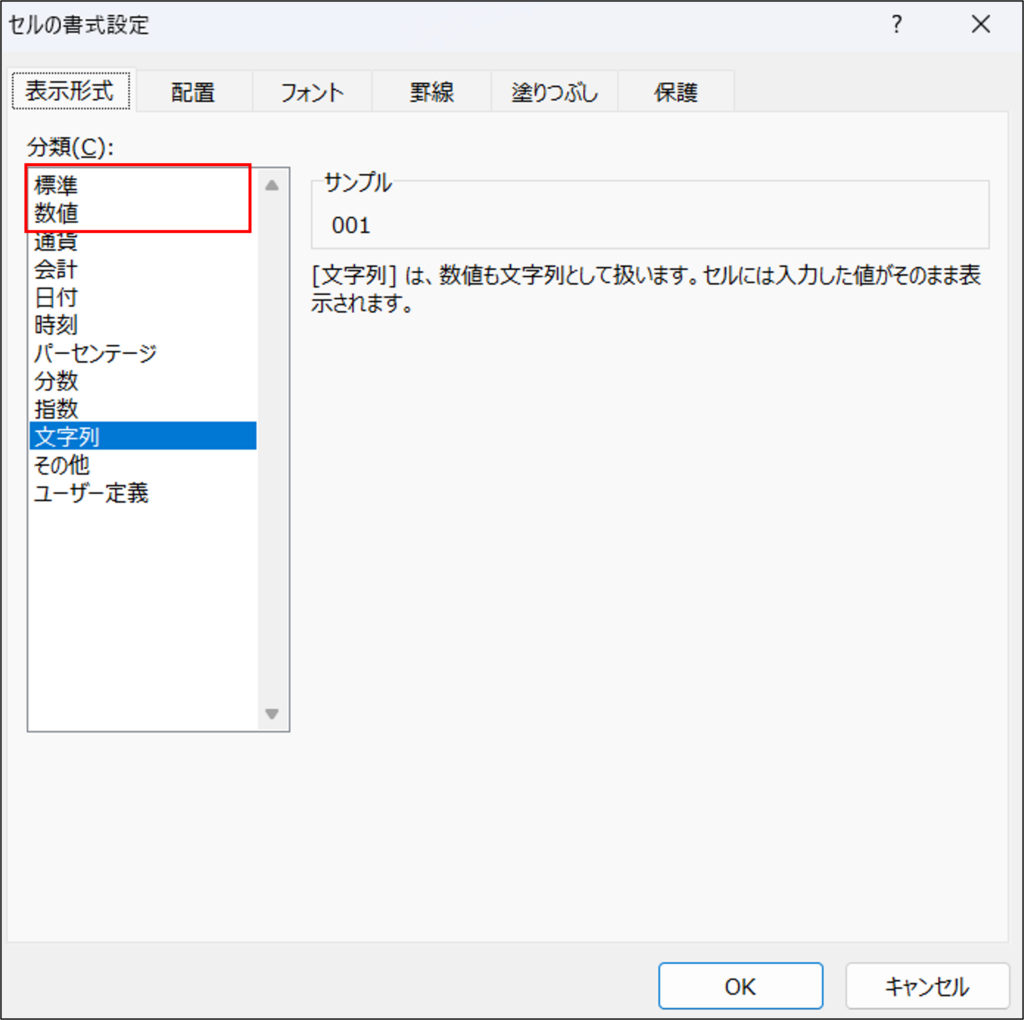
書式が「文字列」になっていると、見た目が数字でもExcelが数値として認識せず、オートフィルが正しく動作しません。
セル左上に緑の三角マークが表示されている場合は、この可能性があります。
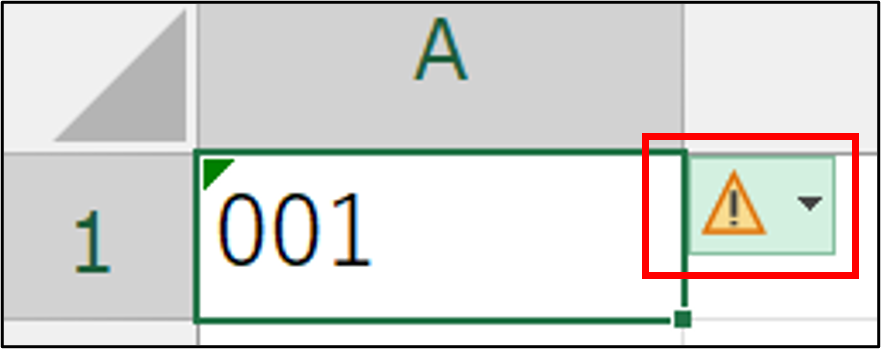
対処法は次の手順で行います。
- 該当セルを選択
- 右クリック
- 「セルの書式設定」をクリック
- 「表示形式」タブで「標準」または「数値」を選択
セル結合や空白が原因の場合も、「結合を解除する」「空白を埋める」といった基本操作で改善できます。
重要なのは、Excelが規則を正しく読み取れる状態に整えることです。
【応用編】Excelで数字を順番に入力する方法

ここからは一歩進んだ使い方です。
飛び飛びの連番を作成する方法
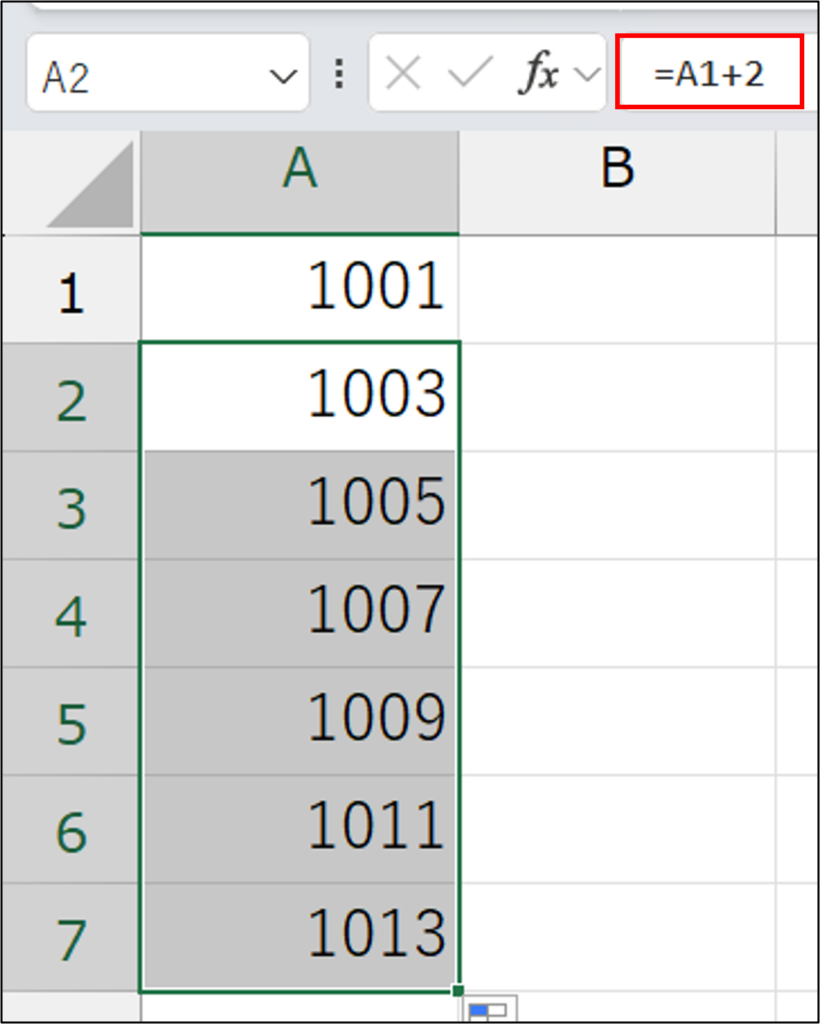
例:1001、1003、1005…
飛び飛びの連番も、基本は同じです。
最初の2つの数字を入力してドラッグすれば、その差を保ったまま続きます。
この方法は、伝票番号や管理番号など、「一定の間隔で増える番号」を作るときに便利です。
数式を使う場合は、「=前のセル+2」のように入力します。
数式にしておけば、増分(+2の部分)を変更するだけで、ルールを簡単に修正できます。
数字を3ずつ増やす連番の作り方
3、6、9、12…のような倍数の連番を作る場合は、ROW関数を使う方法もあります。
「=ROW()*3」を入力してコピーすると、3の倍数が自動生成されます。
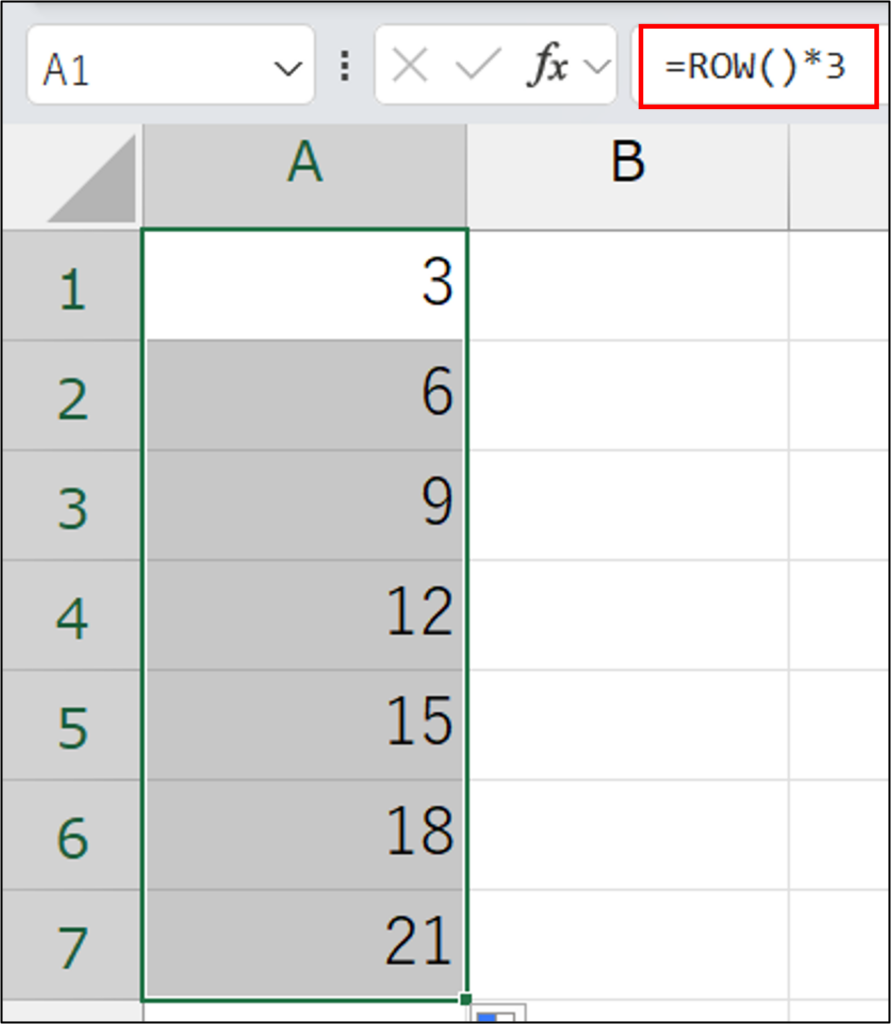
ROW関数を使う方法は、途中で行を追加・削除しても崩れにくいのが特長です。
SEQUENCE関数を利用した連続番号の自動生成
SEQUENCE関数は、指定した条件に基づいて連続した数値を一括生成する関数です。
Excel 2021以降で利用できます。
| =SEQUENCE(行数, [列数], [開始値], [増分]) |
たとえば、「=SEQUENCE(10)」と入力すると、1〜10が縦方向に表示されます。
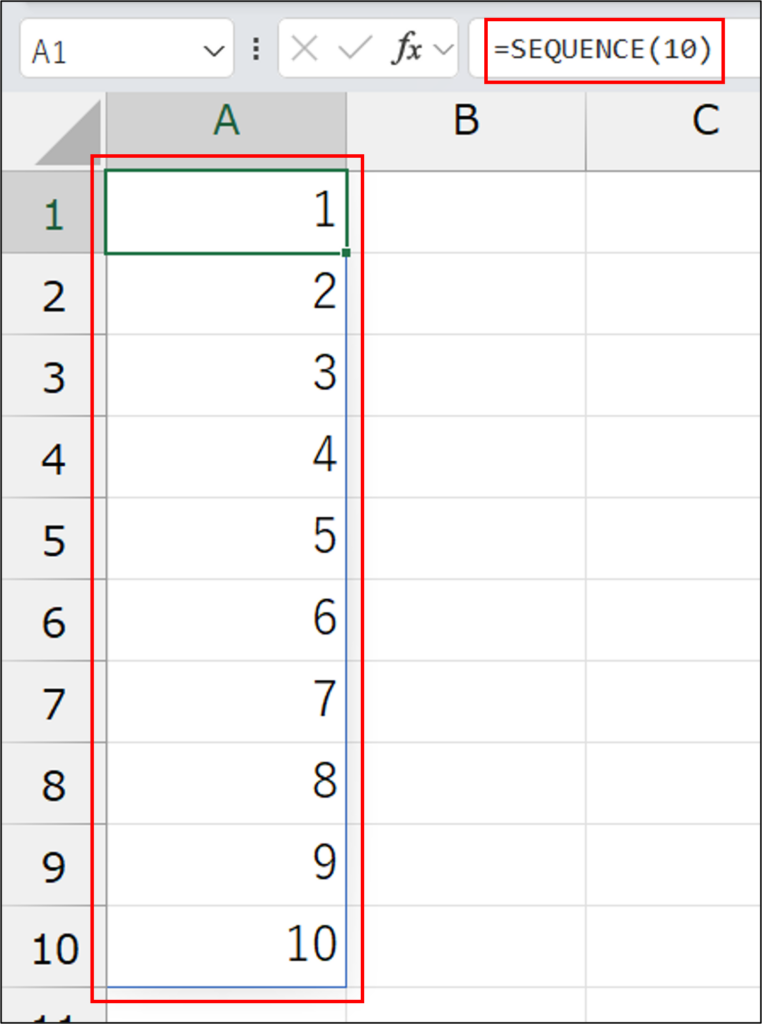
ドラッグやコピーは不要です。
数式を1つ入力するだけで、指定した範囲に連番が展開されます。
また、100から5ずつ増える数字を、2列×10行で表示したい場合は、
「=SEQUENCE(10,2,100,5)」と入力します。
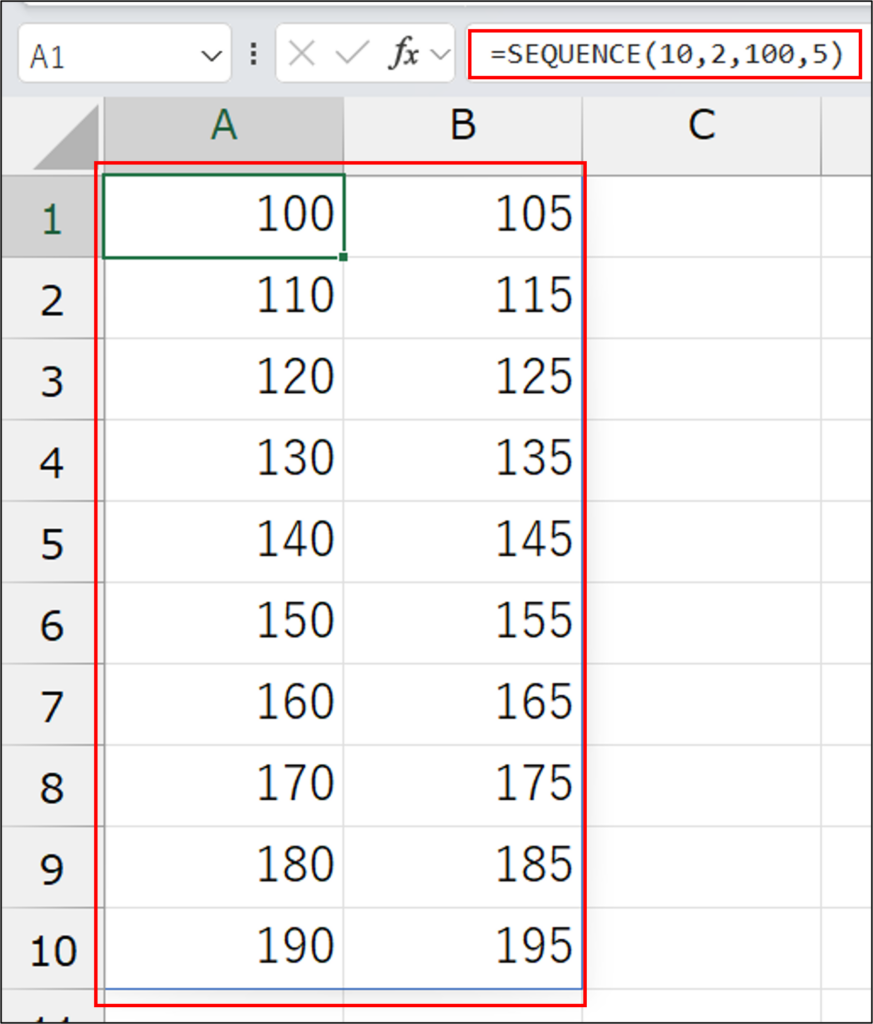
関数1つで大量の連番を生成できるのが、SEQUENCE関数の大きな強みです。
まとめ

Excelで連番を入力する方法には、さまざまな選択肢があります。
- 2つの数字を入力してドラッグ
- Ctrlキーで動作を切り替える
- 数式で規則を作る
- ROW関数を使う
- SEQUENCE関数を使う
どの方法にも共通しているのは、「Excelに規則を伝える」という考え方です。
目的や状況に応じて使い分けられるようになると、連番入力だけでなく、データ整理や表管理の効率も大きく向上します。
まずは基本のドラッグ操作から試し、徐々に関数へとステップアップしてみてください。