

書類からのExcel転記を劇的に効率化|ジーニアルAIテキストクリップ活用ガイド

「PDFや書類からExcelへの手入力に時間がかかりすぎている」
「コピー&ペーストを繰り返す作業が面倒で、転記ミスも起きている」
「月末の大量書類処理で毎回残業が続いてしまう」
書類情報をExcelへ転記する業務で、このような悩みを抱えている方は少なくありません。
請求書、納品書、領収書などの情報を手作業でExcelに入力する業務は、時間がかかるだけでなく、転記ミスのリスクも伴います。1件ずつ確認しながら入力し、さらにミスがないか再確認する作業は、高い集中力を必要とします。
特に、月末月初の繁忙期には大量の書類処理が集中するため、他の業務と並行して進めることが難しく、残業が常態化してしまうケースも少なくありません。
本記事では、こうした課題を解決するジーニアルAI「テキストクリップ機能」について解説します。基本的な使い方から連続テキストクリップの活用方法まで、わかりやすく説明します。
こんなお悩みはありませんか?

書類からExcelへの転記作業で、以下のような悩みを抱えている方は少なくありません。
- PDFや紙の書類からExcelへ手入力しており、1件あたり数分かかる
- 大量処理になると膨大な時間を要し、月末は残業が必要になる
- 結局手入力に戻らざるを得ず、二度手間になってしまう
- 数字の桁間違いや項目の入力漏れなど、転記ミスが発生しやすい
- 金額や日付の誤りは後工程に大きな影響を及ぼすため、何度も確認が必要
ある卸売業の経理担当者は、月に約200件の請求書を処理していましたが、1件あたり平均3分かかり、月末3日間で約10時間を転記作業に費やしていました。
さらに、手入力による転記ミスが月に5〜8件発生し、確認作業や修正対応にも時間がかかっていたといいます。
このような課題を解決するのが、ジーニアルAIの「テキストクリップ機能」です。
ジーニアルAI「テキストクリップ機能」とは?
テキストクリップ機能は、書類上の文字情報を範囲選択するだけで、AIが自動的に文字を読み取り、テキストデータとして抽出できる機能です。
PDFに埋め込まれたテキストデータがなくても、画像として表示されている文字を認識できるため、スキャンした書類や写真で撮影した帳票にも対応しています。
以下のような場面で活用できます。
- 請求書の金額・日付・取引先情報の抽出
- 納品書の品名・数量・単価の読み取り
- 領収書の宛名・金額・発行日の整理
- 契約書の重要項目(契約期間・契約金額など)の抜き出し
- 見積書の明細情報の取得
たとえば、取引先から送られてきたPDFの請求書を開き、「請求金額」の部分を範囲選択するだけで、「¥123,456」という金額が自動的にエクセルにテキストデータとして抽出されます。
従来なら手入力やコピー&ペーストで行っていた作業を、範囲選択だけで完了できるため、作業時間を大幅に短縮できます。
テキストの転記を効率化する基本操作の流れ
テキストクリップ機能の基本的な使い方を、ステップごとに解説します。実際の業務フローに沿って説明しますので、明日からすぐに活用できる内容です。
Step1. PDFまたは画像ファイルをジーニアルAIにアップロード
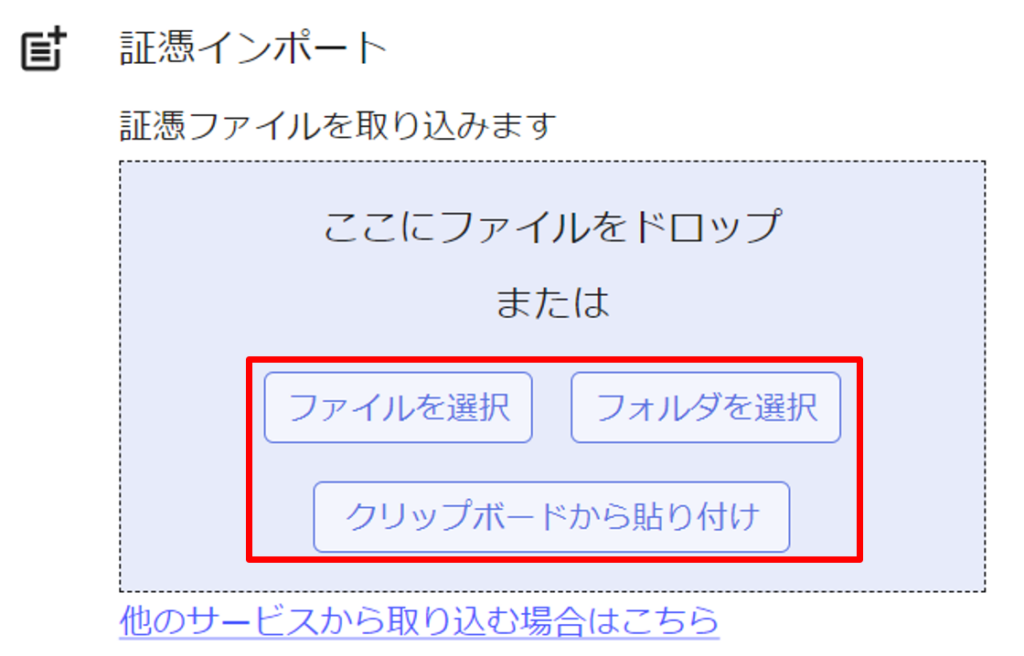
まず、転記したい表が含まれるPDFまたは画像ファイルをジーニアルAIにアップロードします。ドラッグ&ドロップでファイルを追加できるため、複数の書類をまとめて処理することも可能です。
対応しているファイル形式は、PDF、PNG、JPEGなど、一般的な書類形式に幅広く対応しています。
Step2. テキストクリップ機能で範囲選択
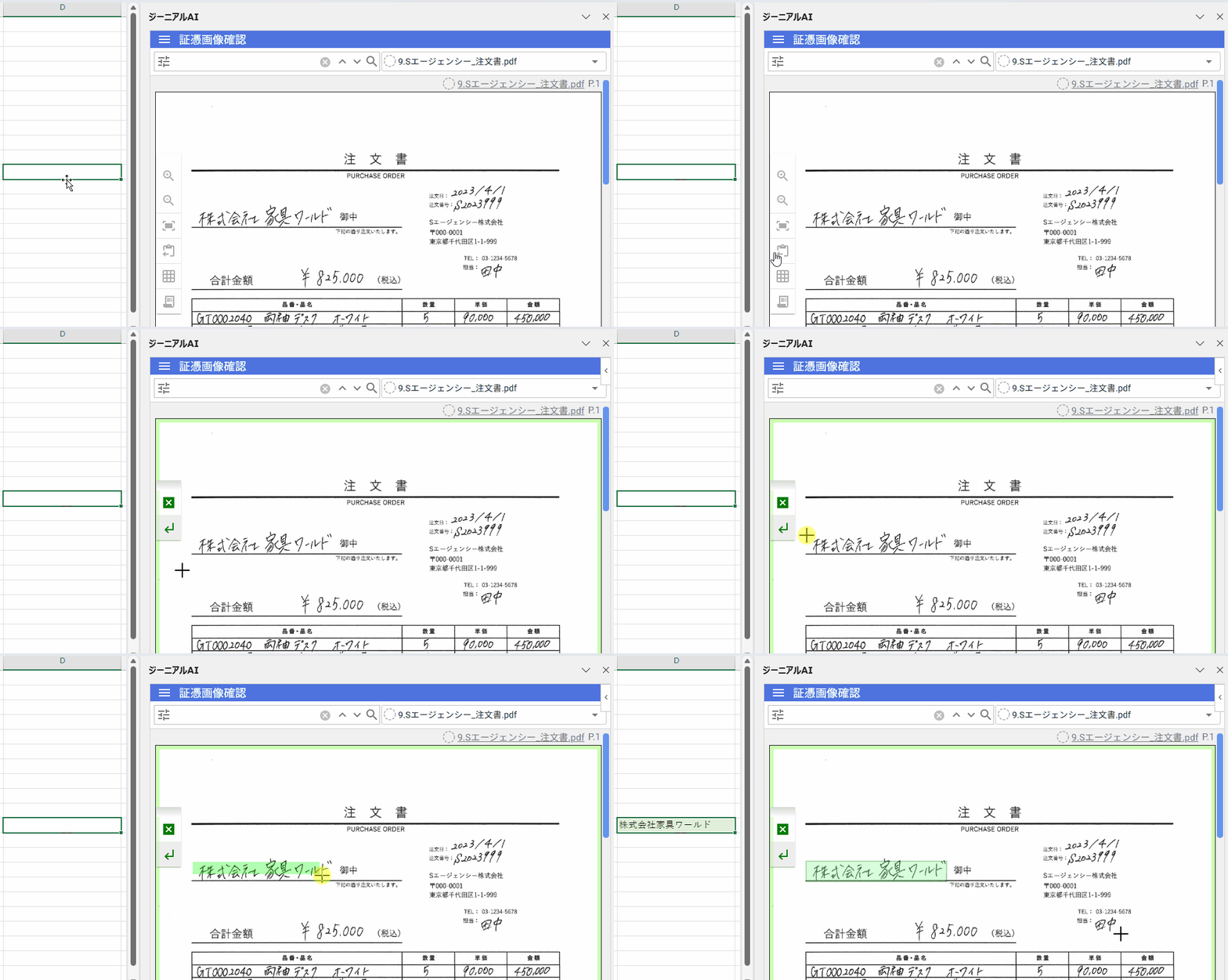
書類が表示されたら、メニューバーから「テキストクリップ」アイコンをクリックします。
読み取りたい箇所にマウスカーソルを移動し、範囲をドラッグして選択してください。
たとえば、注文書の「宛先」だけを範囲選択すれば、その部分の会社名だけが抽出されます。
Step3. 読み取った情報を確認
範囲選択を完了すると、Excelの該当セルに転記されます。
従来の手入力と比較して、入力ミスのリスクが大幅に低減され、作業時間も短縮できます。たとえば、「¥1,234,567」という金額を手入力すると、桁を間違えたりカンマの位置を誤ったりするリスクがありますが、テキストクリップ機能なら正確にコピーできます。
連続テキストクリップでさらに効率アップ
複数の項目を転記する場合は、「連続テキストクリップ機能」を使うとさらに効率的です。
この機能を使えば、以下のような流れで一括処理できます。
- 複数セルを選択
- テキストクリップを起動
- 連続で範囲指定を繰り返す
- 各項目が順番に各セルに入力される
たとえば、請求書から「相手先」「発行日」「請求金額」の3項目を転記する場合、従来は1つずつ確認して入力していました。しかし、連続テキストクリップなら、3箇所を順番に範囲選択することでまとめてExcelに貼り付けられます。
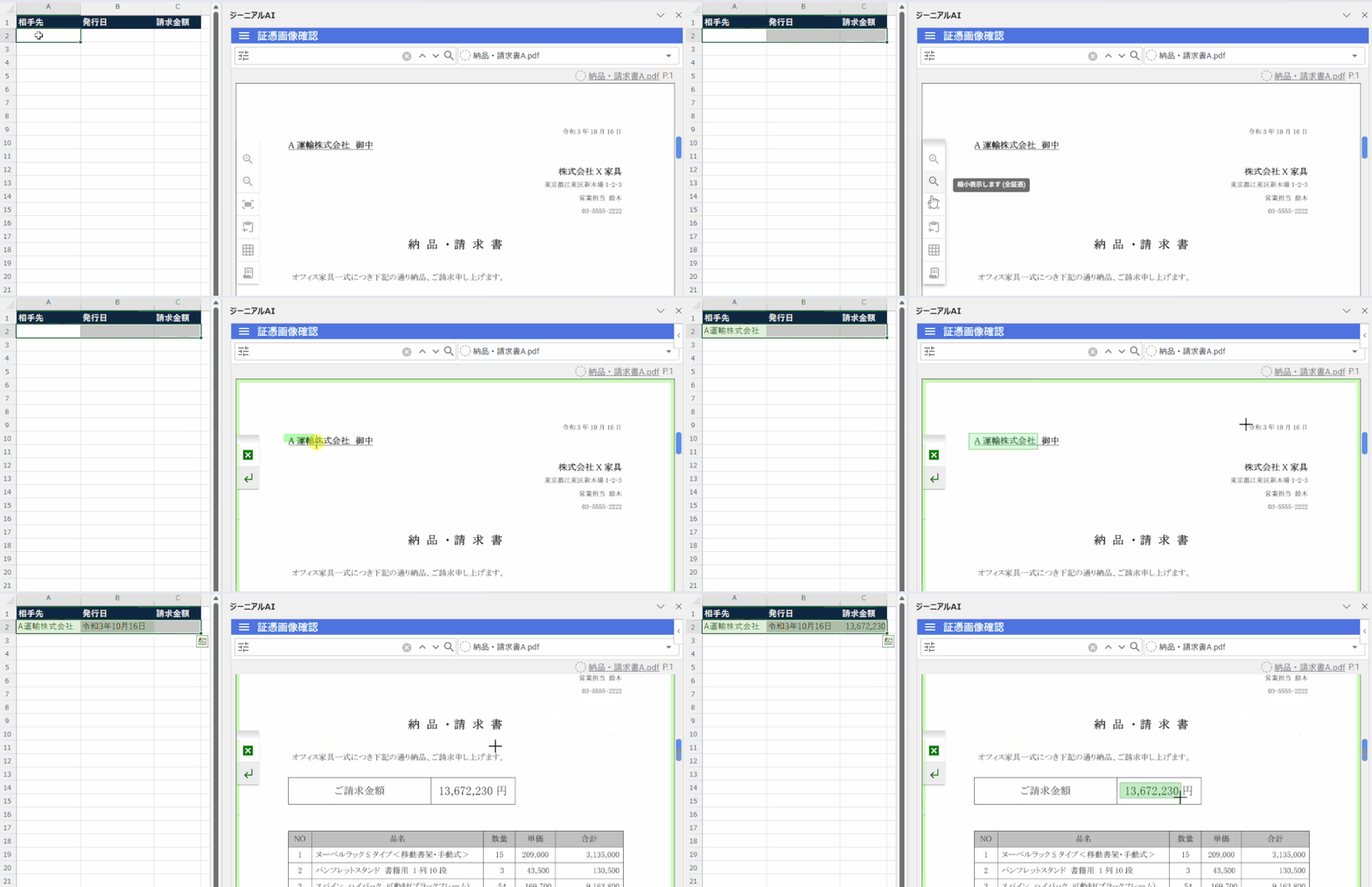
この方法により、1件あたりの処理時間が大幅に短縮されます。ある企業では、1件あたり5分かかっていた転記作業が2分に短縮され、月に200件処理する場合、月10時間の業務時間削減を実現しました。
テキストクリップ機能を使うメリット

テキストクリップ機能を活用することで、さまざまなメリットが期待できます。それぞれのメリットについて、具体的に解説します。
転記作業の時間を大幅に削減できる
手入力やコピー&ペーストと比較して、作業時間を大幅に短縮できます。
従来の手入力では、書類を見ながら数字や文字を1つずつ確認し、キーボードで入力する必要がありました。特に、金額のような数字は桁数を数えながら慎重に入力するため、1項目あたり30秒〜1分程度かかることもあります。
テキストクリップ機能を使えば、範囲選択だけで完了するため、1項目あたり10秒程度で処理できます。
たとえば、1件の請求書から5項目を転記する場合を比較してみましょう。
- 従来の手入力:5項目 × 1分 = 約5分
- テキストクリップ:5項目 × 10秒 = 約1分(連続テキストクリップならさらに短縮)
月に100件処理する場合、5分 × 100件 = 約8時間が必要でしたが、1分 × 100件 = 約1.5時間で完了するようになります。つまり、月約6.5時間の削減につながります。
削減できた時間を、他の付加価値の高い業務に振り向けることで、部門全体の生産性向上にもつながるでしょう。
転記ミスを防げる
AIが自動で文字を認識するため、手入力による転記ミスを大幅に減らせます。
特に、数字の桁間違いや小数点の位置間違いといったミスは、手作業では起こりやすいものです。
テキストクリップ機能では、AIが書類に記載された通りの文字を正確に読み取るため、こうしたミスのリスクが低減されます。
さらに、対応する箇所がハイライトされるため、ダブルチェック作業の負担も軽減され、業務全体の効率化にもつながります。
複数項目を一括で処理できる
連続テキストクリップを使えば、複数の項目を一度に読み取れます。
従来の方法では、「日付」を確認してExcelに入力、次に「請求先」を確認してExcelに入力、というように、何度も画面を切り替える必要がありました。この切り替え作業だけで、時間のロスが積み重なります。
連続テキストクリップなら、必要な項目をすべて選択してから、まとめてExcelに転記できます。何度も画面を行き来する手間がなくなり、作業のストレスも軽減されます。
PDFや画像ファイルにも対応
スキャンした書類や写真で撮影した帳票でも読み取り可能です。
PDF内にテキストデータが埋め込まれていない場合でも、画像として表示されている文字をAIが認識します。そのため、古い書類をスキャンしたファイルや、取引先から画像形式で送られてきた帳票にも対応できます。
従来なら膨大な時間がかかっていた作業を、効率的に進められます。
実際の業務での活用ユースケース

テキストクリップ機能は、さまざまな業務シーンで活用できます。具体的なユースケースを紹介しますので、自社の業務に当てはめて検討してみてください。
経理部門での請求書処理
月末に集中する取引先からの請求書処理は、経理部門の大きな負担です。
ある製造業の経理部門では、月に約150件の請求書を受け取り、支払管理表に転記していました。従来は手入力で1件あたり5分かかっており、月末3日間で約12時間を要していました。
テキストクリップ機能を導入後は、連続テキストクリップで一括抽出できるようになりました。1件あたりの処理時間が2分に短縮され、月末の作業時間を約7時間削減できたといいます。
さらに、確認作業の負担も軽減されました。月末の残業時間が減り、業務の平準化にも寄与しているとのことです。
営業事務での見積書・注文書の管理
複数の仕入先から見積書を取り寄せ、比較表を作成する業務でも活用できます。
ある商社の営業事務担当者は、1つの案件で5〜10社から見積書を受け取り、商品名・単価・数量・納期・支払条件などを比較表にまとめていました。従来は各見積書を開きながら手入力しており、1案件あたり約15分かかっていました。
テキストクリップ機能を使うことで、各見積書から必要な項目を素早く抽出できるようになりました。
バックオフィス業務での大量書類のデータ化
過去の紙書類をデジタルデータとして整理するプロジェクトでも有効です。
ある企業では、倉庫に保管されていた過去10年分の契約書類をデータベース化するプロジェクトに取り組みました。約2,000件の契約書から、契約先・契約日・契約金額・契約期間・更新条件などの情報を抽出する必要がありました。
すべて手入力で行うと、1件あたり10分として約330時間(約40日分)かかる計算でした。
テキストクリップ機能を活用することで、スキャンした契約書から必要な情報を効率的に読み取り、Excelデータベースを構築できました。1件あたりの処理時間が約4分に短縮され、全体で約130時間(約16日分)で完了しました。
検索可能な状態で情報を管理できるようになり、過去の契約内容の確認作業が大幅に効率化されました。
ペーパーレス化の推進と業務効率化を同時に実現した事例といえるでしょう。
まとめ
書類からExcelへの転記作業は、時間がかかるだけでなく、ミスのリスクも伴う負担の大きい業務です。
1件ずつ確認しながら入力し、さらに誤りがないか再確認する作業は、多くの経理担当者や事務担当者にとって大きなストレスとなっています。特に月末月初の繁忙期には、大量の書類処理に追われ、残業が必要になることも少なくありません。
ジーニアルAIのテキストクリップ機能を活用すれば、範囲選択するだけで書類上の文字を自動的に読み取り、Excelへの転記作業を効率化できます。さらに、連続テキストクリップを使えば、複数の項目を一括で処理でき、作業時間を大幅に削減することが可能です。
従来なら月に10時間以上かかっていた転記作業を、3〜4時間に短縮した事例も見られます。
書類からExcelへの転記業務を効率化したいとお考えの方は、ぜひ1度お気軽にご相談ください。
▼ 問い合わせはこちら
https://corp.genialtech.io/ja/contact/