

エクセルで住所を結合・分割する方法:エクセル使いこなし術

「顧客名簿の住所が1つのセルにまとまっていて、都道府県だけを別に抽出したい」
「バラバラに入力された住所データを、1つのセルに結合して見やすくしたい」
このような悩みを抱えている方は少なくありません。
住所データの管理では、分割や結合の作業が頻繁に発生します。しかし、手作業で1件ずつ処理するのは時間がかかり、ミスも発生しやすくなります。
本記事では、Excelで住所を効率的に分割・結合する方法を解説します。関数を使った方法からフラッシュフィルによる半自動化まで、実務ですぐに使えるテクニックをわかりやすく説明します
※ こちらの音声は、Google NotebookLM によって AI が生成したものです。そのため、発音や内容が正確でない場合があります。
Excelで住所を扱う際の課題
住所データの一般的な課題
住所データをExcelで管理する際、以下のような課題に直面することがあります。
- データ形式の不統一
外部から受け取った住所データは、1つのセルに全住所が入っている場合と、都道府県・市区町村・番地などが分割されている場合があります。システムやデータベースによって形式が異なるため、統一作業が必要になります。 - 分析や集計の困難さ
住所が1つのセルにまとまっていると、都道府県別の集計やエリア分析が難しくなります。逆に、分割されすぎていると、宛名印刷や郵送ラベル作成で不便です。 - 手作業の非効率性
数十件程度なら手作業でも対応できますが、数百件、数千件となると膨大な時間がかかります。また、手入力によるミスも発生しやすくなります。
分割・結合が必要になる場面
住所の分割や結合が必要になる具体的な場面は、以下のとおりです。
- 都道府県別の顧客数を集計したい
- エリアマーケティングのために地域別分析を行いたい
- 郵送物の宛名ラベルを印刷したい
- 異なるシステム間でデータをやり取りする
- 住所データの表記揺れを統一したい
このような場面で、Excelの関数やフラッシュフィル機能を活用することで、作業を大幅に効率化できます。
郵便番号から住所を自動入力する方法

住所データを入力する際、郵便番号から住所を自動的に入力できれば、作業時間を短縮できます。
IME辞書を使う方法
もっとも簡単な方法は、IME(日本語入力システム)の郵便番号辞書を活用する方法です。
まず、IMEの辞書設定で郵便番号辞書を有効にします。
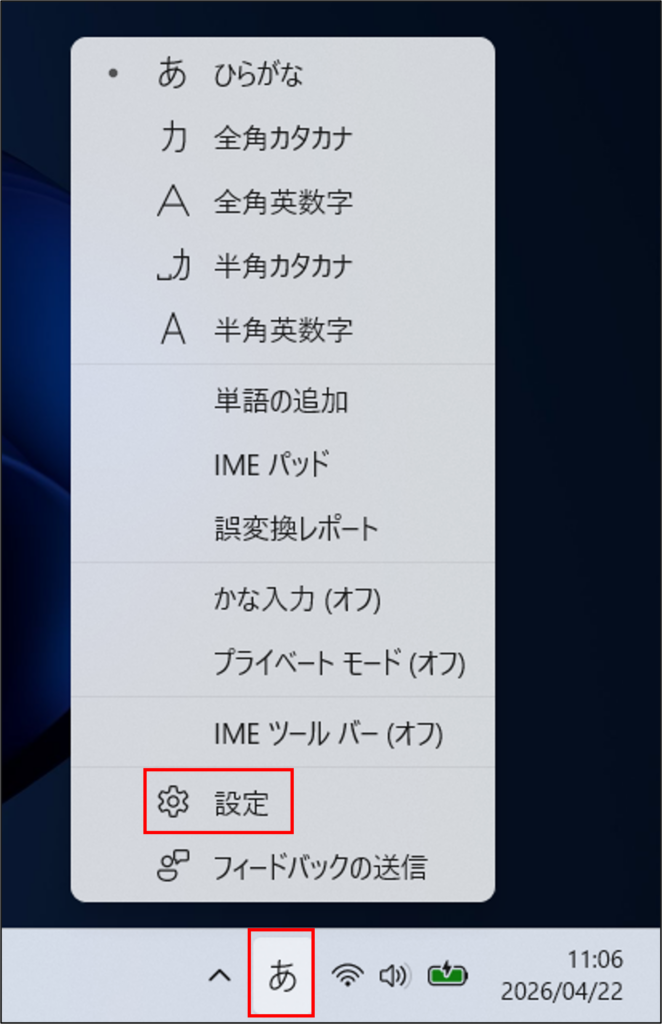
画面右下にある IMEアイコン(「A」または「あ」)にポインタを合わせ、右クリックから設定を開いて郵便番号辞書を有効にする
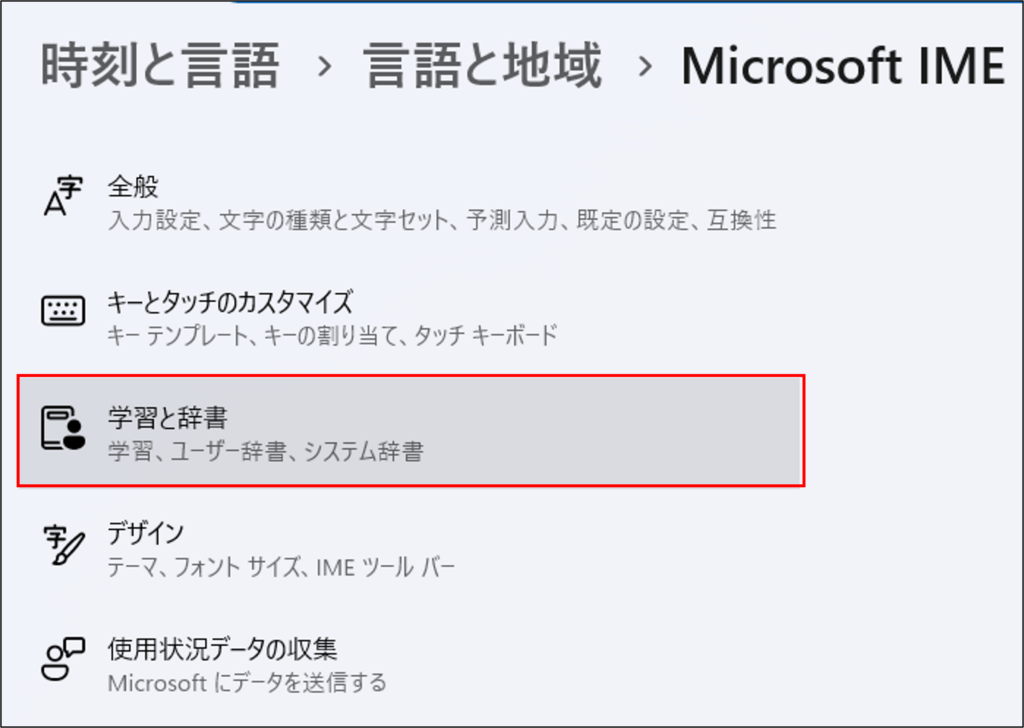
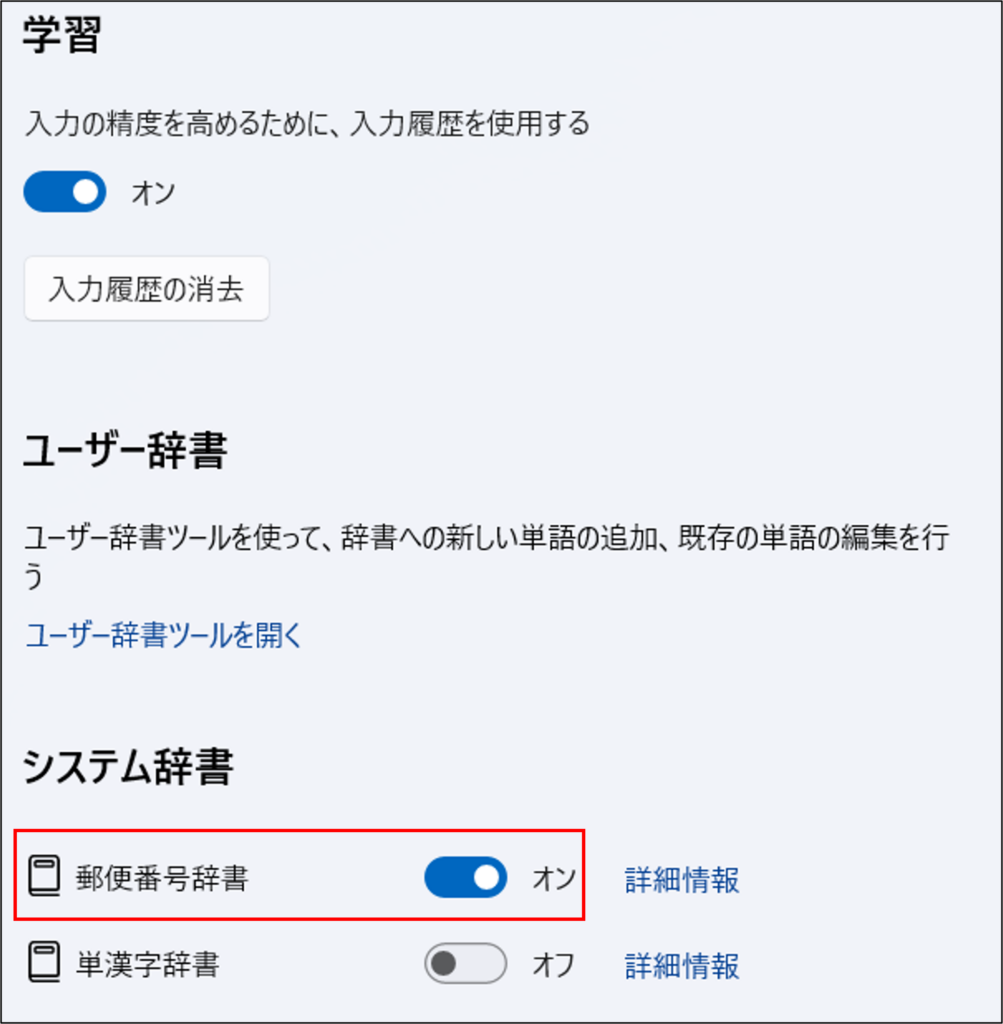
「設定」を選択し、次の画面に表示される「学習と辞書」をクリックします。さらに次の画面に表示される「郵便番号辞書」のチェックをONにします。
Step1. セルを選択
住所を入力したいセルを選択します。
Step2. 郵便番号を入力
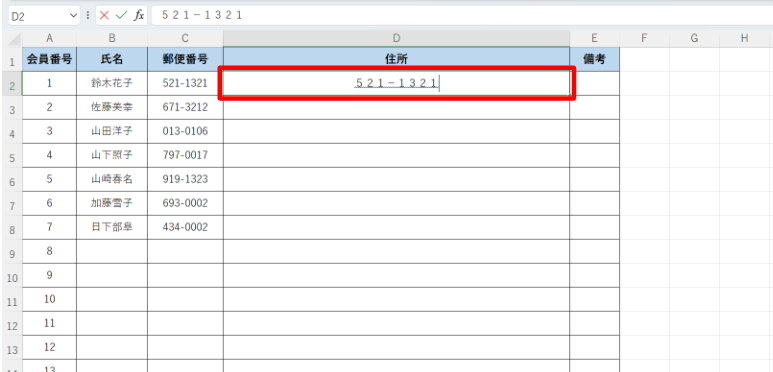
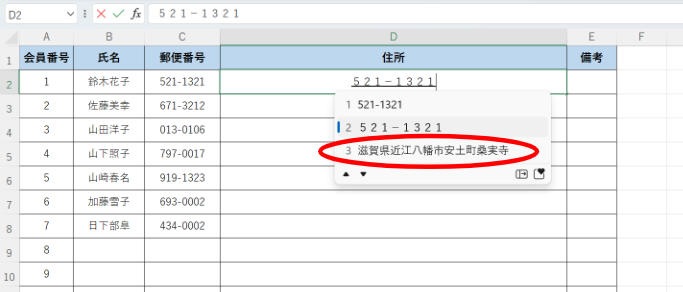
郵便番号を半角数字で入力します(例:521-1321)。
Step3. 変換
Spaceキーを押して変換すると、候補に住所が表示されます。
Step4. 確定
表示された住所を選択してEnterキーで確定します。
この方法により、町域(○○町、○○丁目)までの住所を素早く入力できます。
郵便番号から住所入力する際の注意点
IME辞書による変換は便利ですが、以下の制限があります。
- 入力される範囲
町域までは入力されますが、番地や建物名は含まれません。番地以降は手入力が必要です。 - 郵便番号の更新
郵便番号は定期的に変更されます。IME辞書が古い場合、正しく変換されない可能性があります。Windows Updateで最新の辞書を維持することが重要です。 - 複数の候補
1つの郵便番号に複数の地域が対応している場合、候補が複数表示されることがあります。正しい住所を選択する必要があります。
より正確な住所データが必要な場合は、郵便番号APIなどの外部サービスの利用も検討してください。
住所を都道府県・市区町村・番地に分割する方法

1つのセルにまとまった住所を、都道府県・市区町村・番地などに分割する方法を解説します。
都道府県名の文字数パターンを理解する
住所を分割する前に、日本の都道府県名の特徴を理解しておくと、より正確な分割が可能です。
47都道府県のうち、大半は3文字ですが、例外として4文字の都道府県が3つあります。
4文字の都道府県:
- 神奈川県
- 和歌山県
- 鹿児島県
その他の都道府県:
- すべて3文字(東京都、北海道、京都府、大阪府、青森県、岩手県など)
この法則を理解しておくことで、IF関数で4文字目が「県」かどうかを判定すれば、正確に都道府県名を抽出できます。
そのため、以下の関数で都道府県名を確実に分割できます。
IF関数とLEFT関数で都道府県を抽出
都道府県名を抽出するには、以下の関数を組み合わせます。
使用する関数:
- IF関数:条件によって処理を分岐
IF関数=IF(論理式,真の場合,偽の場合) - MID関数:指定した位置から文字を抽出
MID関数=MID(文字列,開始位置,文字数) - LEFT関数:左から指定した文字数を抽出
LEFT関数=LEFT(文字列,文字数) - SUBSTITUTE関数:特定の文字列を削除または置換
=SUBSTITUTE(文字列, 検索文字列, 置換文字列, [置換対象]) - 指定したセル内や文字列の総文字数(スペース含む)をカウント
=LEN(セル番地)
具体的な数式(都道府県の抽出):
D2セルに住所が入っている場合、E2セルに以下の数式を入力します。
=IF(MID(D2,4,1)="県",LEFT(D2,4),LEFT(D2,3))
数式の解説:
MID(D2,4,1):4文字目を取得MID(D2,4,1)="県":4文字目が「県」かを判定LEFT(D2,4):4文字目が「県」なら左から4文字を抽出(神奈川県、和歌山県、鹿児島県)LEFT(D2,3):それ以外なら左から3文字を抽出(東京都、北海道、青森県など)
この数式により、神奈川県・和歌山県・鹿児島県は4文字、その他の都道府県は3文字で正確に抽出できます。
SUBSTITUTE関数で市区町村以下を抽出
都道府県名を除いた市区町村以下を抽出するには、SUBSTITUTE関数を使います。
具体的な数式(市区町村以下の抽出):
F2セルに以下の数式を入力します。
=SUBSTITUTE(D2,E2,"")
数式の解説:
- D2:元の住所(神奈川県横浜市中区○○1-2-3)
- E2:都道府県名(神奈川県)
- SUBSTITUTE関数で、元の住所から都道府県名を削除
この数式により、「横浜市中区○○1-2-3」のように、市区町村以下を取得できます。
さらに細かく分割する方法
市区町村と番地を分割したい場合は、以下のような方法があります。
市区町村の抽出:
「市」「区」「町」「村」のいずれかの文字位置を検索し、その位置までを抽出します。
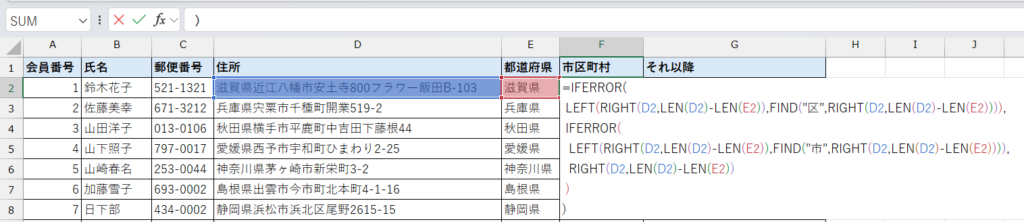
=IFERROR(
 LEFT(RIGHT(D2,LEN(D2)-LEN(E2)),FIND("区",RIGHT(D2,LEN(D2)-LEN(E2)))),
 IFERROR(
  LEFT(RIGHT(D2,LEN(D2)-LEN(E2)),FIND("市",RIGHT(D2,LEN(D2)-LEN(E2)))),
  RIGHT(D2,LEN(D2)-LEN(E2))
 )
)
具体的な数式(それ以降の抽出):
G2セルに以下の数式を入力します。
=MID(D2,LEN(E2)+LEN(F2)+1,100)
フラッシュフィルで半自動化する
Excel 2013以降では、「フラッシュフィル」機能を使うことで、パターン認識による半自動化が可能です。
Step1. 最初の数行を手入力
都道府県を抽出したい列の最初の2〜3行に、手入力で都道府県名を入力します。
Step2. フラッシュフィルを実行
続きのセルを選択し、「データ」タブの「フラッシュフィル」をクリック、またはCtrl+Eを押します。

Step3. パターン認識
Excelが自動的にパターンを認識し、残りのセルに都道府県名を入力します。
Step4. 確認と修正
結果を確認し、誤りがあれば手動で修正します。
フラッシュフィルは、規則的なパターンがあるデータに対して非常に有効です。ただし、複雑なパターンや例外が多い場合は、関数を使った方法の方が確実です。
住所分割時の注意点
住所を分割する際は、以下の点に注意が必要です。
全角・半角の混在
住所データに全角と半角が混在していると、正しく分割できない場合があります。事前にASC関数(半角に統一)やJIS関数(全角に統一)で統一することをおすすめします。
スペースの有無
住所の途中にスペースが入っていると、意図しない位置で分割される可能性があります。TRIM関数で前後のスペースを削除し、SUBSTITUTE関数で途中のスペースも削除してください。
=TRIM(SUBSTITUTE(A2," ",""))特殊な住所表記
「大字」「字」などの表記や、「○○ビル3F」のような建物名が含まれる場合、単純な関数だけでは対応が難しいことがあります。このような場合は、フラッシュフィルや手作業での調整が必要です。
データの正規化
住所データの表記揺れ(例:「1丁目」と「1-」、「一丁目」)がある場合、事前にデータクレンジングを行うことで、より正確な分割が可能です。
分割された住所を1つに結合する方法

都道府県・市区町村・番地などに分割された住所を、1つのセルに結合する方法を解説します。
&で結合
もっとも簡単な方法は、&を使う方法です。
具体的な数式:
D2に都道府県、E2に市区町村、F2に番地、G2にそれ以降が入っている場合、以下の数式で結合できます。
=D2&E2&F2&G2スペースを入れて結合:
セル間にスペースを入れたい場合は、以下のように記述します。
=D2&" "&E2&" "&F2&" "&G2この方法はシンプルで直感的なため、少数のセルを結合する場合に適しています。

CONCAT関数で結合
Excel 2019以降では、CONCAT関数を使うことで、より効率的に複数のセルを結合できます。
| CONCAT関数=CONCAT(文字列1,[文字列2,文字列3,……]) |
CONCAT関数の特徴:
- セル範囲を指定できる
- 数式がシンプルになる
- CONCATENATE関数の後継として推奨されている
具体的な数式:
=CONCAT(D2:G2)この数式により、A2からC2までのセルを一括で結合できます。

まとめ
住所を入力するときは、郵便番号を使って入力するとミスも少なくなります。読めない地名を調べる手間も省けて便利です。 また、PHONETIC関数を使えば、入力された文字列から郵便番号を引き出してくれます。
1つのセルに入力された住所から都道府県名や市町村名を抽出する場合は、IF関数・MID関数・LEFT関数を使用します。難しい関数のように見えますが、計算式を貼り付けるだけで簡単に抽出できて便利です。
住所はひとつひとつ違うため、ミスをしないよう入力するには気を付けるしかありません。なるべくミスの少ない方法で簡単に入力する方法を使ってみましょう。さらに、ジーニアルAIなどのExcelアドイン型のAIツールを併用すれば、大量データの住所の転記ができ、入力ミスや作業時間を大幅に削減できます。