

エクセルで箱ひげ図を作成する方法
「複数のデータセットを比較したいが、平均値だけでは違いがわかりにくい」
「データのばらつきや分布を視覚的に把握したい」
「営業成績やテスト結果など、グループ間の差を一目で確認できる方法はないだろうか」
こうした悩みを抱えている方は少なくありません。
データ分析では、平均値や合計値だけでなく、データのばらつき(分散)や分布の傾向を把握することが重要です。しかし、数値の羅列だけでは全体像を理解しにくく、複数のグループを比較する際には特に困難になります。
本記事では、こうした課題を解決する「箱ひげ図(ボックスプロット)」について詳しく解説します。箱ひげ図とは何か、どのように読み取るか、Excelでの作成方法から応用テクニックまで、わかりやすく説明します。
※ こちらの音声は、Google NotebookLM によって AI が生成したものです。そのため、発音や内容が正確でない場合があります。
箱ひげ図とは
箱ひげ図(ボックスプロット、Box-and-Whisker Plot)とは、データの分布や散らばり具合を視覚的に表現する統計グラフです。最小値、第1四分位数、中央値、第3四分位数、最大値の5つの統計量を使って、データの全体像を1つの図で示せます。
箱ひげ図の見方
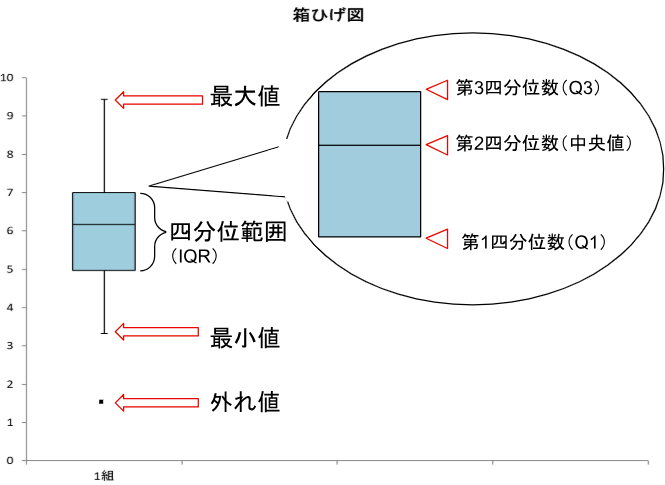
箱ひげ図は、以下の要素で構成されています。
| パーツ名 | 説明 | 表示 |
|---|---|---|
| ボックス(箱) | データを小さい順に並べて4等分した際の区切り値である四分位数(Quartile)の範囲を示します。 | ・第1四分位数(Q1):最小値から25%の値 ・第3四分位数(Q3):最大値から25%の値 ・中央値:全データの中央の値 |
| ひげ(ウィスカー) | ボックスの上下に伸びる線で、データの全体的な範囲を示す。 | ・上のひげ:最大値(Maximum) ・下のひげ:最小値(Minimum) |
| 外れ値(アウトライヤー) | ボックスやひげの範囲外に位置する、他のデータから大きく離れた値。異常値や例外的なデータとして分析の手がかりとなる。 | ボックスやひげから離れた点で表示されます。 |
箱ひげ図で分かること
箱ひげ図を使うことで、以下の情報を一目で把握できます。
- データの中心位置
中央値がどこにあるかで、データの中心傾向が分かる - データのばらつき
箱の高さ(四分位範囲)が大きいほど、データのばらつきが大きい - データの対称性
中央値が箱の中心にあれば対称的な分布
偏っていれば、データが一方に偏った分布(歪度) - 外れ値の存在
異常値や特殊なケースを視覚的に識別できる - 複数グループの比較
複数の箱ひげ図を並べることで、グループ間の違いを直感的に比較できる
例えば、クラス全体のテスト点数を箱ひげ図で表すと、以下のような情報が一目で理解できます。
- クラスの平均的な点数の範囲
- 点数のばらつき具合
- 最高点数や最低点数、およびそれらが全体からどれほど離れているか
このように、箱ひげ図を使うことで、データの分布状況や中心的な傾向、ばらつきの度合い、分布の対称性など、多くの情報を視覚的に把握することができます。
箱ひげ図を使うことのメリット

箱ひげ図は、データの分布状況を視覚的に把握できる便利なツールであり、ビジネスや教育現場など幅広いシーンで活用されています。その特徴は、複雑なデータの特性を直感的に理解できる点にあります。以下に、具体的な活用場面とメリットを解説します。
- データの分布状況がひと目でわかる
数値データを羅列して見るだけでは把握しにくい全体像を、視覚的に理解できます。データがどの範囲に集中しているのか、どの程度ばらついているのかを直感的に把握できるほか、偏りや想定外の値も箱ひげ図の形状から読み取ることが可能です。 - 複数のデータセットの比較が簡単
異なる店舗の売上データや、複数クラスのテスト結果などを並べて表示することで、データごとの特徴や違いを視覚的に比較できます。数字だけでは気づきにくい傾向の違いも、箱ひげ図を使うことで明確になります。 - 異常値の検出が簡単
データ中の極端に高い値や低い値は、「ひげ」の先に点として表示されます。これにより、通常の範囲から外れた値(外れ値)を簡単に特定できます。たとえば、入力ミスの発見や、特別な注意が必要なデータを識別する際に役立ちます。 - データの対称性や偏りを把握できる
箱ひげ図の中央線の位置や「箱」と「ひげ」の長さの関係から、データが対称的か、特定の方向に偏っているかを判断できます。これにより、適切な分析手法を選択する際の重要な判断材料となります。
箱ひげ図は、複雑なデータの特性を視覚的に分かりやすく表現できる優れたツールとして、ビジネスや研究のさまざまな場面で活用されています。
箱ひげ図を使うことのデメリット

一方で、箱ひげ図には以下のようなデメリットも存在します。
- 分布の詳細な情報が分かりにくい
箱ひげ図はデータの大まかな分布を把握するのに適していますが、双峰性(二つの山を持つ分布)や多峰性(複数の山を持つ分布)など、詳細な分布形状の把握には不向きです。より正確な分析が必要な場合は、ヒストグラムや密度プロットと併用することが推奨されます。 - データ数が少ない場合の限界
データ数が少ない場合(一般的に30件未満)、箱ひげ図では情報量が不足し、誤った解釈を招く可能性があります。この場合、散布図などで個々のデータポイントを表示する方が適切です。 - 四分位数の計算方法による結果の違い
四分位数の計算には複数の手法があり、使用するソフトウェアや設定によって異なる結果が得られる場合があります。細かな分析が必要な場合は、どの計算方法が使用されたかを確認し、記録しておくことが重要です。
これらのデメリットを理解し、適切な場面で箱ひげ図を活用することで、その効果を最大限に引き出すことができるでしょう。
箱ひげ図の活用例

箱ひげ図は、さまざまな分野で活用されています。以下に、その具体的な例を挙げます。
- 教育分野
学生の試験結果の分布を分析することで、成績のばらつきや中央値、想定値を把握できます。これにより、教育方法の改善や個別指導の必要性を判断する材料となります。 - 医療分野
患者の検査結果や治療効果の分布を比較し、異常値を検出したり、治療法の効果を判定する際に活用されます。 - ビジネス分野
売上データや顧客満足度の分布を分析することで、業績評価やマーケティング戦略の策定に役立ちます。 - 製造業
製品の品質検査結果を確認し、不良品の検出や生産工程の改善に活用されます。
箱ひげ図の作成方法

エクセルを使えば、簡単に箱ひげ図を作成できます。ここでは、テストの成績をもとに、クラスごとの箱ひげ図を作成する方法を解説します。
箱ひげ図の作成
- データ範囲を選択します。
グラフ化したいデータ全体を選択します。
見出し行も含めて選択すると、グラフの凡例に自動で反映されます。 - 例では、F2からG7までのセル範囲を選択します。
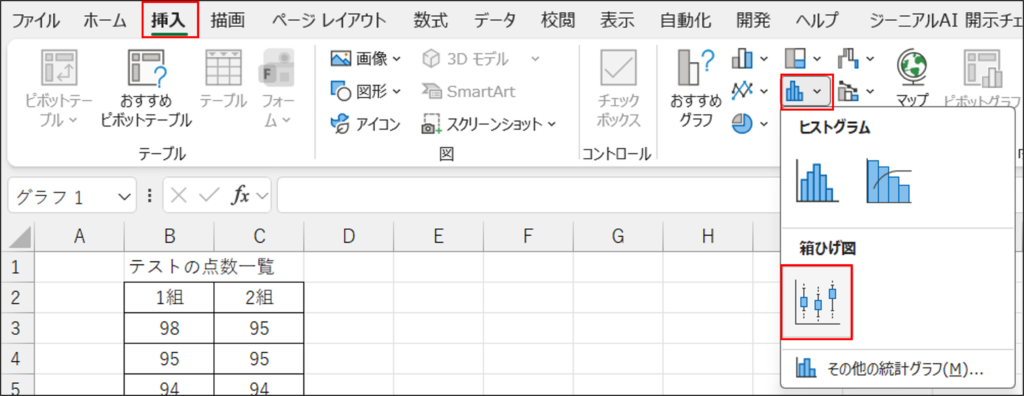
- 「挿入」タブをクリックし、「統計グラフの挿入」を選択します。
- 表示されるオプションから「箱ひげ図」を選択します。
図のカスタマイズ
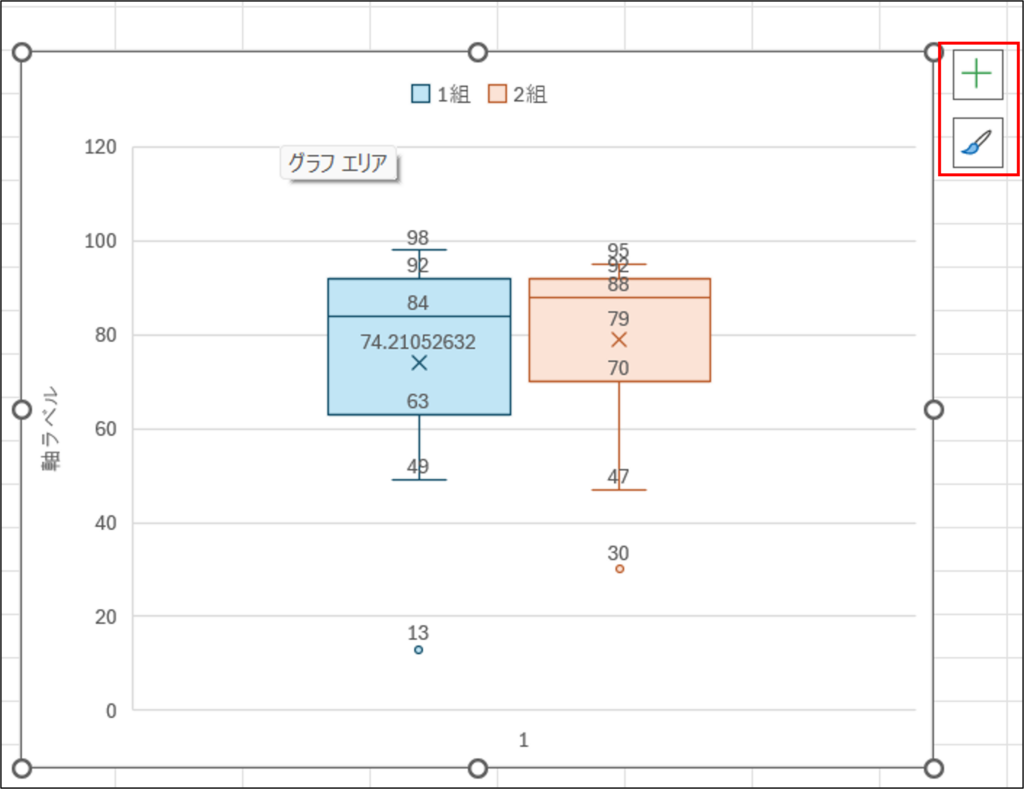
作成された箱ひげ図は、以下の方法でカスタマイズできます:
- グラフのタイトルや軸ラベルの編集: 図の右上にある「+」アイコンをクリック。
- デザインやレイアウトの調整: 右上の筆マークをクリックし、好みに合わせて変更。
- 要素の間隔を調整
「系列のオプション」で「要素の間隔」のスライダーを動かすと、箱の幅を調整できます。間隔を狭くすると箱が太くなり、広くすると細くなります。 - 外れ値(特異値)の表示/非表示
「内側のポイントを表示する」のチェックを外すと、外れ値以外の個別データポイントが非表示になります。「特異値ポイントを表示する」で外れ値の表示を切り替えられます。 - 平均マーカーを表示
「平均マーカーを表示する」にチェックを入れると、箱の中に平均値を示す「×」マークが表示されます。中央値と平均値の違いを視覚的に確認できます。
箱ひげ図の読み取り方
作成した箱ひげ図から、以下のポイントを読み取れます。
- 中央値の位置で中心傾向を確認
箱の中の線(中央値)の位置を見ることで、データの中心がどこにあるかが分かります。複数のグループを比較する場合、中央値が高いグループは全体的に値が大きい傾向にあります。 - 箱の高さでばらつきを評価
箱の高さ(四分位範囲:IQR)が大きいほど、データのばらつきが大きいことを示します。
例えば、2つの支店の売上を比較したとき、中央値が同じでも、箱の高さが大きい支店は月ごとの売上変動が大きく、小さい支店は安定していると解釈できます。 - 中央値の位置で分布の対称性を判断
箱の中で中央値が中心にあれば、データが対称的に分布しています。中央値が箱の上部に偏っていれば下方に歪んだ分布、下部に偏っていれば上方に歪んだ分布と判断できます。 - ひげの長さで全体の範囲を把握
ひげの長さが長いほど、データの最小値と最大値の幅が広いことを示します。ただし、外れ値がある場合、ひげは外れ値を除いた範囲を示す設定もあります。 - 外れ値の有無を確認
ひげの外に表示される点は外れ値です。これらは、データ入力ミス、特殊なケース、または調査すべき異常値の可能性があります。
他のグラフとの使い分け
箱ひげ図は万能ではありません。目的に応じて、他のグラフとの使い分けが重要です。
ヒストグラムとの使い分け
ヒストグラムが適している場合:
- データの詳細な分布形状を知りたい
- 正規分布かどうかを確認したい
- データが1つのグループのみ
箱ひげ図が適している場合:
- 複数のグループを比較したい
- データの要約統計量を素早く把握したい
- 外れ値を識別したい
散布図との使い分け
散布図が適している場合:
- 2つの変数の関係(相関)を調べたい
- 個別のデータポイントの位置を確認したい
- データ数が少ない(30未満)
箱ひげ図が適している場合:
- 1つの変数の分布を複数グループで比較したい
- データ数が多い(30以上)
折れ線グラフとの使い分け
折れ線グラフが適している場合:
- 時系列データの推移を見たい
- 連続的な変化を追跡したい
箱ひげ図が適している場合:
- 特定期間内のデータのばらつきを見たい
- 時期別、グループ別の分布を比較したい
まとめ
箱ひげ図は、データの分布状況や中心傾向、ばらつき、異常値などを直感的に理解できる優れた図です。
教育、医療、ビジネス、製造業といった多岐にわたる分野で活用されており、複雑なデータの可視化に役立ちます。また、エクセルを使えば簡単に作成できるため、専門知識がなくても実践しやすい点も魅力です。一方で、分布の詳細な情報把握が難しい場合や、データ数が少ない場合の限界もあります。
これらの特徴を理解し、適切な場面で活用することで、箱ひげ図を効果的に使いこなすことができるでしょう。