

Excelで文字数カウントする方法:LEN関数とLENB関数の活用術

ビジネスシーンでExcelを使う際、「セル内の文字数を正確に把握したい」というニーズは非常に多く発生します。データ入力規則の設定、レポート作成時の文字数制限チェックなど、文字数カウントは
業務効率化に欠かせない重要なスキルです。
本記事では、Excelで文字数をカウントする基本関数から、実務で即活用できる高度な応用テクニックまで、網羅的に解説します。
※ こちらの音声は、Google NotebookLM によって AI が生成したものです。そのため、発音や内容が正確でない場合があります。
基本編:LEN関数とLENB関数の使い方

文字数をカウントする際には、主に次の関数を使用します。
- LEN関数:「Length(長さ)」の略で、セル内の文字数を返します。
- LENB関数:「Length Byte(バイト長)」の略で、文字列をバイト数で返します。
これらの関数にはそれぞれ異なる特徴があります。そのため、目的や状況に応じて適切な関数を選択することが大切です。各関数の特性を理解して用途に合わせて使うことで、より正確な文字数をカウントできます。
次に、これらの関数の詳細と具体的な使用方法について説明していきます。
LEN関数とは
LEN関数は、指定したセルにある文字列の文字数を返す関数です。
| 基本構文:=LEN(文字列) |
LEN関数の特徴:
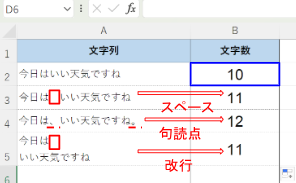
- 全角文字も半角文字も「1文字」として扱う
- スペース(全角・半角)も1文字としてカウント
- 句読点、記号、改行も1文字としてカウント
- 一般的な「文字数」の概念に最も近い
LEN関数の設定方法 | 文字列の入ったセルを参照する
使用例:
セルA2に「きょうはいい天気ですね」と入力されている場合:=LEN(A2)
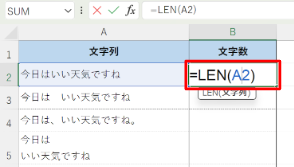
結果: 10(すべての文字を1文字としてカウント)
スペース、句読点、改行も1文字としてカウントされます。
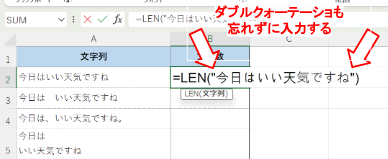
LEN関数の設定方法 | 直接文字列を入力する
文字数を表示したいセルを選び、「=LEN(“今日はいい天気ですね”)」と入力して、Enterキーを押すと文字数が表示されます。
LEN関数を利用するときの注意点
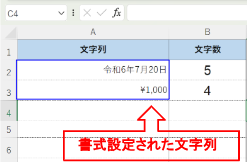
参照する文字列に書式が設定されている場合、見えている文字列とLEN関数が返す文字数に違いがあるため注意が必要です。
例えば、日付が設定されている場合、「令和6年7月20日」と表示されていてもExcelはシリアル値(45493)と認識しているため、文字数は「5」になります。
また、「1000」に書式設定を利用して「¥1,000」と表示させた場合も、パソコンは「1000」と認識しているため文字数は「4」と表示されます。
LENB関数とは
LENB関数は、指定したセルにある文字列のバイト数を返す関数です。
| 基本構文:=LENB(文字列) |
バイトとはデータ量のことで、1バイトは半角1文字分に相当します。このため、全角文字は1文字2バイトに相当します。
LENB関数の特徴:
- 全角文字(ひらがな、カタカナ、漢字、全角記号)は「2バイト」
- 半角文字(英数字、半角カナ、半角記号)は「1バイト」
- データ容量やシステム制限を確認する際に有用
LENB関数の設定方法
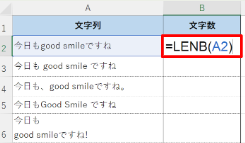
使用例:セルA2に「今日もGood smileですね」と入力されている場合:=LENB(A2)
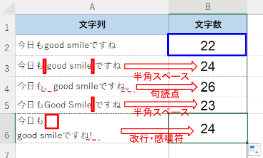
結果: 22(半角10文字×1バイト + 全角6文字×2バイト = 10+12)
LEN関数とLENB関数の使い分け
LEN関数は1文字を1とカウントするのに対し、LENB関数は全角を2、半角を1とカウントします。
このため、同じ文字列でもカウント数が異なることがあります。

この性質を利用すると、ひらがなや英数字が入り混じるような文字列の文字数もカウントできます。
応用編

LEN関数やLENB関数を使用し、複雑な文字をカウントする方法について紹介します。
それぞれの特性を活かして組み合わせれば、いくつもの数え方ができるでしょう。主な使い方について紹介します。
セル内の全角文字をカウントする
全角文字だけを数えたい場合は、LEN関数とLENB関数の差を利用します。
計算ロジック:
- 全角1文字につき、LENBとLENの差が1増加
- (LENB – LEN) = 全角文字数
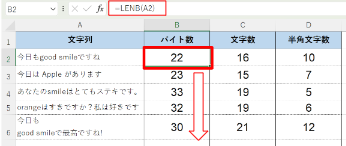
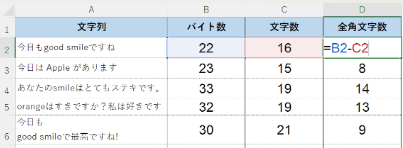
まず、B列・C列それぞれに文字数を求める関数を設定します。
B列は、LENB関数でバイト数をカウント(半角は1バイト、全角は2バイト)するため、「LENB(A2)」と入力します。
C列は、LEN関数で総文字数をカウント(半角も全角も1としてカウント)するため、C2には「LEN(A2)」と入力します。
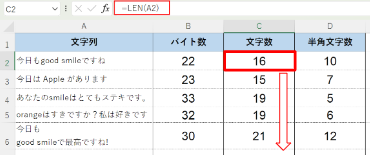
それぞれの計算式を下までコピーします。
次に全角の文字数を求めます。LEN関数とLENB関数の特性を比較すると、お互いの差は全角文字の「追加バイト数」と一致することがわかります。したがって、2つの差を求める式「=B2-C2」を入力すれば、全角文字数を計算できます。
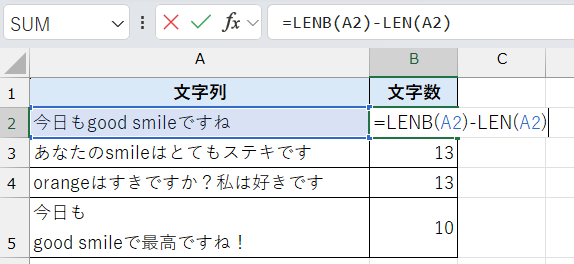
1つのセルにまとめる場合は
数式:=LENB(A2)-LEN(A2)を入力します。
セル内の半角文字をカウントする
文字列の半角文字数をカウントする方法について解説します。
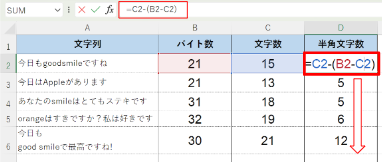
上にも示した通り、LEN関数とLENB関数の特性を比較すると、お互いの差が全角文字の「追加バイト数」と一致しています。したがって、全角文字数を求める場合は「LENB関数-LEN関数」という計算が成り立ちます。
半角文字数は、全体の文字列から全角文字数を差し引くことで計算できます。よって、「=C2-(B2-C2)」と入力すれば、半角文字数を求められます。
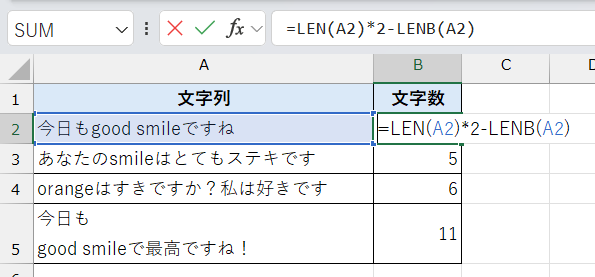
1つのセルにまとめる場合は
数式:=LEN(A2)*2-LENB(A2)を入力します。
複数のセルの文字数をカウントする
複数のセルに含まれる文字列の合計文字数をカウントする方法について解説します。
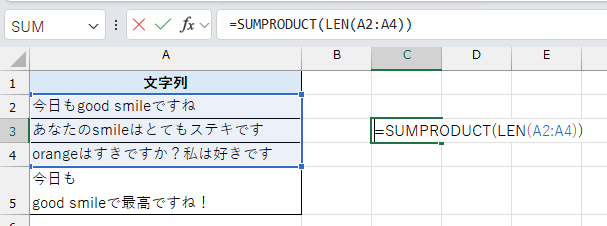
複数セルの文字数を一括で合計したい場合、SUMPRODUCT関数が便利です。
=SUMPRODUCT(LEN(A2:A4))
その他、LEN関数とSUM関数を組み合わせて合計値を求めることも可能です。
=SUM(LEN(A2), LEN(A4))
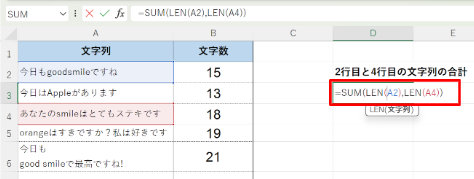
さらに多くのセルを対象にする場合は、SUM関数の中にカンマで区切ってLEN関数を追加します。このように、簡単な手順で複数のセルの文字数合計を求めることができます。
特定の文字を除外してカウントする(SUBSTITUTE関数活用)
スペースや特定文字を除外して文字数をカウントしたい場合、SUBSTITUTE関数と組み合わせます。
- スペースを除外:=LEN(SUBSTITUTE(A1,” “,””))
- 全角スペースを除外:=LEN(SUBSTITUTE(A1,” ”,””))
- 複数の文字を同時に除外:
カンマとスペースの両方を除外する場合:
=LEN(SUBSTITUTE(SUBSTITUTE(A1,”,”,””),” “,””)) - 実務例:
電話番号のハイフンを除外して桁数を確認:
=LEN(SUBSTITUTE(A1,”-“,””))
結果が10桁または11桁であることを確認できます。
IF関数との組み合わせ
文字数制限の判定にはIF関数とLEN関数の組み合わせが効果的です。例えば、「18文字以内で記入」という条件を設定する際に使えます。この方法で、入力文字数が指定の制限以内か自動的にチェックできます。
今回は、18文字以内で入力されていれば文字数を表示し、それ以上の場合は「文字数オーバー」と表示するよう設定します。
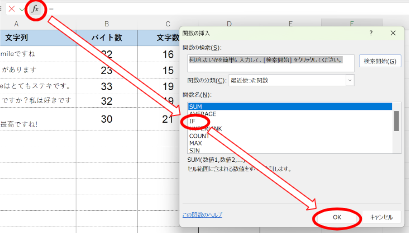
「fx」をクリックし、関数の挿入ダイアログを立ち上げます。関数名から「IF」を選択しますが、ここに表示されていない場合は「関数の検索」に「IF」と入力して検索しましょう。
関数の引数ダイアログボックスが表示されるので、順に設定していきます。以下に示した数式を、それぞれの項目に入力し「OK」をクリックしましょう。
| 項目 | 入力 | 数式が示す内容 |
| 論理式 | LEN(A2)<18 | A2の文字数が18文字より小さい場合 |
| 値が真の場合 | LEN(A2) | 18文字より小さい場合は文字数を表示 |
| 値が偽の場合 | “文字数オーバー” | 18文字より大きい場合は「文字数オーバー」と表示 |
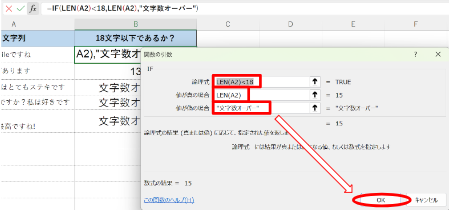
数式を入力したら、下までコピーして完成です。
まとめ

LEN関数とLENB関数を使いこなすことで、Excelでの文字列操作が大幅に効率化できます。これらの関数を理解し応用することで、文字数のカウントが必要なさまざまな場面で役立ちます。特に、全角・半角文字の区別や文字数制限のチェック、自動エラーチェックなどが可能となり、データ入力の精度と効率が向上します。IF関数との組み合わせによる高度な条件設定も、業務の自動化と品質管理に貢献します。
ぜひ、これらのExcel関数を活用して、日々の業務を効率化し、データ管理の質を向上させてください。