

エクセルのチェックボックスの作成方法とセル連動を解説!

「Excelでタスク管理をしているが、完了したタスクを視覚的に確認できるようにしたい」
「チェックリストを作成して、進捗状況を一目で把握できるようにしたい」
「アンケートや調査表をExcelで作りたいが、どうすればいいかわからない」
こうした悩みを抱えている方は少なくありません。
Excelでのタスク管理やチェックリスト作成では、手作業でのチェックマークや記号の入力に時間がかかり、視認性も十分ではありません。また、チェック状態を数値化して集計したい場合、手作業では正確性を保つのが難しくなります。
本記事では、こうした課題を解決する「Excelのチェックボックス機能」について詳しく解説します。基本的な作成方法から応用テクニック、実務での活用方法までわかりやすく説明します。
※ こちらの音声は、Google NotebookLM によって AI が生成したものです。そのため、発音や内容が正確でない場合があります。
Excelのチェックボックスとは
Excelのチェックボックスとは、セル内にチェックマークを付けたり外したりできる機能です。クリックやスペースバーで簡単に切り替えられ、タスクの完了状況や項目の選択状態を視覚的に管理できます。
チェックボックスが活用される場面
Excelのチェックボックスは、さまざまな業務シーンで活用されています。
具体的には、以下のような場面が挙げられます。
- タスク管理・ToDoリスト
プロジェクトのタスクリストや日々のToDoリストで、完了したタスクにチェックを入れることで進捗状況を可視化できます。条件付き書式と組み合わせれば、チェックを入れた行の色を自動で変更し、一目で完了タスクを確認できます。 - 販売管理・在庫確認
商品の出荷状況や在庫確認リストで、処理済みの項目をチェックできます。複数の担当者で共有する場合も、誰がどこまで処理したかを明確に把握できます。 - アンケート・調査表
顧客満足度調査や社内アンケートで、選択肢としてチェックボックスを使用できます。COUNTIF関数と組み合わせれば、選択された項目を自動で集計できます。 - 点検チェックリスト
設備点検や品質チェックのリストで、確認済み項目にチェックを入れることで、漏れのない確認作業を実現できます。
チェックボックスの作成方法

チェックボックスの作成方法は、従来のフォームコントロールと新しいチェックボックス機能で異なります。それぞれの手順を詳しく説明します。
新しいチェックボックス機能での作成方法(推奨)
Microsoft 365をご利用の方は、この方法が最も効率的です。
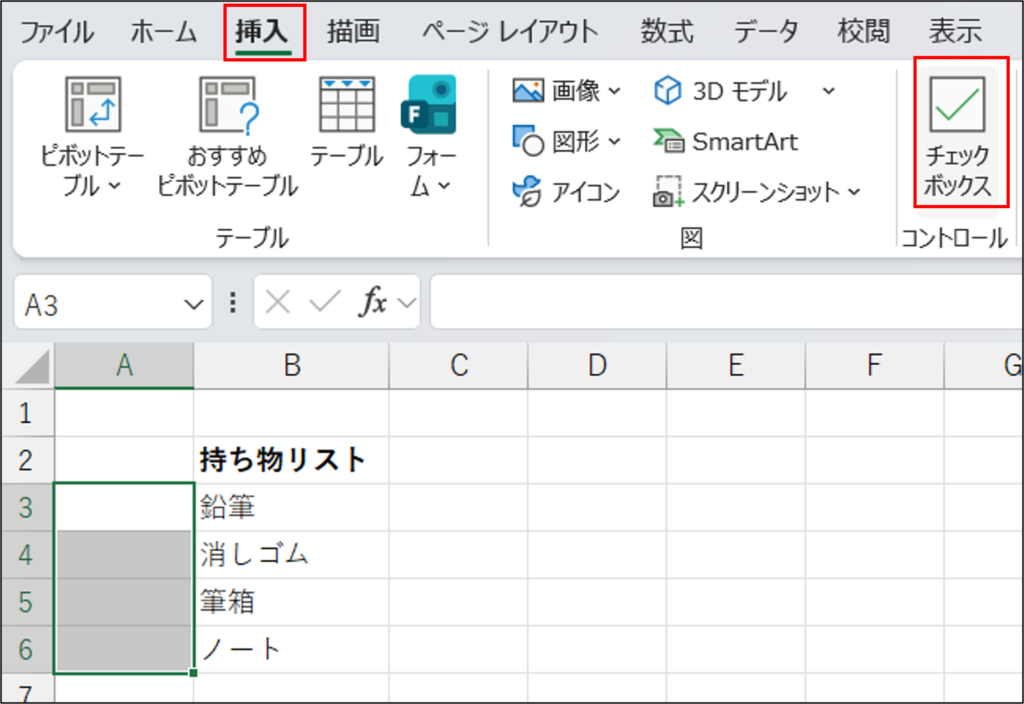
Step1. チェックボックスを挿入したいセル範囲を選択する
タスクリストやチェックリストを作成したい範囲を、マウスでドラッグして選択します。
例えば、A2:A10の範囲を選択します。
Step2. 挿入タブからチェックボックスを挿入する
リボンの「挿入」タブをクリックし、「チェックボックス」ボタンを選択します。
選択した範囲すべてに、一度にチェックボックスが挿入されます。
Step3. チェックボックスの動作を確認する
挿入されたチェックボックスをクリックするか、セルを選択してスペースバーを押すことで、チェックの入り切りを切り替えられます。
この方法では、従来の方式と比べて以下のメリットがあります。
- 複数のセルに一括で挿入できるため、作業時間を大幅に短縮できる
- 開発タブを有効化する必要がない
- セルとの位置合わせが自動で行われる
- 見た目が洗練されており、視認性が高い
テーブル機能との組み合わせ
新しいチェックボックス機能は、テーブル機能と組み合わせることでさらに便利に使えます。
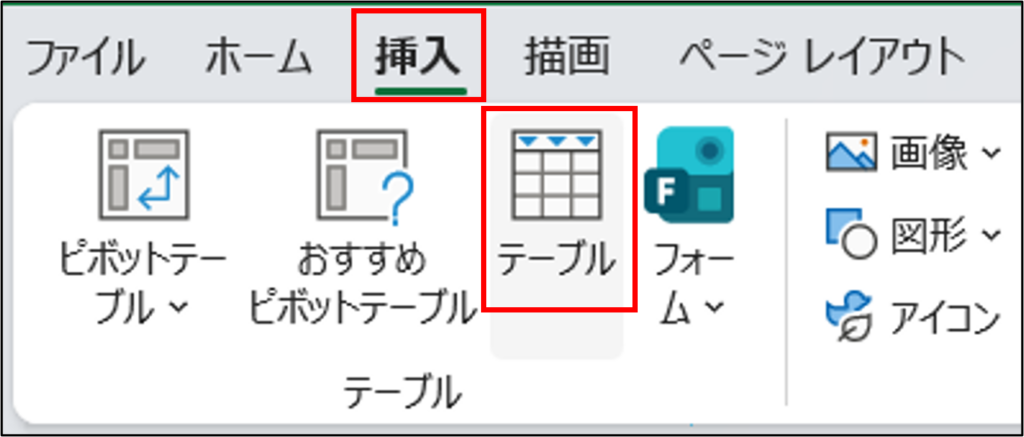
Step1. データ範囲をテーブルに変換する
チェックリストのデータ範囲を選択し、「挿入」タブから「テーブル」を選択します。
Step2. テーブルにチェックボックス列を追加する
テーブルの列見出しに「完了」「確認」などの列名を付け、その列の範囲を選択してチェックボックスを挿入します。
Step3. テーブルの自動拡張機能を活用する
テーブルに新しい行を追加すると、チェックボックスも自動で追加されるため、継続的なタスク管理に最適です。
従来のフォームコントロールでの作成方法
より高度な活用(条件付き書式や関数との連携など)を行いたい場合は、従来のフォームコントロールを使用します。
Step1. リボンメニューに開発タブを表示する方法
開発タブが表示されていない場合は、以下の手順で有効化します。
- 「ファイル」タブから「オプション」を選択
- 「リボンのユーザー設定」を選択
- 右側の「メインタブ」一覧で「開発」にチェックを入れる
- 「OK」をクリック
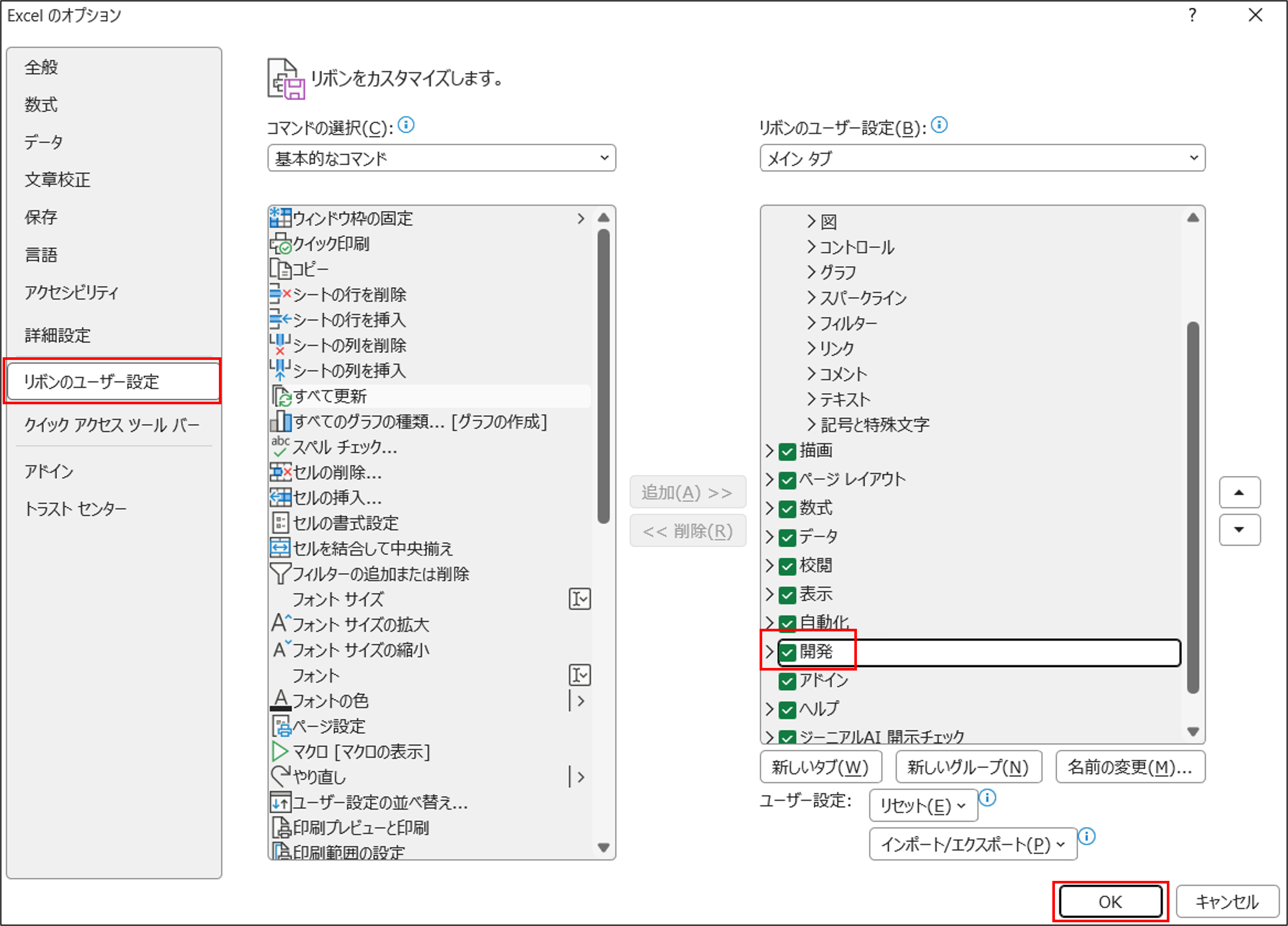
これで、リボンに「開発」タブが表示されます。
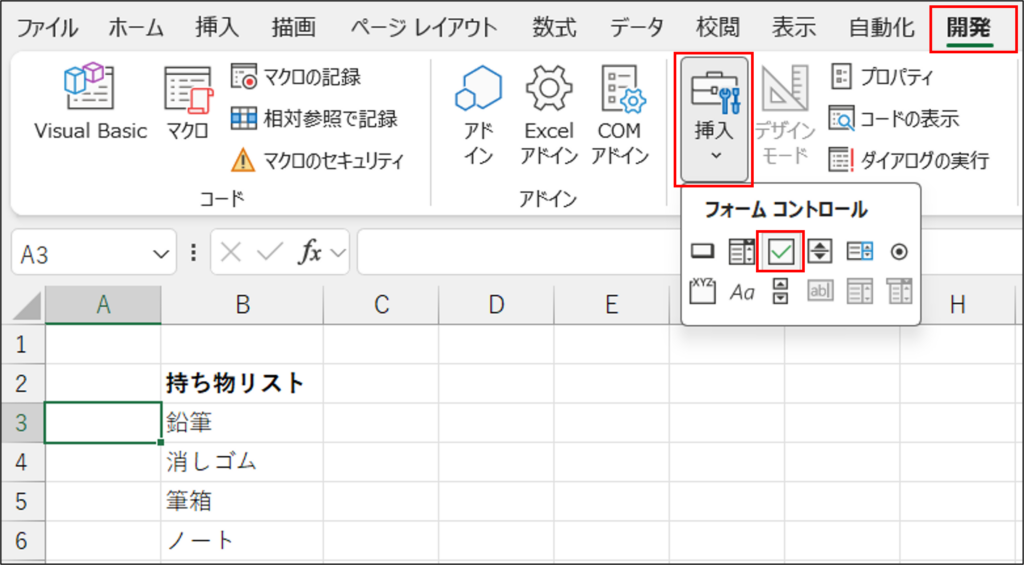
Step2. チェックボックスを挿入する
- 「開発」タブをクリック
- 「挿入」ボタンをクリック
- 「フォームコントロール」セクションから、チェックボックスのアイコンを選択
- チェックボックスを配置したいところをドラッグ
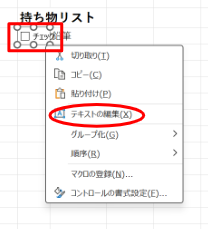
Step3. チェックボックスのテキストを編集する
挿入直後のチェックボックスには「チェック1」などのデフォルトテキストが表示されています。
- チェックボックスを右クリック
- 「テキストの編集」を選択
- 任意のテキスト(例:「タスク完了」「確認済み」など)に変更
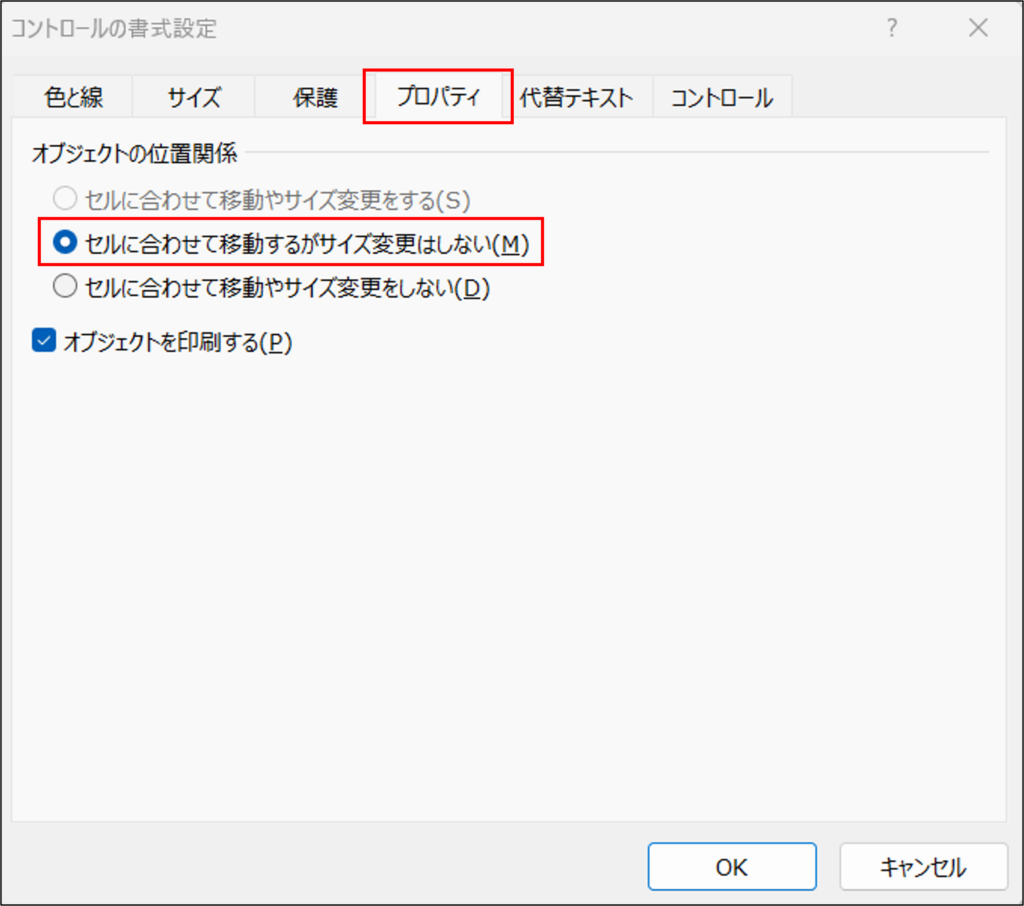
Step4. チェックボックスをセルに配置する
チェックボックスの位置をセルに合わせて調整します。
- チェックボックスを右クリック
- 「コントロールの書式設定」を選択
- 「プロパティ」タブで「セルに合わせて移動するがサイズ変更はしない」を選択
- 「OK」をクリック
Step5. チェックボックスをコピーする
複数のチェックボックスが必要な場合は、以下の方法でコピーできます。
方法1:通常のコピー&ペースト
- チェックボックスを選択(外枠をクリック)
- Ctrl+Cでコピー
- 貼り付けたい位置でCtrl+Vでペースト
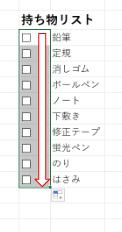
方法2:オートフィル機能
- チェックボックスを選択
- Ctrlキーを押しながら、チェックボックスの右下のフィルハンドルをドラッグ
オートフィル機能を使うと、連続したセルに素早くチェックボックスを配置できます。
チェックボックスを削除する方法
不要になったチェックボックスは、以下の手順で削除できます。
新しいチェックボックス機能の場合
- 削除したいチェックボックスのセルを選択
- Deleteキーを押す
フォームコントロール/ActiveXコントロールの場合
- チェックボックスを右クリック
- 「Delete」キーを押す
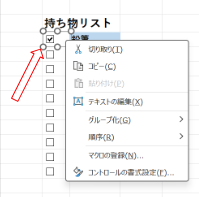
また、複数のチェックボックスを削除する場合は、「Deleteキー」を押す前に「Ctrlキー」を押しながら消したいチェックボックスを選択しておけば、一気に削除できます。
チェックボックスの大きさを変更する方法
チェックボックスの大きさを変更したい場合は、ActiveXコントロールからチェックボックスを作成する必要があります。ActiveXコントロールとは、Microsoft社が開発した、ソフトウェアを部品化してWebブラウザ上で動的に導入・実行する技術などの総称です。この機能はエクセルでも利用できます。
その方法について、順番に解説します。
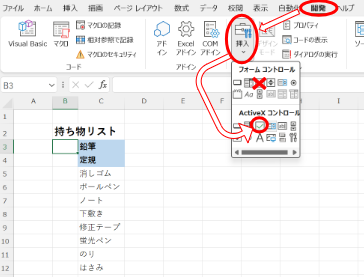
「開発」タブから「挿入」を選択します。表示された一覧の中からフォームコントロールの「チェックボックス」ではなく、ActiveXコントロールの「チェックボックス」をクリックします。
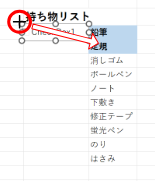
ポインタの形が+(プラス)に変わったら、チェックボックスを設置したい場所の左上にポインタを合わせます。その場所から右下へドラッグしながら、設置場所を囲むように範囲を定めます。
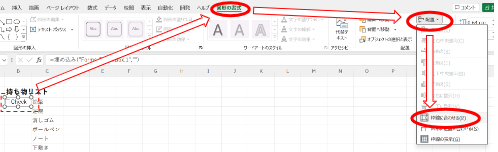
チェックボックスを右クリックで選択し、「図形の書式」タブの「配置」から「枠線に合わせる」を選択します。その後、チェックボックスを囲んでいるラインを少し動かすと、セルとピッタリ合わせられます。
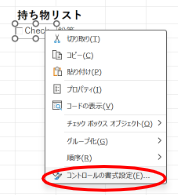
チェックボックスを右クリックしてメニューを表示し、一番下の「コントロールの書式設定」をクリックします。
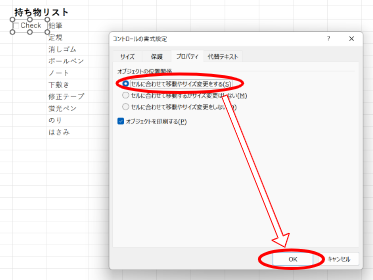
「コントロールの書式設定」ダイアログボックスが表示されるので、「プロパティ」タブの「オブジェクトの位置関係」から「セルに合わせて移動やサイズ変更をする」を選択してOKを押します。
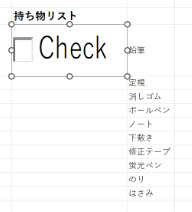
以上の手順で、セルに合わせてチェックボックスの大きさが変更されます。
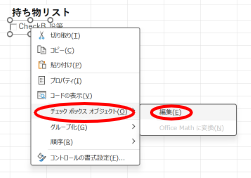
また、チェックボックスに添えられた文字列は、次の方法で変更できます。
チェックボックスを右クリックしてメニューを表示し、「チェックボックスのオブジェクト」から「編集」を選択します。文字列にカーソルが表示され、編集が可能になります。
チェックボックスの応用

チェックボックスは、セルへのリンク設定や関数との組み合わせにより、さらに高度な活用ができます。
チェックボックスとセルを連動させる方法
フォームコントロールのチェックボックスは、セルにリンクすることでTRUE/FALSE値を返せます。
チェックボックスを右クリックして「コントロールの書式設定」を選択します。
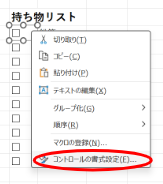
「コントロール」タブの「リンクするセル」に参照先セルを指定します。
例えば、「$A$3」と入力します。
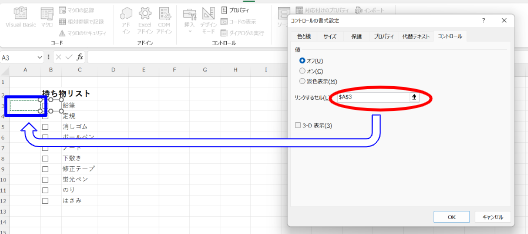
これにより、チェックボックスにチェックを入れるとB2セルに「TRUE」、チェックを外すと「FALSE」が表示されます。
この仕組みを利用することで、以下のような応用が可能です。
条件付き書式で行の色を変更する
チェックを入れた行の色を自動で変更し、完了タスクを視覚的に区別できます。
- 色を変更したい範囲を選択
複数セルの場合は、A2:D10の範囲を選択します。 - 「ホーム」タブから「条件付き書式」→「新しいルール」を選択
- 「数式を使用して、書式設定するセルを決定」を選択
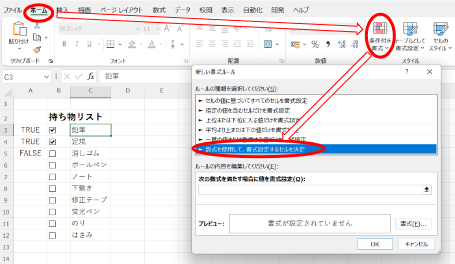
- 数式欄に入力
- 「書式」をクリックして「塗りつぶし」タブから好きな色を選択して「OK」をクリックします。
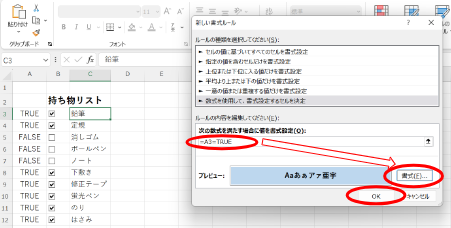
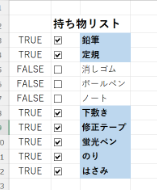
これにより、チェックボックスにチェックを入れると、その行全体の背景色が自動で変わります。完了したタスクを一目で識別でき、作業効率が向上します。
COUNTIF関数で集計する
チェックが入っている項目やチェックが入っていない項目の数を自動で集計できます。
| COUNTIF関数 =( 参照する範囲 , 検索条件 ) |
COUNTIF関数は、参照する範囲内にある条件に合ったセルの個数を数えます。
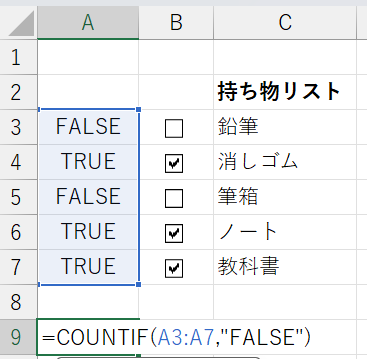
チェックボックスと連動したセルを利用して、レ点が外れているセル「FALSE」を数えます。
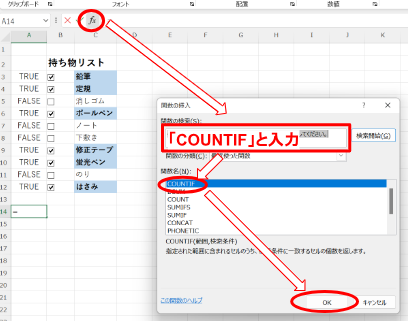
COUNTIF関数で「範囲」と「検索条件」をそれぞれ指定します。
今回はレ点が外れているセル「FALSE」を数えるので、「検索条件」には「FALSE」と入力します。
IF関数で条件分岐を設定する
チェックボックスの状態に応じて、異なるメッセージや値を表示できます。
例:チェック状態に応じたメッセージ表示
=IF(B2=TRUE,"完了","未完了")例:チェック状態に応じた数値計算
=IF(B2=TRUE,C2*1.1,C2)(チェックが入っている場合は10%増の値を、入っていない場合は元の値を表示)
このように、チェックボックスと関数を組み合わせることで、動的で柔軟なシートを作成できます。
複数のチェックボックスを一括で操作する
新しいチェックボックス機能では、範囲選択してスペースバーを押すことで、選択範囲内のすべてのチェックボックスを一度に切り替えられます。
フォームコントロールの場合は、マクロを使用することで一括操作が可能です。
まとめ

エクセルでは、チェックボックスを挿入することが可能です。デフォルトでは表示されない「開発」タブをリボンに表示させてから、追加していきます。また、チェックボックスは単なるレ点を入れたり外したりするだけの機能ではありません。セルと連動させて、項目のセルに色をつけたり、チェックした項目を数えたりもできます。
To Doリストやチェックリストを作るとき、チェックボックスがあれば抜けもれなくチェックできるでしょう。ぜひ、活用してみてください。