

Excelの書式コピー(刷毛アイコン)の使い方|デザインを一瞬で揃える方法
①.jpg.webp)
「セルの書式設定を何度も繰り返していて、時間がかかる」
「表のデザインを統一したいが、1つずつ設定するのが面倒」
「書式コピーがうまくいかず、思った通りに反映されない」
Excelで表を作成する際、こうした悩みを抱えている方は少なくありません。特に、複数の資料を作成する場合や、定期的にレポートを作成する場合には、同じ書式設定を何度も繰り返す作業が負担に感じられることもあるでしょう。
表やデータを見やすく整えるには、フォントサイズや色、罫線などの書式設定が欠かせません。しかし、同じ書式を複数のセルに1つずつ設定していくのは、手間と時間がかかります。例えば、10個のセルに同じ書式を設定する場合、手作業では1つあたり約30秒かかるとすると5分程度必要です。一方、書式コピーを使えば1分程度で完了できます。
本記事では、Excelの「書式コピー(刷毛アイコン)」の使い方について解説します。基本的な使い方から、連続コピーや一括適用などの応用テクニック、便利な活用シーンまでわかりやすく説明します。
書式コピー(刷毛アイコン)とは?

書式コピー(刷毛アイコン)とは、Excelで設定済みのセルの書式を、他のセルへ簡単にコピーできる機能です。ホームタブのリボンに表示されている刷毛のアイコンをクリックすることで利用できます。
この機能を使えば、フォントの種類・サイズ・色、セルの背景色、罫線、表示形式などを一度に貼り付けられます。そのため、表のデザインを効率的に統一でき、作業時間の短縮にもつながります。
書式コピーでできること
書式コピーでは、以下のような設定をまとめてコピーできます。
- フォント(種類・サイズ・色・太字・斜体など)
- セルの塗りつぶし色
- 罫線のスタイルと色
- 表示形式(通貨・日付・パーセンテージなど)
- 配置(中央揃え・右揃えなど)
これらの設定を個別に行うと、何度もメニューを開いて設定を変更する必要があります。一方、書式コピーを活用すれば、一度の操作で複数の設定をまとめて適用できるため、作業効率が大幅に向上するといえるでしょう。
どんな場面で便利?
書式コピーは、以下のような場面で特に便利です。
- 数値の表示形式をそろえたいとき
- 表全体のデザインを統一したいとき
- 条件付き書式を横展開したいとき
- 入力規則や罫線をまとめて適用したいとき
- 毎月・毎週の定型資料を作るとき
例えば、月次レポートを作成する際に、前月のシートと同じ見出しデザインを使いたい場合、書式コピーを使えば数秒で設定を複製できます。
さらに、売上報告書の見出し行(商品名、数量、金額など)を複数の商品カテゴリごとに作成する場合、最初の1つを設定すれば、後は書式コピーで統一できます。このように、日常的なExcel作業で頻繁に活用できる機能といえるでしょう。
Excelで書式コピーを使う手順
書式コピーの基本的な手順は以下の通りです。
Step1. コピー元のセルを選択する

まず、書式をコピーしたいセル(デザインの元となるセル)をクリックして選択します。このセルに設定されている書式が、後の手順で他のセルに適用されます。
Step2. 書式コピーアイコンをクリックする
ホームタブのリボン内にある「書式のコピー/貼り付け」アイコン(刷毛マーク)をクリックします。アイコンは、クリップボードのセクション内にあります。
Step3. 貼り付け先のセルをクリックする
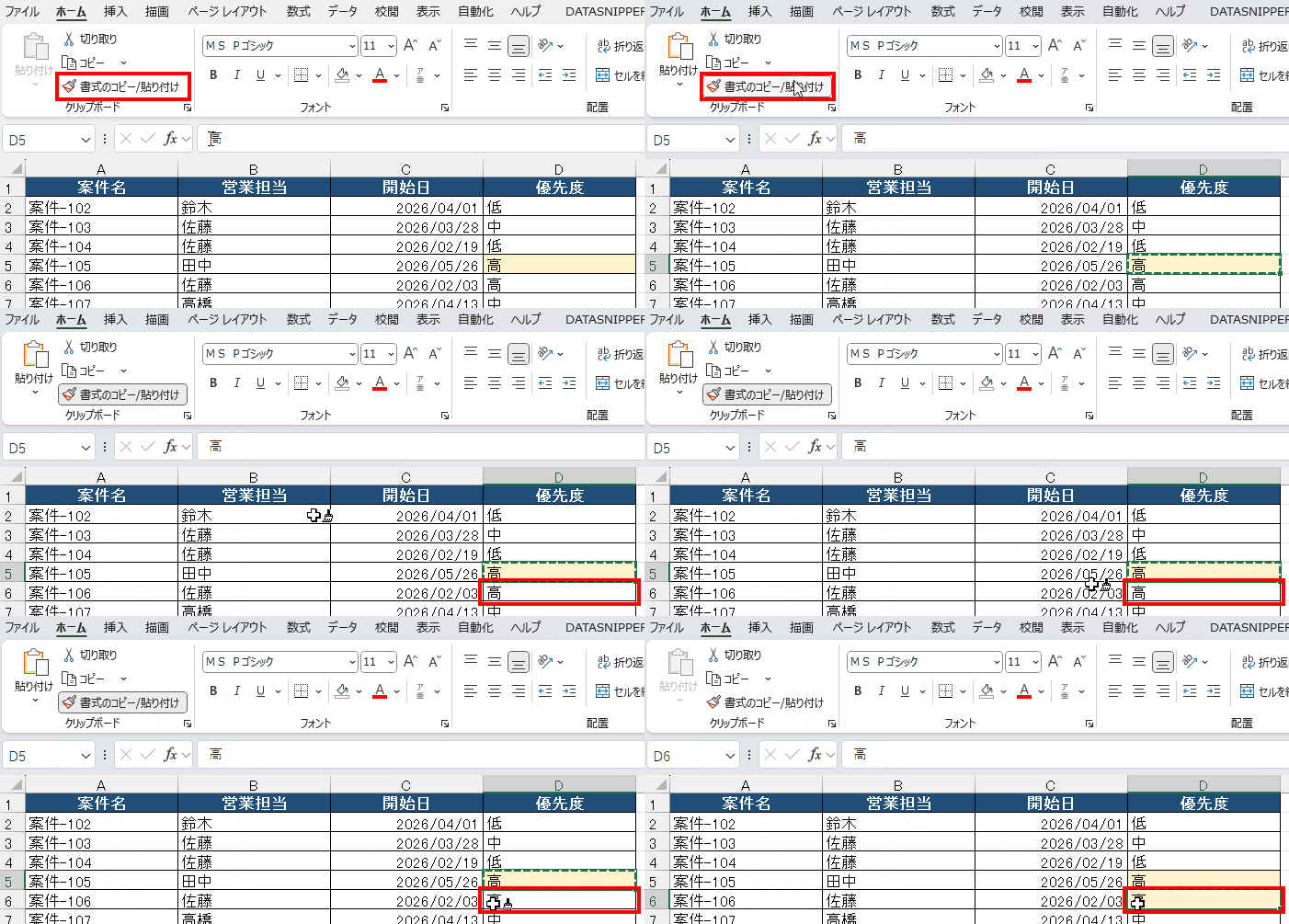
マウスポインタが刷毛の形に変わったら、書式を適用したいセルをクリックします。これで、Step1で選択したセルの書式が貼り付けられます。
1回クリックした場合は、1回だけ書式を貼り付けられます。貼り付けが完了すると、マウスポインタは通常の形に戻ります。複数のセルに連続して貼り付けたい場合は、次の応用編を参照してください。
例ではセルの塗りつぶし色の書式コピーですが、背景色の他にも以下のような設定をまとめてコピーできます。
- フォント(種類・サイズ・色・太字・斜体など)
- セルの塗りつぶし色
- 罫線のスタイルと色
- 表示形式(通貨・日付・パーセンテージなど)
- 配置(中央揃え・右揃えなど)
応用編
複数セルへ連続で書式コピーする方法
書式コピーを複数のセルに繰り返し適用したい場合は、書式コピーアイコンをダブルクリックします。この方法を使えば、何度も書式コピーアイコンをクリックし直す必要がなくなるため、作業効率がさらに向上します。
Step1. コピー元のセルを選択する

書式をコピーしたいセルを選択します。
Step2. 書式コピーアイコンをダブルクリックする
アイコンをダブルクリックすることで、書式コピーモードが固定されます。
マウスポインタが刷毛の形のまま維持されるため、連続して書式を貼り付けられます。

Step3. 貼り付けたいセルを順番にクリックする
貼り付けたいセルを1つずつクリックしていきます。クリックするたびに、選択したセルに書式が適用されます。
.gif)
Step4. 作業を終了する
書式コピーを終了したい場合は、Escキーを押すか、再度書式コピーアイコンをクリックします。これにより、書式コピーモードが解除され、通常の編集モードに戻ります。
この方法は、表の中で特定のセルに同じ書式を適用したい場合に非常に便利です。
例ではセルの塗りつぶし色のみの書式コピーですが、背景色の他にも以下のような設定をまとめてコピーできます。
- フォント(種類・サイズ・色・太字・斜体など)
- セルの塗りつぶし色
- 罫線のスタイルと色
- 表示形式(通貨・日付・パーセンテージなど)
- 配置(中央揃え・右揃えなど)
複数範囲へまとめて書式コピーする方法
複数のセル範囲に一度に書式を適用したい場合は、以下の方法が便利です。
Step1. コピー元のセル範囲を選択する
書式をコピーしたいセルまたはセル範囲を選択します。
複数のセルをまとめて選択することも可能です。

Step2. 書式コピーアイコンをダブルクリックする
ホームタブの書式コピーアイコンをダブルクリックします。

Step3. 貼り付け先の範囲をドラッグして選択する
貼り付けたいセル範囲をドラッグして選択すると、一度に書式が適用されます。この方法を使えば、広い範囲に一括で書式を設定できるため、作業時間を大幅に短縮できます。
.gif)
Step4. 作業を終了する
書式コピーを終了したい場合は、Escキーを押すか、再度書式コピーアイコンをクリックします。これにより、書式コピーモードが解除され、通常の編集モードに戻ります。
範囲選択でコピーする場合、コピー元と同じサイズの範囲に適用されます。サイズが異なる場合は、繰り返しパターンで適用されるため、意図した通りにならないことがあります。そのため、コピー元と貼り付け先のサイズを揃えておくと、より正確に書式を適用できるでしょう。
書式コピーがうまくいかないときの対処法
書式が反映されない場合
書式コピーを実行したにも関わらず、書式が反映されないケースがあります。以下の原因が考えられます。
①コピーされない内容を選択している
書式コピーでコピーされるのは、あくまで「見た目の設定」です。そのため、以下の内容はコピーされません。
- セル内のデータ(数値・文字列・数式)
- セルの幅や高さ
- 条件付き書式(一部の場合を除く)
- データの入力規則
特に「書式コピーしたのにうまく反映されない」と感じる場合は、コピーしようとしている内容が書式ではなくデータやセルサイズである可能性があります。
②セルが保護されている
シートやブックに保護がかかっている場合、書式の変更ができないことがあります。この場合は、校閲タブから「シート保護の解除」を実行してから、再度書式コピーを試してみてください。

一部の書式だけコピーしたい場合
書式コピーは、選択したセルのすべての書式をコピーします。一方で、「フォントの色だけコピーしたい」「罫線だけコピーしたい」といった場合には、別の方法が便利です。
この場合は、通常のコピー&ペースト機能を使い、貼り付けオプションから「書式設定」を選択します。さらに、「形式を選択して貼り付け」機能を使えば、より細かく貼り付ける書式を指定できます。

書式コピーが便利な活用シーン
書式コピーは、日常のExcel業務でさまざまな場面で活用できます。
見出し行のデザインを複数シートに統一する
月次レポートや週次報告書など、同じフォーマットを使い回す際に便利です。1つのシートで作成した見出しデザインを、他のシートへ瞬時にコピーできます。これにより、複数のシート間でデザインの一貫性を保てます。
データ表の一部だけ強調表示を統一する
重要なセルや注意が必要な項目に対して、同じ色や太字設定を簡単に適用できます。例えば、予算を超過した項目を赤字で強調する場合、最初の1つを設定すれば、後は書式コピーで他の該当セルに適用できます。
フォーマットのテンプレート化
よく使うデザインをテンプレートとして保存しておき、新しいファイルやシートに書式コピーで適用すれば、作業時間を大幅に短縮できます。毎回同じ設定を手作業で行う必要がなくなるため、業務の効率化にもつながります。
書式設定のミスを防ぐ
手作業で1つずつ設定すると、色や罫線の設定ミスが発生しやすくなります。書式コピーを使えば、設定の統一性が保たれ、ミスを防げます。さらに、見た目の品質も向上するため、プロフェッショナルな資料作成にも役立つでしょう。
まとめ
Excelの書式コピー(刷毛アイコン)は、セルの見た目を効率的に統一できる便利な機能です。フォント・色・罫線などの書式を一度に貼り付けられるため、手作業で繰り返し設定する手間を大幅に削減できます。
基本的な使い方に加えて、ダブルクリックでの連続貼り付けや、範囲選択での一括適用、ショートカットキーでの操作を覚えておくと、さらに作業効率が向上します。表のデザインを整える場面や、定型フォーマットを使い回す際に積極的に活用してみてください。
書式コピーを使いこなせば、Excel作業の時間短縮と正確性の向上を同時に実現できます。まずは、日常的に使っている表やレポートで、繰り返し設定している書式を探してみてください。そこから書式コピーを使い始めることで、作業効率の改善を実感できるでしょう。