

エクセル空白セル・空白行を削除する方法

「データに空白行が混在していて、手作業で削除するのに時間がかかる」
「OCRで読み込んだファイルに空白セルが多く、データ整理が大変」
「100行以上あるデータから空白を効率的に削除できないだろうか」
Excelでデータ整理をする際、このような悩みを抱えている方は少なくありません。
請求書や顧客リストなど、複数のファイルを統合したり、OCRでスキャンしたデータを扱う際には、空白行や空白セルが混在しやすく、正確な分析や集計を行うために削除作業が必要です。しかし、手作業では時間がかかり、見落としのリスクもあります。
本記事では、Excelの空白行・空白セルを効率的に削除する方法を、初心者の方でもわかりやすく解説します。基本的な操作から、大量データを一括処理できる応用テクニックまで段階的に紹介しますので、ぜひ参考にしてください。
※ こちらの音声は、Google NotebookLM によって AI が生成したものです。そのため、発音や内容が正確でない場合があります。
空白行の削除方法(基本)

Excelには、「空白行を削除する」という専用の機能は用意されていません。これは、Excelが表計算ソフトとして、データの柔軟性を重視しているためです。
空白行が意図的に挿入されたレイアウトの一部なのか、削除すべき不要なデータなのかを、Excelは自動では判断できません。そのため、ユーザー自身が既存の機能を組み合わせて削除する必要があります。
空白行や空白セルが発生する原因としては、以下のようなケースが挙げられます。
- OCRで読み込んだデータの認識ミス
- 複数のファイルを統合した際のデータの不一致
- 手入力時の入力漏れ
- フィルタや並び替え後の表示崩れ
- コピー&ペースト時の書式のズレ
こうした空白が混在すると、データ分析や集計作業に支障をきたすため、適切に削除することが重要です。
空白行の削除方法は、データ量や状況に応じて使い分けることで、作業効率を大幅に向上できます。
- 削除する行が少ない場合(1〜10行程度):右クリックやショートカットキー
- 特定の列に空白がある場合:オートフィルタやジャンプ機能
- 大量データ(100行以上):ジャンプ機能や並び替え
- 定期的に同じ作業を繰り返す場合:関数による自動化
以下では、それぞれの状況に応じた具体的な方法を解説します。
1. 右クリックで削除する方法
こんな方におすすめ: 削除する行が少ない場合(1〜10行程度)
最も基本的な削除方法です。視覚的にわかりやすく、初心者の方でも安心して操作できます。
手順:
- 削除したい空白行の行番号(左端の数字)をクリック
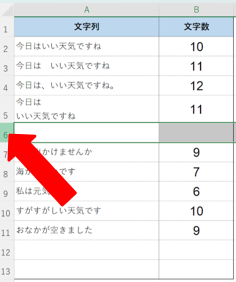
- 右クリックして表示されるメニューから「削除」を選択
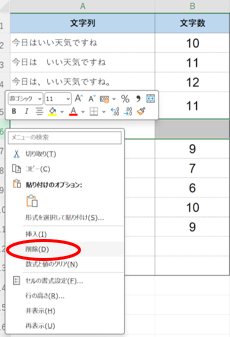
- 行全体が削除される
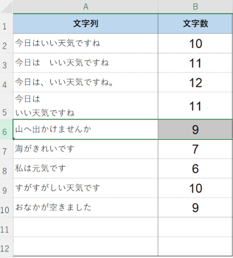
ポイント:
複数の空白行を一度に選択する場合は、Ctrlキーを押しながら行番号をクリックすると、離れた位置にある行も同時に選択できます。連続した複数の行を選択する場合は、Shiftキーを押しながら選択すると効率的です。
注意点:
行を削除すると、下の行が自動的に詰まります。行番号は振り直されないため、削除後も元の番号のまま残ります。
2. ショートカットキー[Ctrl]+[-]で空白行を削除
こんな方におすすめ: マウス操作を減らして効率化したい方
キーボードショートカットを活用することで、右クリック操作と比較して約50%の時短が期待できます。
手順:
- 削除したい空白行の行番号をクリック
- Ctrl + [-](マイナスキー)を押す
- 「削除」ダイアログボックスが表示される
- 「行全体」を選択してOKをクリック
これらのショートカットを組み合わせることで、マウスを使わずに多くの操作を完結でき、作業スピードが向上します。
3. オートフィルタを使って空白行を非表示
こんな方におすすめ: 特定の列に空白がある行だけを削除したい方
すべての列が空白ではなく、特定の列(例:顧客名、金額など)に空白があるデータを削除したい場合に有効な方法です。
手順:
- データ範囲内のいずれかのセルをクリック
- 「データ」タブ → 「フィルター」をクリック
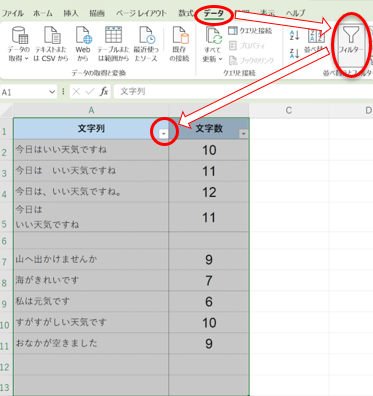
- 各列の見出しにドロップダウン矢印が表示される
- 対象列のドロップダウンをクリック
- 「(空白セル)」のチェックを外す
これにより、空白セルを含む行が非表示になります。
注意点:
この方法は行を「非表示」にするだけで、完全な削除ではありません。完全に削除するには、以下の追加手順が必要です。
完全削除する場合の追加手順:
- フィルタで空白以外のデータのみを表示
- 表示されている範囲を選択してコピー
- 新しいシートまたは別の場所に貼り付け
- 元のデータを削除
この方法なら、必要なデータだけを抽出できます。
4. 並び替え機能で空白をまとめる方法
こんな方におすすめ: 空白行を一箇所にまとめて一括削除したい方
データ全体を並び替えることで、空白行を上部または下部にまとめ、まとめて削除できる方法です。
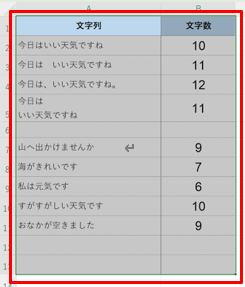
手順:
- データ範囲を選択
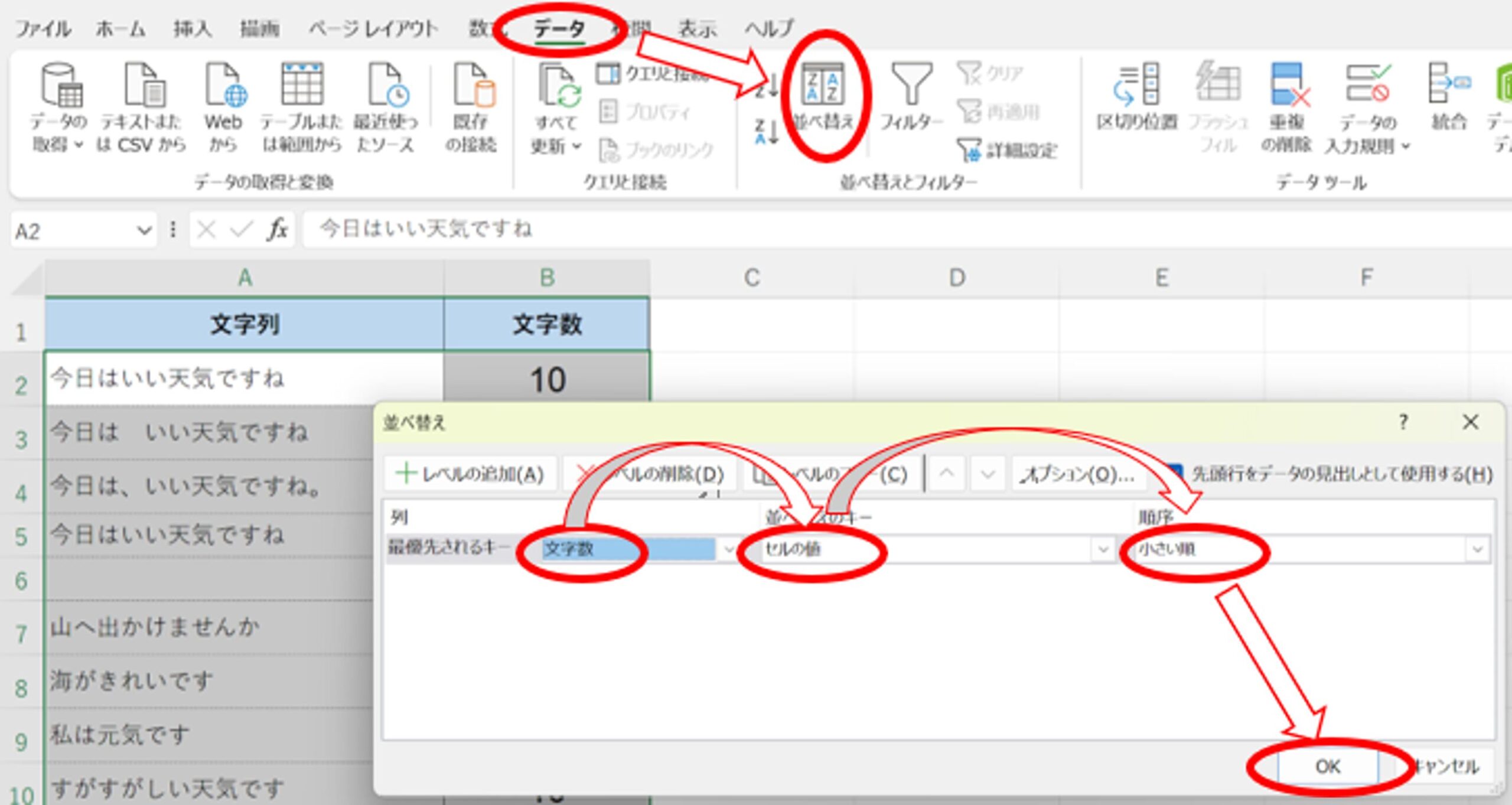
- 「データ」タブ → 「並び替え」をクリック
- 「最優先されるキー」で並び替えの基準となる列を選択
- 「順序」を「昇順」または「降順」に設定
- OKをクリック
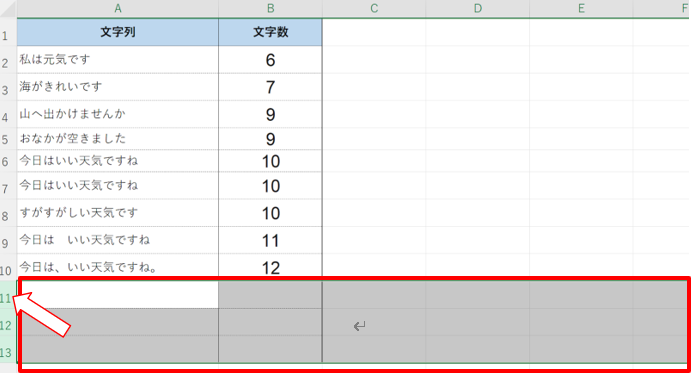
- 空白行を選択
空白セルが集まった後、左端に表示される行番号をドラッグして、削除したい空白行をすべて選択します。まとめて選択できるので、手作業での手間を大幅に軽減できます。 - 右クリックで削除
選択した空白行の上で右クリックし、表示されたメニューから「削除」を選びます。これで、すべての空白行が削除され、データが整えられます。
メリット:
100行以上の大量データでも、並び替え後は一度に複数の空白行を選択して削除できるため、効率的です。
注意点:
並び替えを行うと、元のデータの順序が変わります。元の順序を保持したい場合は、事前に「連番列」を作成しておき、作業後に元の順序に戻すことができます。
連番列の作成方法:
- 空いている列(例:A列)に1から順に連番を入力
- 並び替えや削除作業を実施
- 作業完了後、連番列で再度並び替え
- 連番列を削除
これにより、元のデータ順序を維持できます。
空白行を一括削除する方法(応用)

大量のデータを扱っている場合や、基本的な削除方法では効率が悪いと感じる場合には、応用的な手法を活用することで、空白行やセルを一括で削除することが可能です。
5. ジャンプ機能(Ctrl+G)で空白セルを一括選択する方法
こんな方におすすめ: 大量データ(100〜1,000行以上)を効率的に処理したい方
この方法は、上位表示されている記事でも高く評価されている、最も効率的な空白削除テクニックです。1,000行のデータでも30秒以内で完了できます。
手順:
- データ範囲全体を選択(例:A1:C1000)
- Ctrl + Gを押す(またはF5キー)
- 「ジャンプ」ダイアログボックスが表示される
- 左下の「セル選択」ボタンをクリック
![ショートカットキー[Ctrl]+[G]で空白行を一括削除](https://corp.genialtech.io/wp-content/uploads/sites/2/2024/10/画像7-1024x672.jpg)
- 「選択オプション」ダイアログで「空白セル」を選択
- OKをクリック
![ショートカットキー[Ctrl]+[G]で空白行を一括削除](https://corp.genialtech.io/wp-content/uploads/sites/2/2024/10/スクリーンショット-2024-10-01-120958.png)
- データ範囲内のすべての空白セルが選択される
- Ctrl + [-]を押す
- 「削除」ダイアログで削除方法を選択
- OKをクリック
![ショートカットキー[Ctrl]+[G]で空白行を一括削除](https://corp.genialtech.io/wp-content/uploads/sites/2/2024/10/画像8-1024x693.jpg)
効率化効果:
手作業で1,000行のデータから空白を削除する場合、2〜3時間かかることもありますが、この方法なら1〜2分で完了します。
注意点:
この方法は、選択した範囲内のすべての空白セルを選択するため、意図しないセルまで選択される可能性があります。削除前に選択範囲を確認することをおすすめします。
6. 検索と置換で空白を探す方法
こんな方におすすめ: スペースや改行が含まれた「見えない空白」を削除したい方
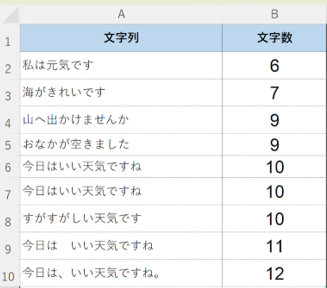
一見空白に見えるセルでも、実際にはスペースや改行コードが含まれていることがあります。こうしたケースでは、通常の空白削除では対応できないため、検索と置換機能を活用します。
手順:
- 検索と置換ウィンドウを開く
キーボードで [Ctrl] + [F] を押し、「検索と置換」ウィンドウを開きます。
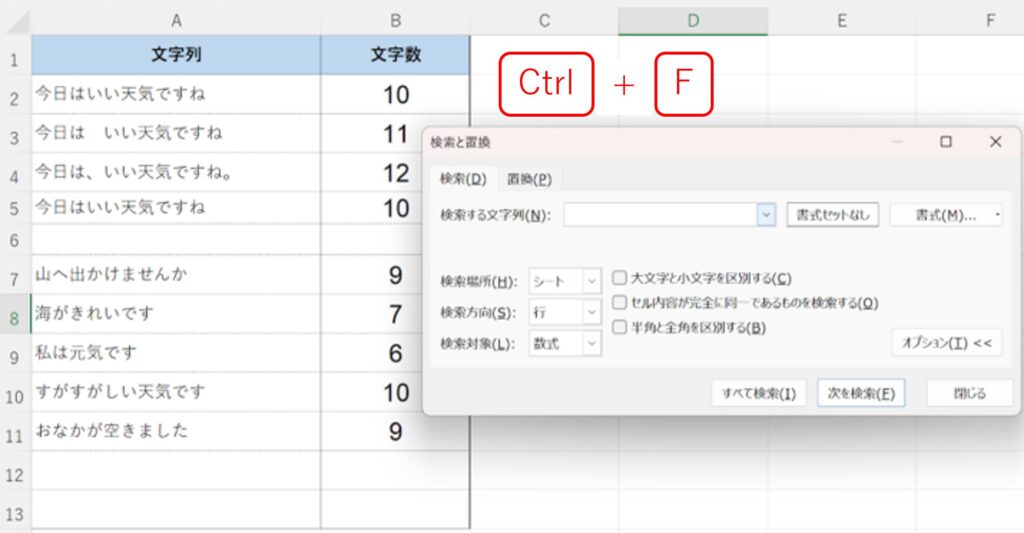
- 空白セルを検索
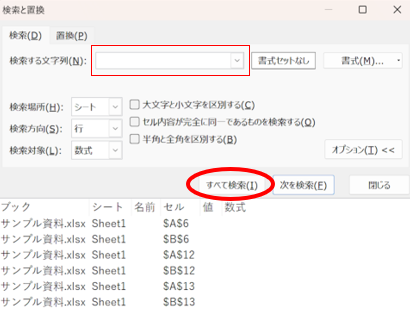
「検索する文字列」欄は何も入力せず、空欄のままで「すべて検索」ボタンをクリックします。すると、シート内のすべての空白セルが一覧表示されます。
- 空白セルを選択
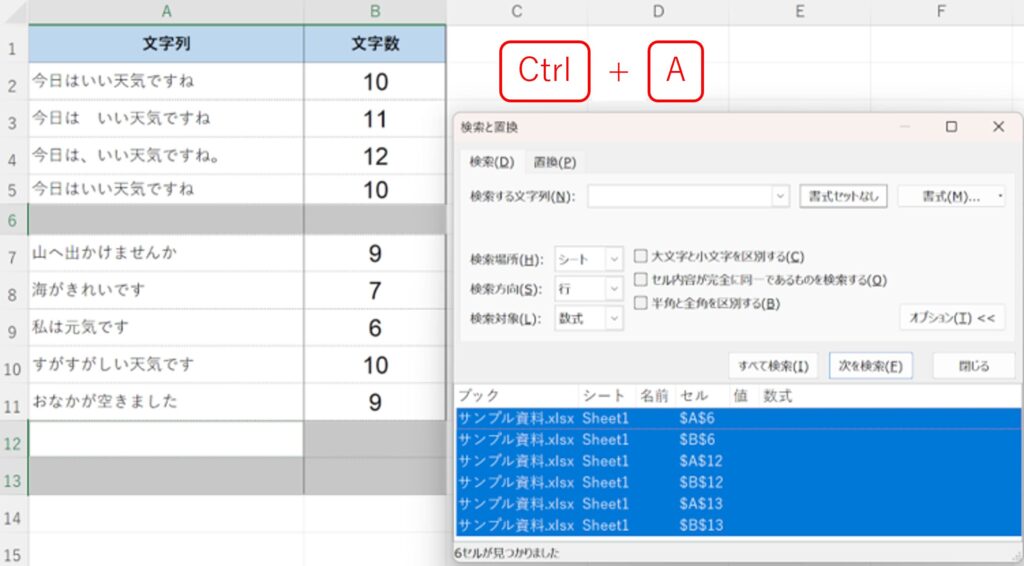
検索結果が表示されたら、[Ctrl] + [A] を押して、すべての空白セルを一括で選択します。この手順で、データ範囲全体にある空白セルをまとめて操作することが可能です。
- セルを削除
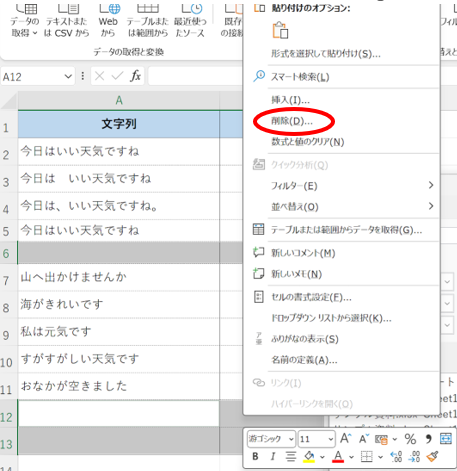
選択した空白セルの上で右クリックし、表示されるメニューから「削除」を選択します。
- 削除後の処理を選択
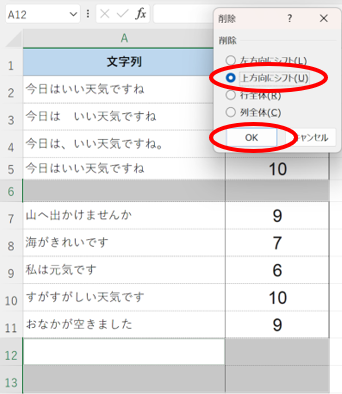
削除後、セルをどちらに詰めるかの選択肢が表示されます。「上方向にシフト」を選択し、「OK」をクリックします。これにより、空白セルが削除され、残りのデータが上に詰められます。
7. 条件付き書式で空白を可視化する方法
こんな方におすすめ: 削除前に空白セルの位置を確認したい方
大量のデータから空白セルを削除する前に、どこに空白があるのかを視覚的に確認したい場合に有効な方法です。
手順:
- データ範囲を選択
- 「ホーム」タブ → 「条件付き書式」→「新しいルール」をクリック
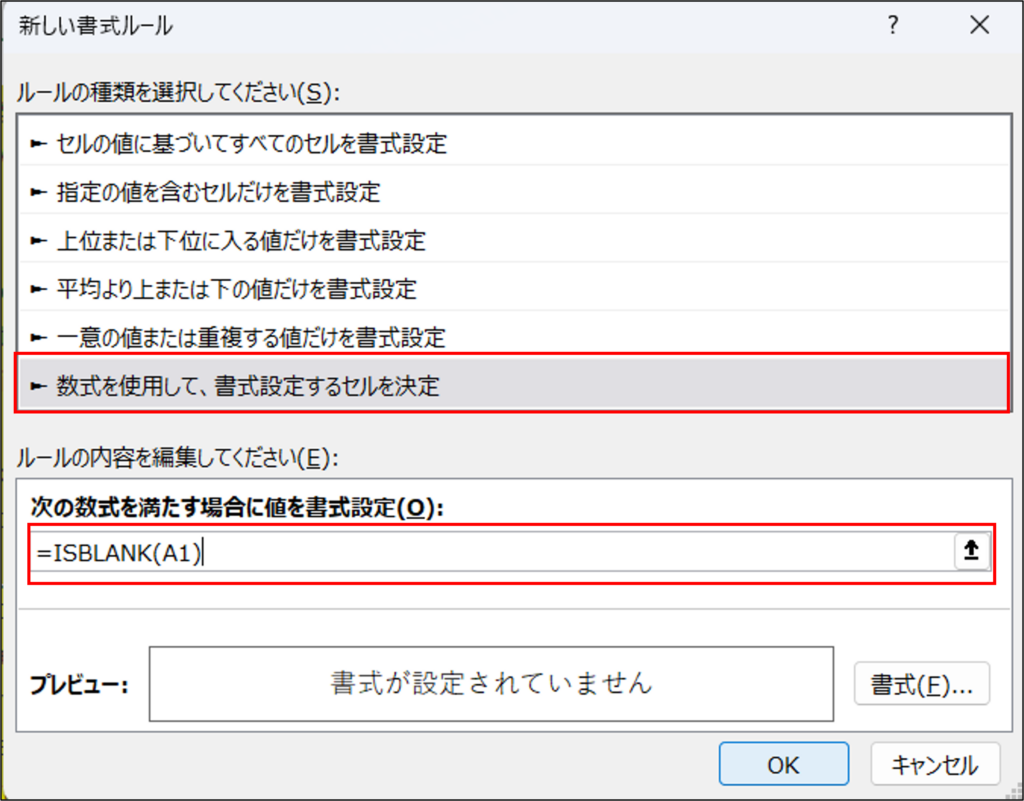
- 「数式を使用して、書式設定するセルを決定」を選択
- 数式欄に以下を入力(A列の場合):=ISBLANK(A1)
- 「書式」ボタンをクリック
- 「塗りつぶし」タブで目立つ色(例:黄色)を選択
- OKをクリック
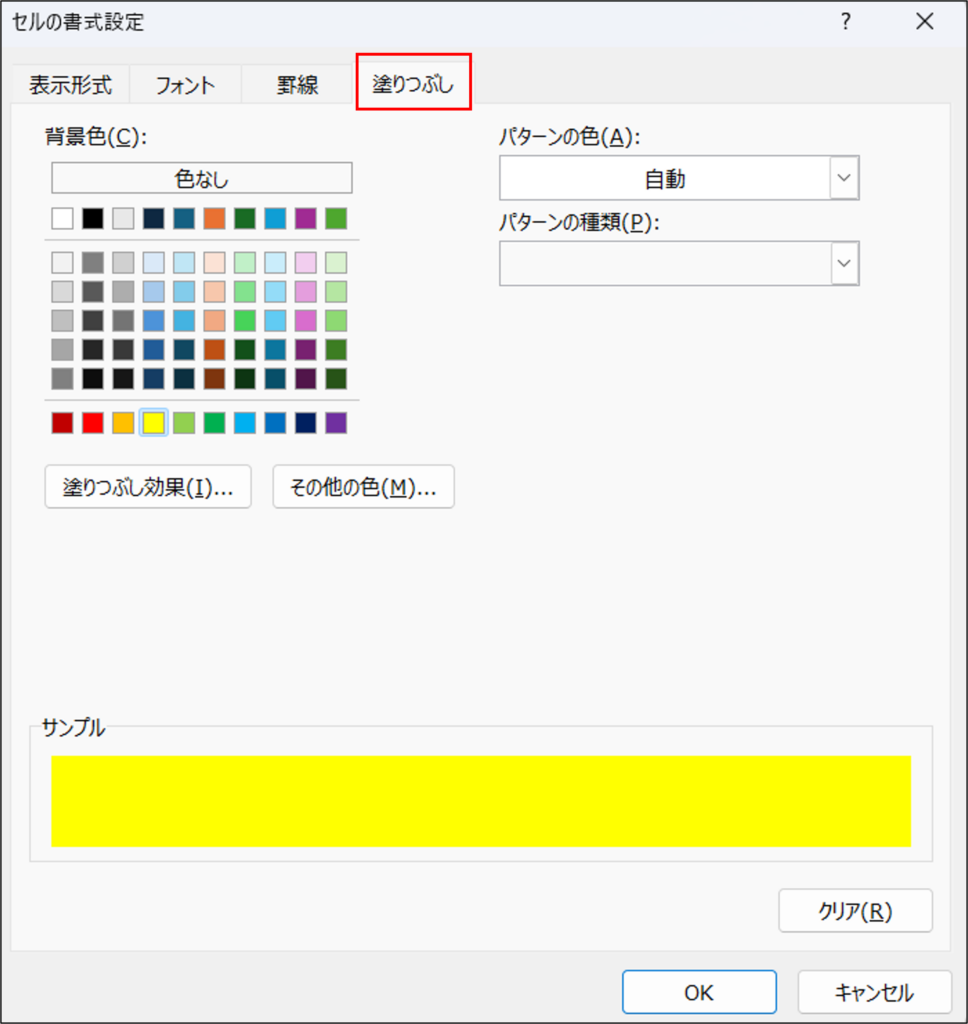
これにより、空白セルが指定した色で強調表示されます。
活用シーン:
- データクレンジング前のチェックリストとして使用
- どの列に空白が多いかを把握
- 削除すべき空白と、意図的な空白を区別
可視化後、前述のジャンプ機能や並び替えで削除作業を進めると安心です。
8. 関数で自動削除(IF関数を活用)する方法
こんな方におすすめ: 定期的に同じ作業を繰り返す方、自動化したい方
毎月同じフォーマットのデータから空白行を削除する場合など、繰り返し作業が発生するケースでは、関数を使った自動化が効率的です。
ここでは、VLOOKUP関数とIF関数を使って、空白行を自動的に除外し、新しいリストを作成する方法を解説します。
| =VLOOKUP(検索値, 範囲, 列番号, 検索方法) |
| =IF(論理式, 真の場合の値, 偽の場合の値) |
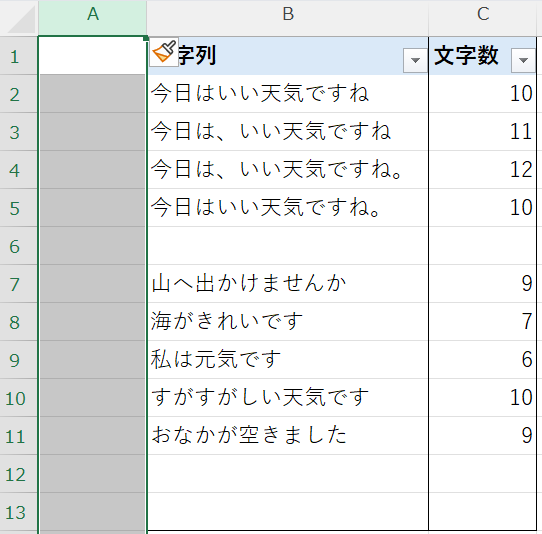
- 先頭に列を追加
まず、データ表の先頭に1列挿入します。この列を利用して、行ごとに番号を付け、空白行を除外する準備をします。
- IF関数を使って番号を付ける
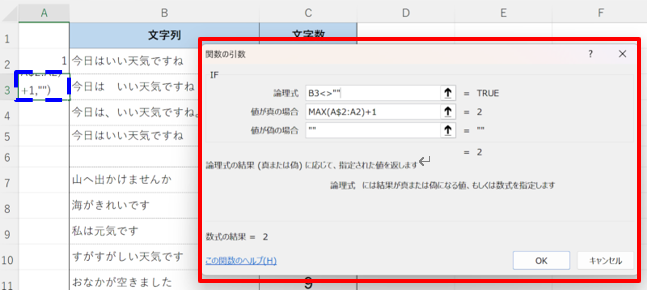
先頭列に番号を付けていきます。まず、A2セルに「1」と入力し、次のA3セルにはIF関数を入力します。B列が空白であれば空白を返し、データが存在すれば、範囲内の最大値に1を加えた番号を返す設定です。次のように入力してください
=IF(B3<>””,MAX(A$2:A2)+1,””)
この数式をオートフィルで範囲の下までコピーします。これで、データがある行には番号が付けられ、空白行には番号が表示されません。
- VLOOKUP関数でデータを抽出
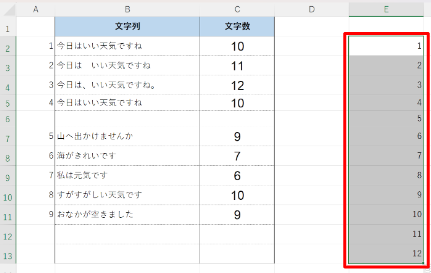
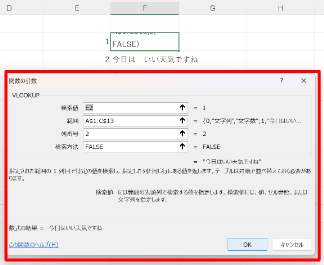
次に、別の場所に新しいリストを作成します。ここで、番号に基づいてデータを抽出するためにVLOOKUP関数を使用します。E列に1から連番を入力し、その右側に以下のVLOOKUP関数を入力します:
=VLOOKUP(E2,A$1:C$13,2,FALSE)
この数式により、E列に入力された番号に対応するデータが抽出されます。オートフィルでこれを下までコピーしましょう。これで、空白行を除いた新しいリストが作成されます。
- エラーの処理
VLOOKUP関数では、番号が表示されていない部分に「#N/A」エラーが表示されることがあります。
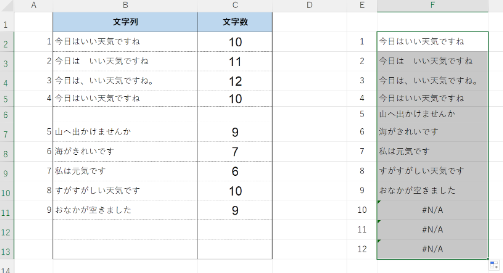
この方法を使えば、元の表で項目をどれだけ追加しても、空白セルを含まない新しいデータリストが自動的に生成されます。大量のデータを整理する際に便利なテクニックです。
まとめ

エクセルにおける空白行や空白セルの処理は、データの視認性や整合性を保つために欠かせません。本記事で紹介したように、右クリックやショートカットキーを使った基本的な方法から、オートフィルタや条件付き書式、さらにはIF関数やVLOOKUP関数を利用した応用的な手法まで、多様なアプローチで空白セルの管理を効率化できます。特に、大量のデータを扱う場合は、手作業での処理には限界があるため、検索機能や関数を活用することで、一括で空白行を削除し、データを整理することが可能です。
これらの方法を使うことで、データの精度や耐久性が向上し、次の段階での分析や報告書作成もより正確かつスムーズになります。空白行の削除を自動化できるテクニックを身につけることで、単純なデータクリーニングだけでなく、業務全体の効率化を実現できるでしょう。日常的なエクセル作業にこれらのテクニックを取り入れ、データ処理をさらに円滑に進めてください。