

作業効率を劇的に向上!Excelをもっと便利にするアドイン活用術
「Excelを使っているけど、操作が面倒だな」
「Excelは便利だけど、もっと使いやすくならないかな?」
このような悩みを抱えている方は少なくありません。
Excelの標準機能だけでも多くの作業ができますが、アドイン(拡張機能)を活用することで、さらに効率的に業務を進められます。
しかし、アドインの種類は数多くあり、どれを選べばよいか迷ってしまうことも多いでしょう。
本記事では、業務効率化に役立つおすすめのExcelアドイン10選と、追加方法、業務別の選び方をわかりやすく解説します。
※ こちらの音声は、Google NotebookLM によって AI が生成したものです。そのため、発音や内容が正確でない場合があります。
Excelアドインとは?

Excelアドインとは、Excelの機能を拡張し、作業効率を向上させるツールです。
標準のExcelには搭載されていない機能を追加することで、複雑な作業を簡単に実行できるようになります。
アドインは、Microsoftが公式に提供しているものから、サードパーティの開発者が作成したものまで、幅広い種類があります。
そのため、自分の業務内容に合わせて、最適なアドインを選択できます。
アドインを使うメリット
Excelアドインを活用することで、以下のようなメリットが期待できます。
- 作業時間の大幅短縮
標準機能だけでは複雑な手順が必要な作業も、アドインを使えばワンクリックで完了できる場合があります。
たとえば、データのクレンジング、複雑な集計、グラフの自動生成などが、大幅に効率化されます。 - 機能の拡張
Excelの標準機能にはない、専門的な分析や視覚化の機能を追加できます。
統計解析、財務分析、プロジェクト管理など、業務に特化した機能を自由に追加できます。 - ミスの削減
手作業で行っていた繰り返し作業を自動化することで、入力ミスや計算ミスを減らせます。
特に、大量のデータを扱う場合、アドインによる自動化は品質向上にもつながります。 - 専門知識不要で高度な機能を利用
VBAやマクロの知識がなくても、アドインを使えば高度な機能を簡単に利用できます。
そのため、プログラミング経験がない方でも、業務効率化を実現できます。
Excelアドインの追加方法
Excelアドインを追加するには、以下の手順で進めます。
Step1. Microsoft Storeからアドインを検索
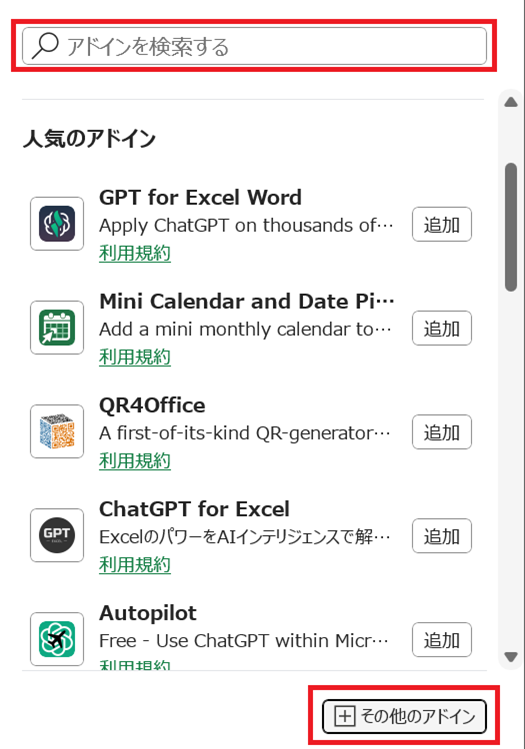
[ 挿入 ] > [ アドインを入手 ] をクリックします。

または、[ ホーム ] > [ アドイン ] をクリックします。

このページからアドインを直接インストールするか、[ その他のアドイン ] を選択して調べることができます。検索ボックスにアドイン名またはキーワードを入力して、目的のアドインを探します。
検索のコツ:
- 「data analysis」「chart」など英語で検索すると選択肢が増える
- カテゴリ(分析、視覚化、生産性など)で絞り込む
- 評価やレビューを確認して品質を判断
Step2. アドインをインストール
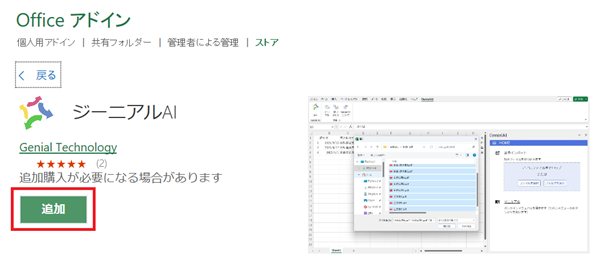
目的のアドインが見つかったら、詳細ページを開きます。
「追加」または「入手」ボタンをクリックすると、インストールが開始されます。
無料のアドインはそのまま追加できますが、有料のアドインは購入手続きが必要です。
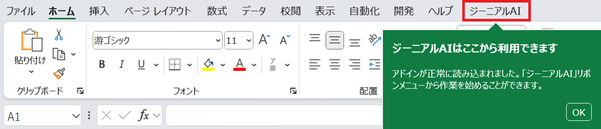
リボンメニューにアドインが追加されます。
注意点:
- Microsoftアカウントへのサインインが必要な場合がある
- 組織のポリシーによってインストールが制限されている場合がある
- 初回インストール時は許可の確認が表示される
Step3. アドインを有効化
Excelアドインを追加した際に気を付けたいのが、有効化と無効化です。追加したアドインが、必ずしも常に有効になっているわけではないためです。念のため確認しておきましょう。以下の手順で有効化/無効化を確認してください。
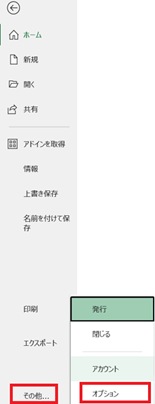
[ ファイル ] > [ その他 ] > [ オプション ] をクリックします。
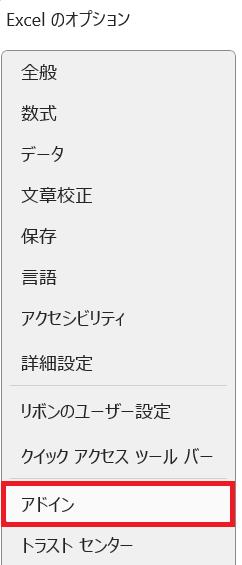
[ Excel のオプション ] ダイアログで [ アドイン ] を選択します。
[ 管理 ] ドロップダウンで [ Excelアドイン ] を選択してから [ 設定 ] を選択します。
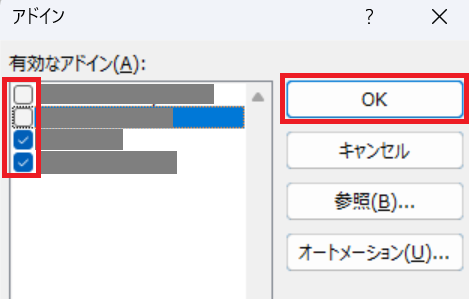
アドインの一覧から有効化したいツールにチェックを入れ、無効化したいツールはチェックを外し、[ OK ] を選択します。

アドインの管理:
- 不要になったアドインは「ファイル」→「オプション」→「アドイン」から削除可能
- 一時的に無効化することもできる
- 複数のアドインを同時に使用可能
トラブルシューティング
アドインが表示されない、動作しない場合は、以下の点を確認してください。
アドインが表示されない場合:
- Excelを再起動する
- 「ファイル」→「オプション」→「アドイン」で有効化されているか確認
- Microsoft Storeに再度アクセスして追加し直す
アドインが動作しない場合:
- Excelのバージョンがアドインの要件を満たしているか確認
- インターネット接続が必要なアドインの場合、接続を確認
- セキュリティ設定でアドインがブロックされていないか確認
ファイアウォールやセキュリティソフトがアドインの通信を遮断している場合もあるため、IT部門に相談することをおすすめします。
Excelアドインの選び方
数多くあるアドインの中から、自分に合ったものを選ぶためのポイントを解説します。
業務内容で選ぶ
まず、自分の業務内容に合ったアドインを選ぶことが重要です。
- データ処理・クレンジング:
大量のデータを整形したり、表記揺れを統一したりする業務には、データ処理に特化したアドインが適しています。
請求書や納品書のデータ入力、帳票のデジタル化などを効率化できます。 - データ分析・統計:
売上分析、顧客分析、在庫分析などを行う場合は、統計機能や分析機能が充実したアドインを選びましょう。
複数のデータソースからデータを集約し、自動的に分析レポートを作成できます。 - グラフ・可視化:
プレゼン資料やレポート作成で、見栄えの良いグラフが必要な場合は、グラフ作成に特化したアドインが便利です。
標準のグラフ機能では実現できない、インタラクティブなダッシュボードも作成できます。 - 定型作業の自動化:
毎日同じ作業を繰り返している場合は、多機能なアドインやマクロ支援ツールが効果的です。
セルの書式設定、データの並べ替え、ファイル名の一括変更など、細かい作業を効率化できます。
機能の豊富さで選ぶ
- 多機能型アドイン:
RelaxToolsのように、180以上の機能を搭載したアドインは、さまざまな作業に対応できます。
1つのアドインで多くの業務をカバーしたい場合に適しています。
ただし、機能が多すぎて使いこなすのに時間がかかる場合もあるため、まずは必要な機能から試していくことをおすすめします。 - 特化型アドイン:
特定の機能に特化したアドインは、その分野では非常に高性能であることが多いです。
目的が明確な場合は、特化型を選ぶと良いでしょう。
たとえば、翻訳だけが必要ならMicrosoft Translator、財務分析だけが必要ならAnalysis ToolPakというように、用途に応じて選択できます。
無料/有料で選ぶ
- 無料アドイン:
試しに使ってみたい場合や、予算がない場合は無料アドインから始めましょう。
Microsoft製の公式アドインやオープンソースのアドインは、無料でも高機能なものが多くあります。
特に、Power QueryやAnalysis ToolPakは、Excelに標準搭載されているため、追加コストなしで利用できます。 - 有料アドイン:
業務で本格的に使う場合、サポートや継続的なアップデートが受けられる有料アドインが安心です。
多くの有料アドインには無料試用期間があるため、試してから購入を検討できます。
また、有料アドインは、専門的な機能やサポート体制が充実していることが多く、業務に不可欠な場合は投資する価値があります。
日本語対応の有無で選ぶ
海外製のアドインは英語のみの場合が多く、使い方を理解するのに時間がかかることがあります。
日本語対応のアドインであれば、マニュアルやサポートも日本語で受けられるため、スムーズに導入できます。
ただし、機能が優れていれば、英語のアドインでも使い方に慣れれば問題なく活用できます。
特に、UI(ユーザーインターフェース)が直感的で、ボタンやアイコンで操作できるアドインであれば、言語の壁は低くなります。
作業効率を上げるExcelアドイン10選
Excelアドインには、様々なものがあります。その中から使いやすいものを選ぶのは難しいものです。
ここからは、作業効率を上げられるExcelアドインを5つ紹介します。どれも使いやすいので、ぜひ使ってみてください。
【データ処理】ジーニアルAI
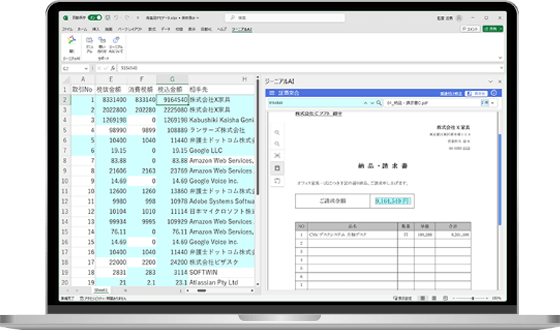
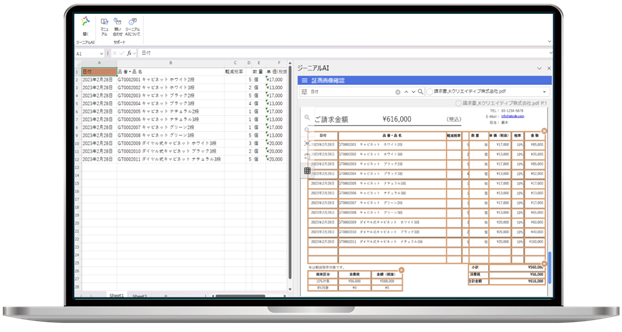
ジーニアルAIは、エクセルのデータと書類を結びつけ、一致する箇所をハイライトし、確認作業を効率化できるエクセルアドインです。エクセルやPDFにおけるチェック作業と転記作業が簡素化され、大幅に時間削減できます。
インストールすると、以下のような機能が利用可能になります。
- 証憑突合機能
- Excelシートと書類の自動照合
- freee会計との連携により自動インポート・照合
- セル選択で関連する書類、一致する箇所をハイライト表示
- 照合結果をExcelシートへ出力
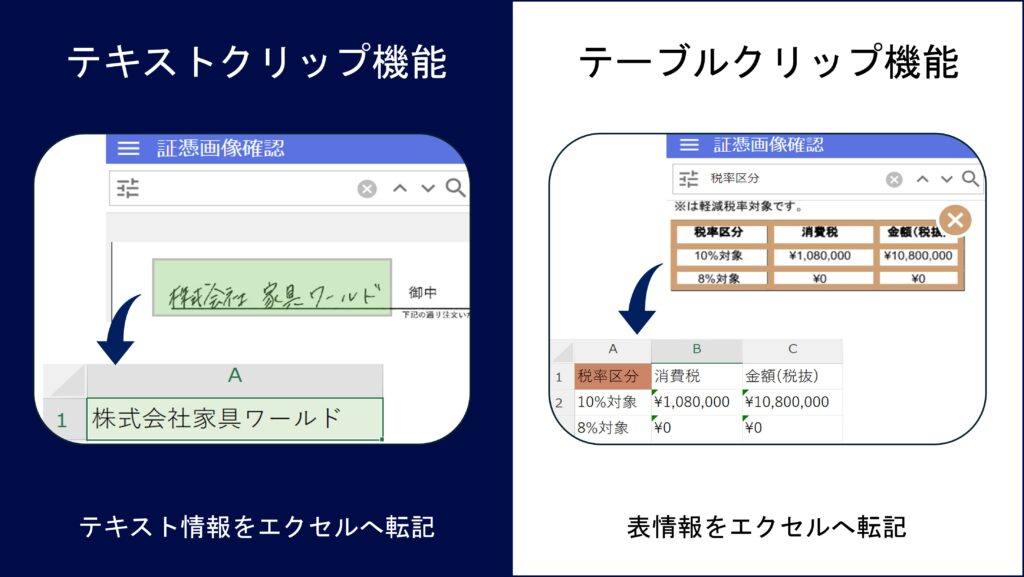
- クリップ機能
- テキストクリップ:書類の文章をドラッグしてExcelシートへ自動転記
- テーブルクリップ:書類の表を選択してExcelシートへ自動転記
- 生成AI機能
- データ抽出:書類から必要な項目を自動で抽出し、Excelへ転記
- 要約:書類の内容を短く整理
- 翻訳:書類の内容を指定言語へ翻訳
こんな人におすすめ:
- 請求書や納品書のデータを手入力している
- 大量の紙書類をデジタル化したい
- データの表記揺れを統一したい
- OCRで読み取ったデータをExcelに取り込みたい
料金:有料(無料トライアルあり)
ジーニアルAIは、AIとOCR技術を組み合わせたデータ処理ツールです。紙の書類やPDFをスキャンするだけで、自動的にExcelに取り込めます。
経理業務や事務作業の効率化に特に効果を発揮します。手書きの帳票や複雑なレイアウトの書類でも、高精度で読み取りが可能です。
【多機能】RelaxTools
RelaxToolsは、Excelに250以上の機能を追加できる非常に人気の高いアドインです。
主な機能:
- 180以上の便利機能を搭載
- セルの結合解除
- シート間のデータ比較
- ファイル名の一括変更
- データの重複チェック
- 空白行の一括削除
- セルの背景色で並べ替え
こんな人におすすめ:
- さまざまな作業を効率化したい
- 1つのアドインで多くの機能を使いたい
- 細かい作業の積み重ねで時間を取られている
- 無料で高機能なアドインを探している
料金:無料
RelaxToolsは、日本製の多機能アドインです。180以上の機能が無料で使えるため、コストパフォーマンスが非常に高いです。
日本語対応で、マニュアルも充実しているため、初めてアドインを使う方にもおすすめです。
【データ分析】Power Query
主な機能:
- 複数のデータソースからデータを取り込み
- データの変換・整形
- 自動更新機能
- ETL(抽出・変換・読み込み)処理
- データのマージや結合
こんな人におすすめ:
- 複数のファイルからデータを集約している
- 定期的に同じデータ整形作業を繰り返している
- SQLやデータベースの知識がなくてもデータ処理したい
- CSVやテキストファイルからデータをインポートしている
料金:無料(Excel 2016以降に標準搭載)
Power Queryは、Microsoftが提供する強力なデータ取得・変換ツールです。一度設定すれば、ボタン1つでデータの取り込みと整形を自動化できます。
データベースやWebサイトからのデータ取得も可能で、ビジネスインテリジェンスの基盤として活用できます。
【グラフ作成】People Graph
主な機能:
- サンプルデータの自動生成
- 視覚的に優れたグラフの作成
- プレゼン資料向けのデザイン
- 人型のアイコンを使ったインフォグラフィック
こんな人におすすめ:
- 見栄えの良いグラフを素早く作りたい
- プレゼン資料のクオリティを上げたい
- データ可視化のアイデアを探している
- デモ用のサンプルデータが必要
料金:無料
People Graphは、Microsoftが提供するグラフ作成アドインです。デモ用のサンプルデータも自動生成できるため、プレゼンの準備にも便利です。
人型のアイコンを使った視覚的なグラフは、プレゼン資料で注目を集めやすく、情報を直感的に伝えられます。
【翻訳】Microsoft Translator
主な機能:
- セル内のテキストを自動翻訳
- 60以上の言語に対応
- 選択範囲を一括翻訳
- リアルタイム翻訳
こんな人におすすめ:
- 海外の取引先とやり取りしている
- 多言語のデータを扱っている
- 英語の資料を日本語に翻訳したい
- グローバルなデータ分析を行っている
料金:無料
Microsoft Translatorは、Microsoftの翻訳サービスをExcelで利用できるアドインです。海外とのビジネスで多言語データを扱う場合に便利です。
翻訳精度も高く、ビジネス文書の翻訳にも対応できます。
【UI改善】クラシックスタイルメニュー
主な機能:
Office 2003風のメニューに変更
リボンUIが苦手な人向け
慣れたUIで作業効率を維持
クラシックツールバーの復元
こんな人におすすめ:
Office 2003のUIに慣れている
リボンUIが使いにくいと感じる
新しいUIに適応するのに時間をかけたくない
旧バージョンと同じ操作感で作業したい
料金:一部無料、フル機能は有料
旧バージョンのOfficeのUIに慣れている方にとって、リボンUIへの移行はストレスになることがあります。
このアドインを使えば、慣れたUIで作業を続けられます。
【判子】クリップスタンプ
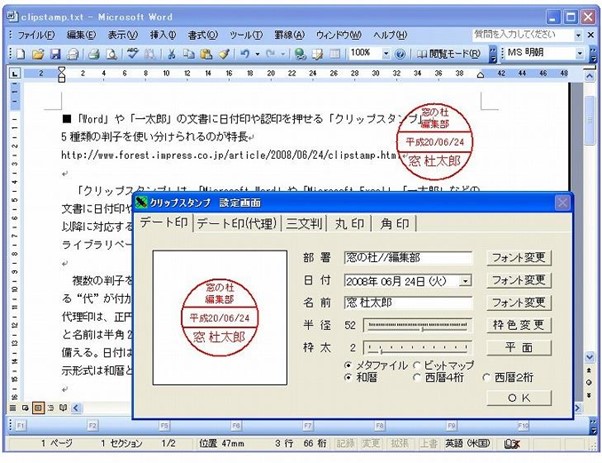

クリップスタンプは、Excel内にスタンプ機能を追加するアドインです。Wordや一太郎といった文書ソフトでも使える汎用性が魅力です。スタンプの種類も豊富で、以下のようなものが利用できます。
主な機能:
- デジタル印鑑の押印
- 承認印、確認印などの作成
- 日付入り印鑑の自動生成
- 複数の印鑑の登録・管理
こんな人におすすめ:
- 電子帳票に印鑑を押したい
- ペーパーレス化を進めている
- 承認フローを電子化したい
- テレワークで紙の書類を使いたくない
料金:無料
クリップスタンプは、Excel上でデジタル印鑑を押せるアドインです。ペーパーレス化を進める企業で、承認プロセスの電子化に活用できます。
印鑑のデザインもカスタマイズでき、社印や個人印を複数登録できます。
【ファイル管理】Office Tab
主な機能:
- 複数のExcelファイルをタブで管理
- ブラウザのようなタブ切り替え
- ファイル間の移動が簡単
- タブのグループ化
こんな人におすすめ:
- 複数のExcelファイルを同時に開いている
- ファイル間の切り替えが面倒
- ウィンドウ管理をシンプルにしたい
- 大量のファイルを効率的に扱いたい
料金:一部無料、フル機能は有料
Office Tabは、複数のExcelファイルをブラウザのようなタブで管理できるツールです。多くのファイルを同時に扱う場合、作業効率が大幅に向上します。
タブをドラッグ&ドロップで並べ替えたり、グループ化したりできるため、整理がしやすくなります。
【データ処理】Excelセンチ単位
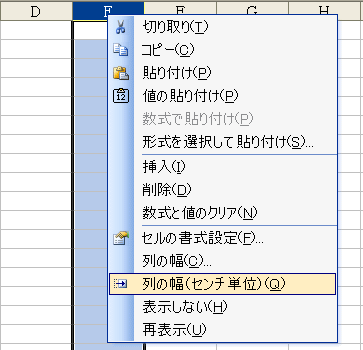
Excelセンチ単位は、セルの行と列をセンチ・ミリ単位で指定できるアドインです。Excelを使った通常業務ではあまり使う機会はないかもしれませんが、印刷の際に大いに活躍します。
特に、紙の資料にピッタリのサイズでExcelデータを印刷したい場合に重宝します。余計な隙間をなくしたり、少しだけオーバーして2枚目に印刷されてしまうようなケースで、微調整する際におすすめのアドインです。
【書類作成】Appli-a 見積・請求書
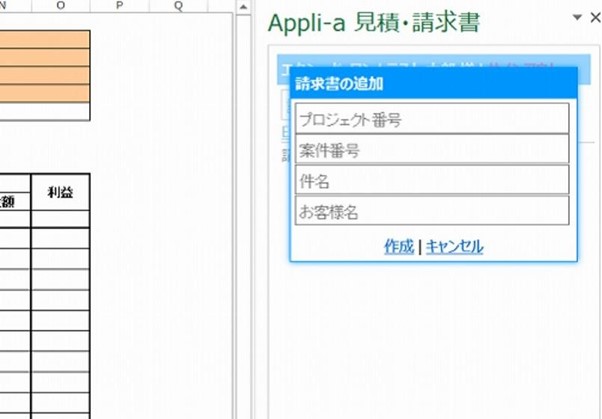
Appli-a 見積・請求書は、見積書や請求書の作成を簡単に行えるアドインです。豊富なテンプレートが用意されており、好みのデザインを選ぶことで、ゼロから作るより効率的に見積書や請求書を発行できます。さらに、印刷フォーマットの変更も可能なため、さまざまなケースで活用できるでしょう。
また、Excel内の他のデータと連携することで、効率的なデータ管理も可能です。作業時間の削減はもちろん、人為的ミスも減らせるアドインです。
Excelにはデフォルトで見積書や請求書のテンプレートが搭載されていますが、デザインに限界があります。そのため、使いやすさやデザインの面でアドインの導入を検討するとよいでしょう。
アドイン利用時の注意点
アドインは便利ですが、利用時には以下の点に注意してください。
セキュリティリスク
アドインは外部の開発者が作成したプログラムです。
信頼できる開発元のアドインを選び、レビューや評価を確認してからインストールしましょう。
特に、会社のデータを扱う場合は、情報セキュリティ部門に確認することをおすすめします。
安全なアドインの見分け方:
- Microsoft公式のアドインを優先的に選ぶ
- ダウンロード数が多く、評価が高いアドインを選ぶ
- 開発元の企業情報やWebサイトを確認する
- 不必要な権限を要求していないか確認する
動作が重くなる可能性
複数のアドインを同時に有効にすると、Excelの起動や動作が遅くなる場合があります。
使用頻度の低いアドインは無効化するか、必要なときだけ有効化するようにしましょう。
特に、常駐型のアドインは、Excelの起動時に読み込まれるため、起動時間が長くなる原因となります。
互換性の問題
一部のアドインは、特定のExcelバージョンでしか動作しない場合があります。
また、他の人とファイルを共有する際、相手がアドインを持っていないと機能が使えないことがあります。
共有ファイルでアドインを使う場合は、相手も同じアドインをインストールする必要があるか確認してください。
互換性のトラブルを避けるコツ:
- アドインを使って作成したデータは、標準機能でも表示できる形式で保存する
- 共有前に、アドインなしでもファイルが正常に開けるか確認する
- 特殊な機能を使った部分は、PDF化するなどの対策を検討する
アドインに依存しすぎない
アドインに頼りすぎると、標準機能での操作方法を忘れてしまうことがあります。
基本的な操作は標準機能で行い、効率化が必要な部分だけアドインを活用するバランスが重要です。
また、アドインが突然使えなくなった場合(開発終了、互換性の問題など)に備えて、代替手段を知っておくことも大切です。
まとめ

Excelは単体でも使いやすいソフトですが、アドインを追加することでさらに便利になります。業務効率化にもつながるので、使いやすいと感じたアドインは積極的に活用していきましょう。
今回紹介したExcelアドインは、業務効率を大幅に向上させるものばかりです。アドインの追加はもちろん、有効化・無効化も簡単に行えるので、ぜひ積極的に試してみてください。
特に、ジーニアルAIを活用すれば、書類とExcelシートの照合作業が大幅に効率化できます。書面の文字情報をExcelシートに転記することも可能で、さまざまな場面で活用できるため、ぜひ一度お気軽にご相談ください。