

エクセルの集計術:4つの機能(小計、ピボットテーブル、統合、関数)

日々の業務で膨大なデータを扱う中で、「もっと早く集計できないだろうか」と感じたことはありませんか?
売上データ、顧客情報、在庫管理など、ビジネスシーンでは様々なデータの集計作業が求められます。手作業で一つひとつ計算していては、時間がかかるだけでなく、ミスのリスクも高まります。
この記事では、Excelの集計作業を劇的に効率化する4つの方法を詳しく解説します。それぞれの機能の特徴と使い分けを理解することで、あなたの業務効率は大きく向上するでしょう。
この記事で紹介する4つの集計方法
- 小計 : グループごとの自動集計に最適
- ピボットテーブル : 多角的なデータ分析に強力
- 統合 : 複数シートのデータをまとめて集計
- 関数 : 柔軟な条件指定と高度な集計
それでは、各機能を詳しく見ていきましょう。
※ こちらの音声は、Google NotebookLM によって AI が生成したものです。そのため、発音や内容が正確でない場合があります。
集計術1:小計
-2.jpg)
「小計」はデータをグループごとに自動で集計してくれる**便利な機能です。並び替えたデータに対して、指定した項目ごとに合計や平均などを自動計算できます。
小計機能が活躍する場面:
- 担当者ごとの実績集計
- 日付ごとの売上集計
- 商品カテゴリ別の販売数量集計
- 部署別の経費集計
日付ごとの販売金額を求める場合
膨大な販売データから、日付ごとの販売金額を自動で集計してみましょう。
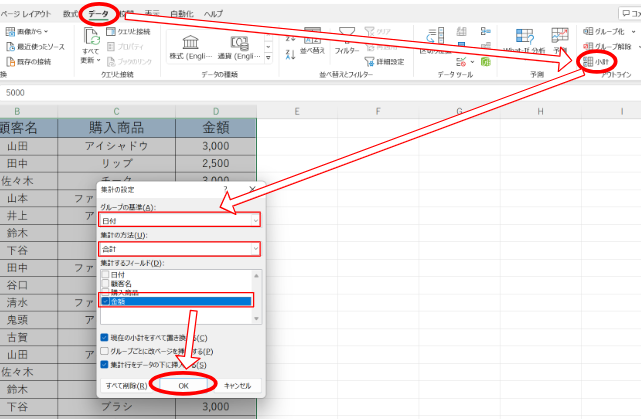
- 集計したいデータ範囲を選択します
- 「データ」タブから「小計」をクリック
- 小計ダイアログボックスで以下を設定:
- グループの基準:日付
- 集計の方法:合計
- 集計するフィールド:金額(チェックボックスにチェックを入れる)
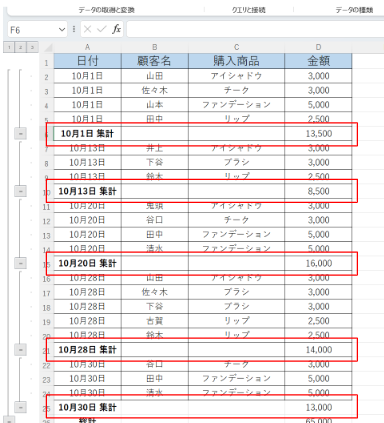
これだけで、日付ごとに自動的に小計行が挿入され、販売金額の合計が計算されます。
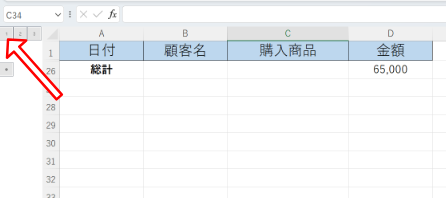
左端の「1」をクリックすると、総計だけが表示されます。
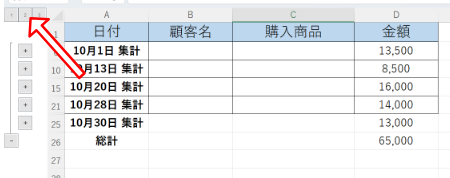
左端の「2」をクリックすると、日付ごとの集計と総計だけが表示されます。
小計機能を使う前に、必ずグループ化したい項目で並び替えを行ってください。並び替えをしないと、正しく集計されません。
購入商品ごとの販売金額を求める場合
次は、商品別の販売金額を集計してみましょう。
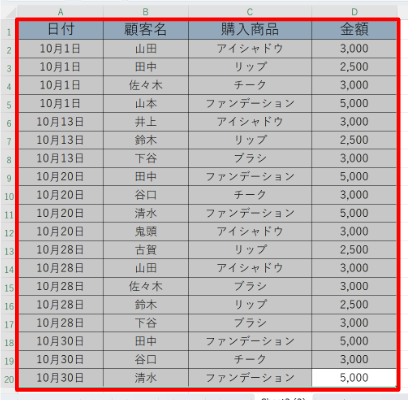
- まず「購入商品」列で昇順に並び替えます
- 「データ」の「並べ替え」をクリックし、表示された並べ替えダイアログボックスの「優先されるキー」を「購入商品」と指定します。
- 「並べ替え」ダイアログボックスが表示されるので、「並べ替えのキー」は「セルの値」、「順序」は「昇順」と指定したら「OK」ボタンをクリックします。
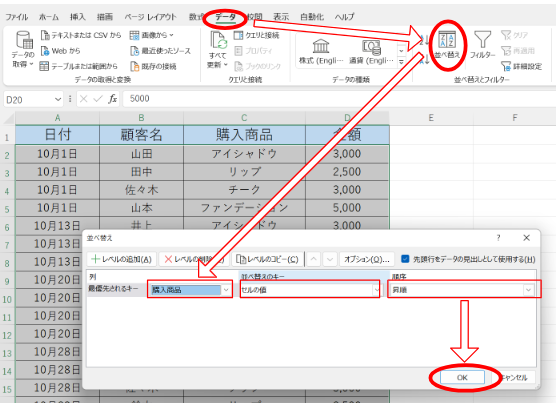
- データ範囲を選択し、「データ」タブから「小計」をクリック
- 小計ダイアログボックスで設定:
- グループの基準:購入商品
- 集計の方法:合計
- 集計するフィールド:金額(チェックボックスにチェックを入れる)
- 「OK」をクリック
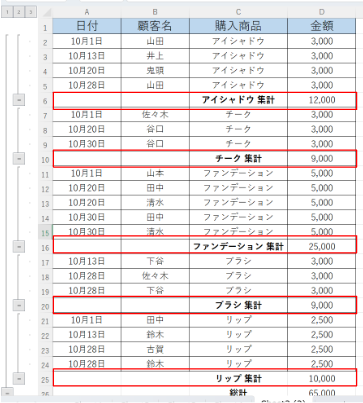
商品ごとの金額が一目でわかるようになります。
小計を解除したい場合
小計を削除したい場合は、以下の手順で解除できます:
- 小計が設定されているデータ範囲を選択
- 「データ」タブから「小計」をクリック
- 小計ダイアログボックスで「すべて削除」をクリック
注意点:
小計機能は、シンプルな集計には便利ですが、複雑な分析や複数の視点からの集計には向いていません。そのような場合は、次に紹介するピボットテーブルが適しています。
集計術2:ピボットテーブル
-3.jpg)
ピボットテーブルは、Excelの中でも最も強力なデータ分析ツールです。大量のデータを様々な角度から瞬時に集計・分析でき、ドラッグ&ドロップの簡単な操作で、複雑なクロス集計が可能です。
ピボットテーブルが活躍する場面:
- 商品別×月別のクロス集計
- 地域別×担当者別の売上分析
- 複数の条件を組み合わせた集計
- データの傾向や特徴を視覚的に把握
- 集計軸を柔軟に変更しながらの分析
ピボットテーブルの作成方法
10月の購入商品ごと/顧客ごとの販売金額を確認できる表を作成します。
- 集計したいデータ範囲内のセルをクリック
- 「挿入」タブから「ピボットテーブル」をクリック
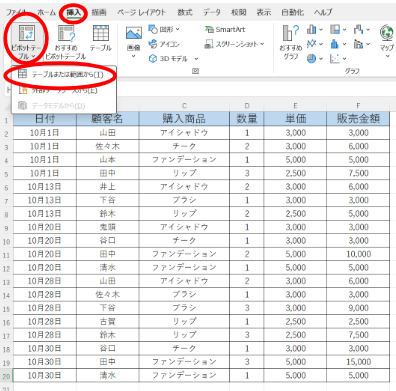
- ピボットテーブル作成ダイアログで設定:
- テーブル/範囲:自動で選択範囲が表示されます
- 配置先:既存のワークシート(または新規ワークシート)
- 「OK」をクリック
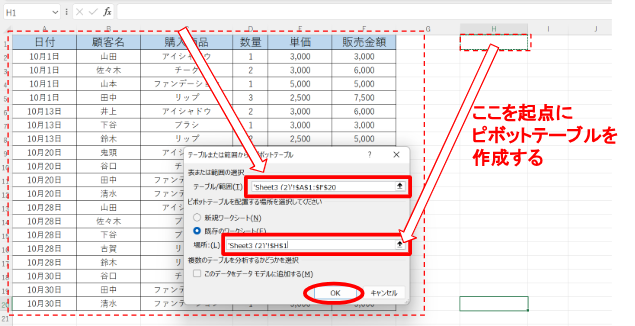
ピボットテーブルが作成されたら、右側に表示される「ピボットテーブルのフィールド」で集計内容を設定します:
- フィルターエリア:全体をフィルタする項目(例:カテゴリ、期間)
- 列エリア:横軸に表示する項目(例:月、地域)
- 行エリア:縦軸に表示する項目(例:商品名、日付)
- 値エリア:集計する数値項目(例:販売金額、数量)
実践例:
- 行エリアに「購入商品」と「顧客名」をドラッグ
- 値エリアに「合計/販売金額」をドラッグ
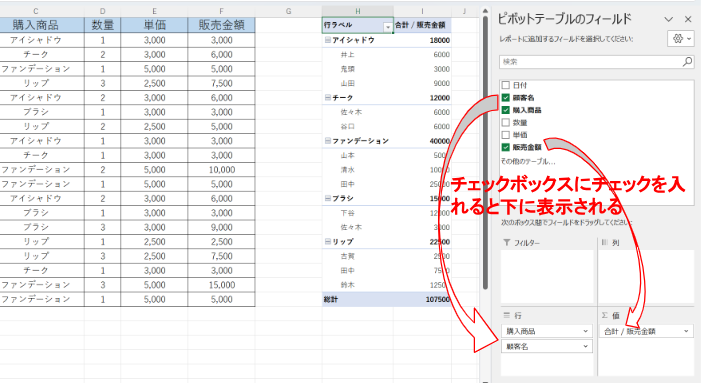
これだけで、集計表が完成します。
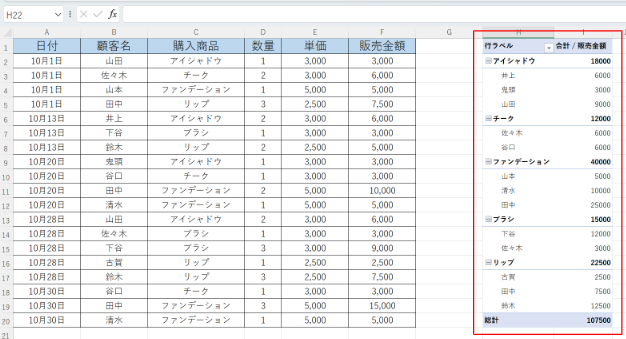
ピボットテーブルの強み:
- 柔軟性:フィールドをドラッグするだけで、瞬時に集計軸を変更可能
- 多角的分析:複数の視点から同時に分析できる
- 大量データ対応:数万行のデータでも高速に処理
- 集計方法の選択:合計、平均、最大値、最小値、件数など多彩
小計機能との使い分け:
- 小計:単純なグループ集計、元データに直接結果を追加したい場合
- ピボットテーブル:複雑な分析、複数の視点からの集計、元データを保持したい場合
集計術3:統合
-4.jpg)
統合機能は、複数のワークシートや範囲にあるデータを1つにまとめて集計できる機能です。
別々に管理されているデータを、簡単に統合できます。
統合機能が活躍する場面:
- 複数の支店・部署のデータを本社で集計
- 月次レポートを年間集計にまとめる
- 複数の担当者が管理するデータを統合
- 同じフォーマットの複数シートを一括集計
前提条件:
統合するデータは、同じ構造(同じ列見出し、同じレイアウト)である必要があります。
統合の使用方法
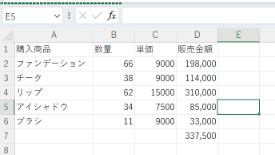
8月、9月、10月とシートを分けて計算された、購入商品の売上を集計して一覧表を作成します。
集計を表示するシートにセルを置き、「データ」タブから「統合」を選択します。
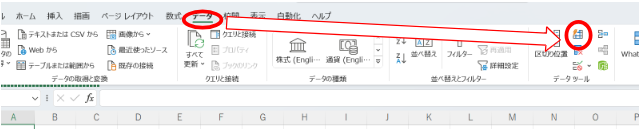
統合ダイアログボックスで設定:
- 集計の方法:合計、個数、平均などから選択
- 統合元範囲:統合したい最初のデータ範囲を選択し「追加」
- 同様に、他の統合元範囲も追加
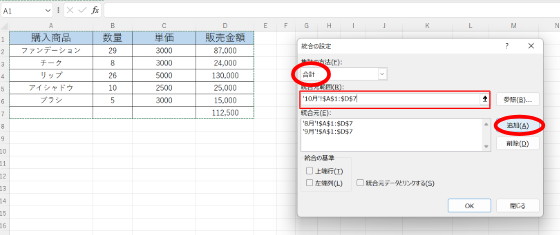
- 統合の基準:「上端行」「左端列」にチェック(見出しを基準にする場合)
- 「OK」をクリック
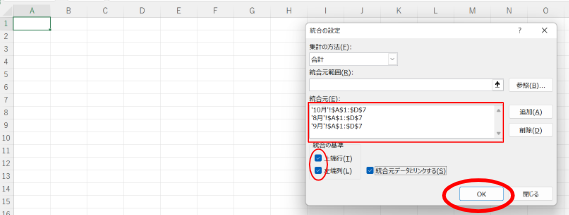
これで、集計表が表示されました。
統合機能の注意点
- データの構造(列の順序や見出し)が統一されている必要がある
- 統合後のデータは静的(元データの変更は自動反映されない)
- 動的に更新したい場合は、ピボットテーブルの統合機能やパワークエリの使用を検討
集計術4:関数
-5.jpg)
関数を使った集計は、最も柔軟で細かい条件指定が可能です。複雑な条件での集計や、他の関数と組み合わせた高度な計算に適しています。
関数を使用して集計表を作成すると、さまざまな条件の計算が可能であり、項目を入力するたびに自動で計算されるため手間が省けます。以下はいくつかの代表的な関数の例です。
- SUM関数
- SUMIF関数
- SUMIFS関数
- COUNT関数
- COUNTIFS関数
- DSUM関数
数式はわかりやすく、他の人が見ても理解できる程度に使用するよう心がけましょう。
SUM関数
SUM関数は、指定した範囲の数値を合計します。
| SUM関数=SUM(合計範囲) |
実践例:
- 連続したセル:=SUM(B2:B100)
- 個別のセル:=SUM(A1, A5, A10, A23)
使用場面:
- 数量の合計
- 月間売上の合計
- 経費の総計
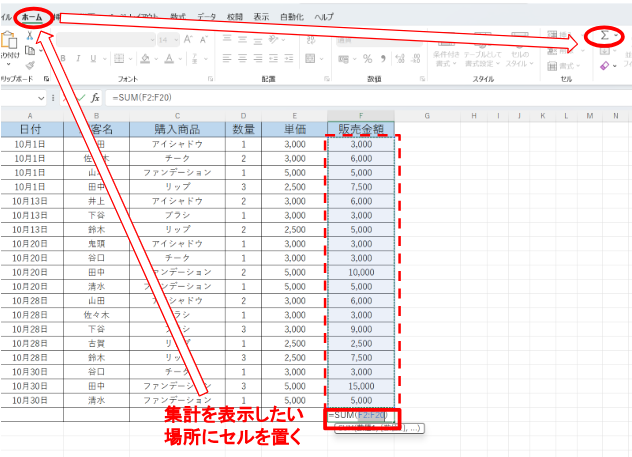
また、合計を表示したい場所にセルを置き、「ホーム」タブの「Σ(シグマ)」をクリックし、集計したい項目をドラッグして範囲選択することでも入力が可能です。
SUMIF関数
SUMIF関数は指定した条件に一致するセルのみを合計します。
その基本的な表記は以下の通りです。
| SUMIF関数=SUMIF(範囲,検索条件,合計範囲) |
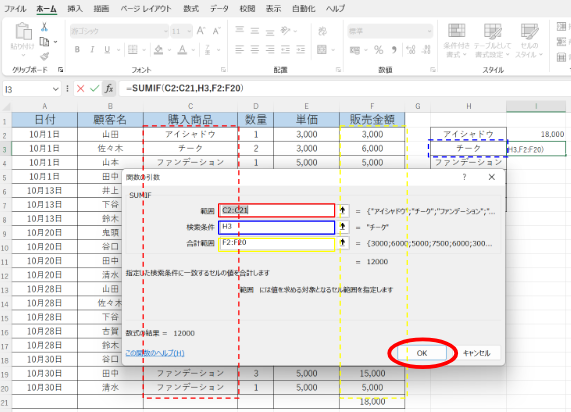
SUMIF関数を利用して、一定商品の売上金額を算出する場合などに用いられます。この表では、購入商品ごとの集計が表示されるよう設定します。
セルに直接入力もしくは、「fx」ボタンをクリックして「関数の挿入」ダイアログボックスを表示させます。
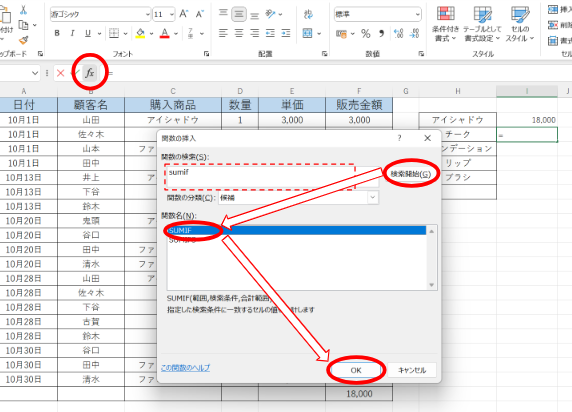
「範囲」には、購入商品欄を選択し、「検索条件」ではそれぞれ購入商品が記載されているセルを選択します。そして、「合計範囲」では販売金額欄を選択してOKをクリックすれば、設定が完了します。
使用場面:
- 特定商品の売上合計
- 特定担当者の実績合計
- 特定期間の経費合計
SUMIFS関数
SUMIFS関数は、複数の条件をすべて満たすセルを合計します。
その基本的な表記は以下の通りです。
| SUMIFS関数=SUMIFS(合計対象範囲,条件範囲1,条件1,条件範囲2,条件2…) |
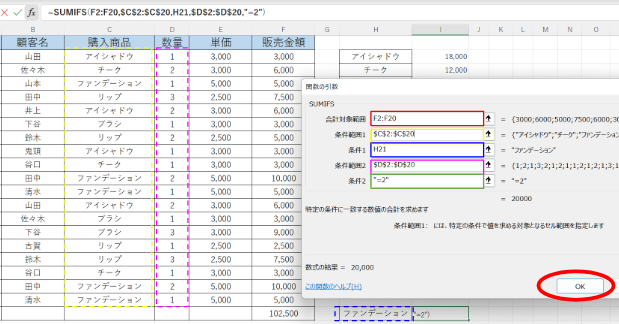
SUMIFS関数を利用して、いくつかの条件に合う項目だけを合計する場合に用いられます。以下は、具体的な使用例です。
例:「ファンデーションを2つ購入した人の販売金額の合計額」の集計
| 記入項目 | 範囲指定する理由 | 範囲指定する場所 |
|---|---|---|
| 合計対象範囲 | 販売金額の合計を集計するため | 販売金額の欄 |
| 条件範囲1 | 購入商品名を探すため | 購入商品の欄 |
| 条件1 | 検索条件 | 「ファンデーション」と記載されたセル |
| 条件範囲2 | 数量から2を探すため | 数量の欄 |
| 条件2 | 2つ購入した人を探すため | “=2” と入力 |
使用場面:
- 地域×商品の売上集計
- 期間×カテゴリの経費集計
- 複雑な条件での絞り込み集計
SUMIF vs SUMIFS:
- 条件が1つ → SUMIF
- 条件が2つ以上 → SUMIFS
COUNT関数
COUNT関数は、数値が入力されているセルの個数を数えます。
その基本的な表記は以下の通りです。
| COUNT関数=COUNT(値1,値2,値3…) |
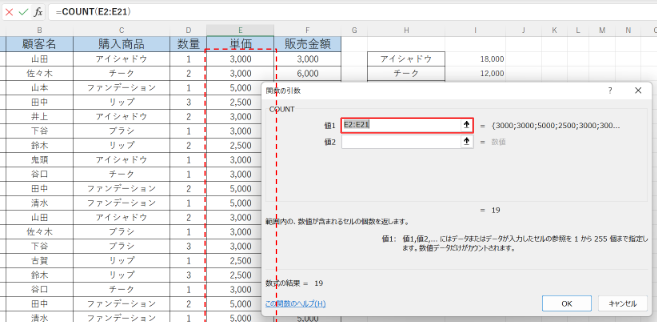
COUNT関数を利用して、10月中に何回取引が行われたのかを数える例を以下に示します。
項目の範囲を指定し、「値1」には単価欄を選択し、OKをクリックすることで完了します。
使用場面:
- データの入力件数確認
- 有効なデータ数の把握
- レコード数のカウント
注意点:
COUNT関数は数値のみをカウントします。文字列や空白セルは無視されます。
COUNTIF関数
COUNTIFS関数は、指定した条件に一致するセルの個数を数えます。
その基本的な表記は以下の通りです。
| COUNTIF関数=COUNTIF(範囲,検索条件) |
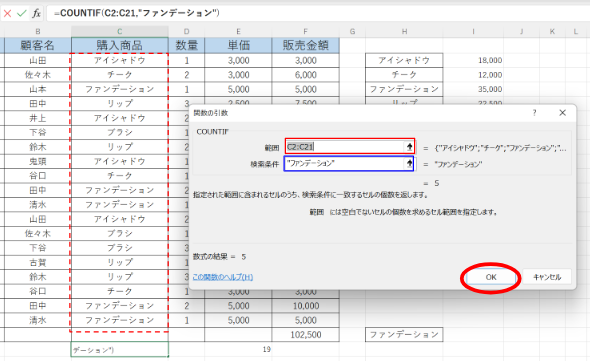
COUNTIF関数を利用して、10月の購入商品のうち「ファンデーション」が何回取引されたかを数えます。
項目の範囲を指定します。具体的には、「範囲」には購入商品欄を選択し、「検索条件」には「ファンデーション」と入力してからOKをクリックすれば、設定は完了です。
使用場面:
- 特定商品の販売回数
- 特定ステータスの件数
- 重複データの確認
便利な検索条件の例:
">100"→ 100より大きい"<>完了"→ 「完了」以外"*株式会社"→ 「株式会社」で終わる
COUNTIFS関数
COUNTIFS関数は、複数の条件をすべて満たすセルの個数を数えます。
その基本的な表記は以下の通りです。
| COUNTIFS関数=COUNTIFS(範囲1,検索条件1,範囲2,検索条件2…) |
COUNTIFS関数を利用して、10月中にファンデーションを2個以上購入した人数を数えます。
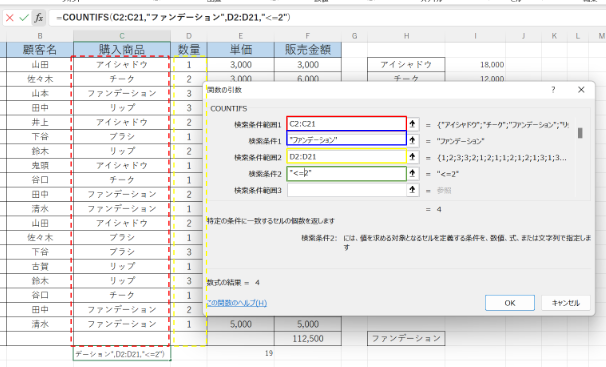
項目の範囲を以下の通り指定し、OKをクリックして完了です。
| 記入項目 | 範囲指定する場所 |
|---|---|
| 検索条件範囲1 | 販売金額の欄 |
| 条件範囲1 | “ファンデーション” と入力 |
| 検索条件範囲1 | 数量の欄 |
| 条件範囲2 | “<=2” と入力 |
使用場面:
- 条件を満たす顧客数の集計
- 複数条件でのデータ抽出件数確認
- 高度な分析での件数カウント
DSUM関数
DSUM関数は、データベース形式のデータから、複雑な条件で合計を求めます。
その基本的な表記は以下の通りです。
| DSUM関数=DSUM(データベース,フィールド,条件) |
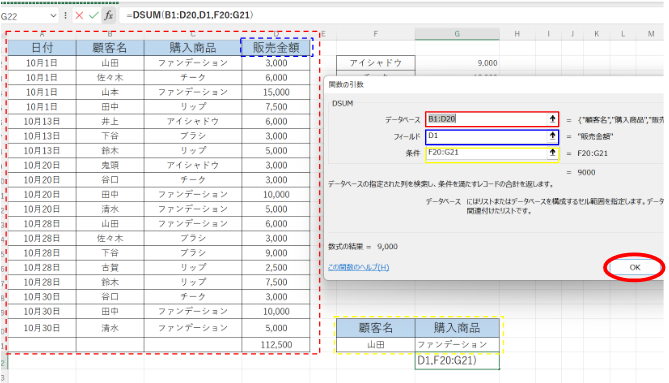
DSUM関数を利用して、「ファンデーションを購入した山田さんの販売金額の合計額」を集計するよう設定します。
「データベース」とは、複数のデータが規則的な形式で集められている一覧を指します。「フィールド」はデータベースにある列の見出しのことで、見出しの下にある行は「レコード」といいます。したがって、「データベース」では表全体を、「フィールド」には販売金額を指定します。
条件はシートのセルに記述します。今回のケースでは、集計したい表の右下にある「山田」「ファンデーション」および対応する「フィールド」を選択してOKをクリックすれば完了です。
使用場面:
- 複雑な条件での集計(OR条件、複数行の条件など)
- データベース管理的な集計
- SUMIFSでは表現しにくい条件での集計
SUMIFS vs DSUM:
- SUMIFS:シンプルなAND条件の集計に適している
- DSUM:複雑な条件(OR条件、計算式を含む条件など)に適している
関数使用時の重要なポイント
1. 数式の可読性を保つ
複雑な数式は、他の人が理解できる程度にとどめましょう。必要に応じて:
- セルに名前を付ける(名前の定義)
- 中間計算を別セルに分ける
- コメントを追加する
2. 絶対参照と相対参照の使い分け
- 相対参照:
A1→ 数式をコピーすると参照先が移動 - 絶対参照:
$A$1→ 数式をコピーしても参照先が固定 - 混合参照:
$A1、A$1→ 列または行のみ固定
3. エラー処理
IFERROR関数を組み合わせることで、エラー表示を防げます:
=IFERROR(SUMIF(A:A, “りんご”, B:B), 0)
シーン別おすすめ機能
- シンプルなグループ集計がしたい→ 小計機能
- 操作が簡単
- 結果がすぐわかる
- 印刷に適した形式
- 多角的にデータを分析したい→ ピボットテーブル
- ドラッグ&ドロップで視点を変えられる
- 大量データでも高速
- グラフ化も簡単
- 複数のシートやファイルのデータをまとめたい→ 統合機能
- 複数の範囲を一括集計
- 支店別データの統合に最適
- 同じフォーマットのデータに有効
- 複雑な条件で細かく集計したい→ 関数(SUMIFS、COUNTIFSなど)
- 自由度が高い
- 他の関数と組み合わせ可能
- 計算過程が透明
- 元データを変更しながらリアルタイムで結果を見たい→ 関数 または ピボットテーブル
- 関数:計算式に基づき自動更新
- ピボットテーブル:「更新」ボタンで最新データに反映
まとめ
.jpg)
Excelには、用途に応じた様々な集計方法が用意されています。
4つの集計方法のポイント
- 小計機能:シンプルなグループ集計に最適。操作が簡単で結果がすぐわかる
- ピボットテーブル:多角的な分析に最強。大量データも高速処理
- 統合機能:複数シートのデータをまとめて集計。支店別データの統合に便利
- 集計関数:最も柔軟で自由度が高い。複雑な条件指定が可能
効率化のための心がけ
- 目的に応じて機能を使い分ける:それぞれの得意分野を理解する
- シンプルさを保つ:複雑すぎる数式は保守性を下げる
- 元データを保持する:集計結果は別シートに作成し、元データは変更しない
- 定期的に見直す:より効率的な方法がないか検討する
これらの集計術をマスターすることで、日々のデータ処理が大幅に効率化されます。最初は基本的な機能から始めて、徐々に複雑な集計にチャレンジしてみてください。
あなたのExcelスキルが向上し、業務効率が大きく改善されることを願っています。