

エクセルでフリガナを表示する方法|表示設定からPHONETIC関数の活用まで

Excelで名簿や顧客リストを扱う際、「名前の読み方が分からない」という場面は少なくありません。特に総務・人事・経理などの事務業務では、フリガナの有無が作業効率に直結します。
実はExcelには、入力済みの漢字からフリガナ(ルビ)を自動表示する機能があります。また、関数を使えば別の列にフリガナを抽出することも可能です。
本記事では、表示設定による基本操作から、PHONETIC関数を使った応用まで、実務で使える方法を体系的に解説します。
Excelでフリガナを表示する方法【表示設定編】

Excelには、セルに入力された文字に対してフリガナを表示する機能があります。これは、日本語入力時に自動で記録される「フリガナ情報」を利用する仕組みです。
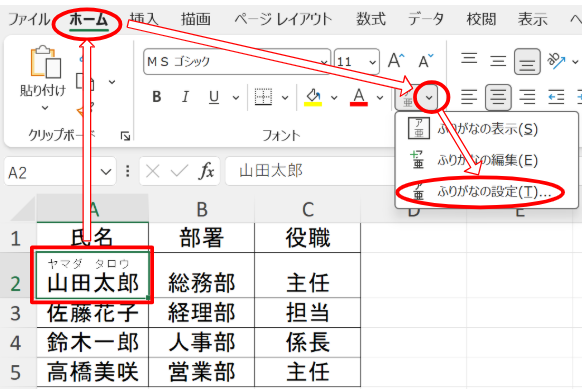
フリガナを表示したいセルを選択し、「ホーム」タブをクリックします。次に、「フォント」グループ内の「フリガナの表示」を選択しましょう。
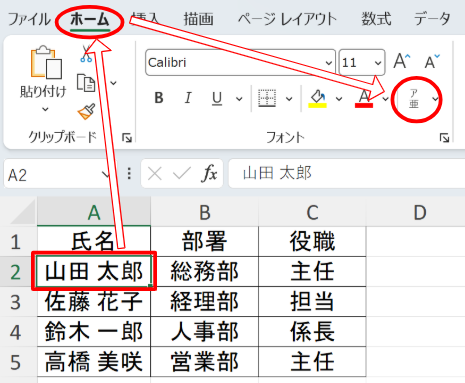
すると、セルの文字にフリガナが表示されます。
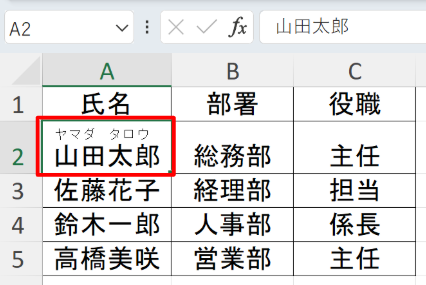
この方法は、Excelに登録されている読み情報(IMEで入力した際のフリガナ)をもとに表示されます。そのため、他のファイルからコピーしたデータやCSVなどの外部データには読み情報が含まれておらず、フリガナが表示されない場合があるため注意が必要です。
フリガナを編集する方法
自動で表示されたフリガナが誤っている場合は、手動で修正できます。
対象セルを選択し、「ホーム」タブをクリックします。次に、「フォント」グループ内の「フリガナの表示」横の▼をクリックし、「フリガナの編集」を選択します。表示されたボックスで修正を行います。
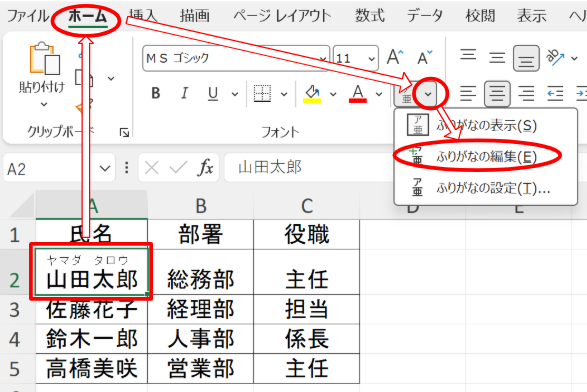
表示されたカーソルを使って、文字を入力し直します。たとえば、「一郎」が「いちろう」ではなく「かずお」と読む場合など、個別に調整が可能です。
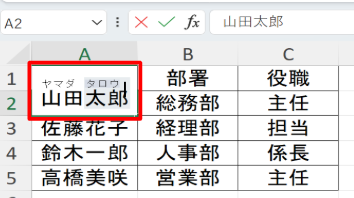
実務では人名の読み間違いがトラブルにつながるため、この編集機能は必ず押さえておきましょう。
フリガナの表示形式を変更する方法
フリガナは表示形式も変更できます。
対象セルを選択し、「ホーム」タブをクリックします。次に、「フォント」グループ内の「フリガナの表示」横の▼をクリックし、「フリガナの設定」を選択します。
設定できる内容は以下の通りです。
- 全角/半角
- ひらがな/カタカナ
- 配置(中央・左・右) など
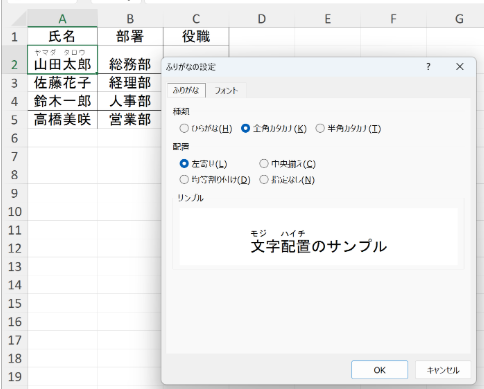
名簿では「カタカナ」に統一するケースが多く、データの見やすさや検索性の向上につながります。
PHONETIC関数を使ってフリガナを表示する方法

表示設定とは別に、関数を使ってフリガナを取得する方法があります。それが「PHONETIC関数」です。
PHONETIC関数は、セルに入力された文字のフリガナ(読み)を取り出して表示する関数です。
| PHONETIC関数(対象セル) |
A3セルにある「佐藤花子」のフリガナを取得する場合:
=PHONETIC(A3)
すると、フリガナが表示されます。
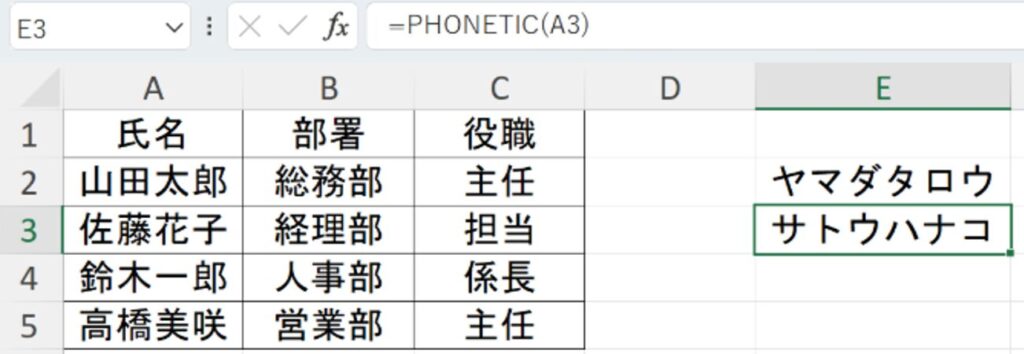
この方法の利点は、フリガナを「別セルに表示できる」点です。データ加工やCSV出力時に非常に便利です。
PHONETIC関数で別の列にフリガナを一括表示する方法

大量データを扱う場合、PHONETIC関数を使えば効率的にフリガナ列を作成できます。
フリガナを表示したいセルにPHONETIC関数を入力し、表示されたことを確認したうえでオートフィルを利用して下までコピーしましょう。
(セル右下の小さな四角にマウスカーソルを合わせると、ポインタが「+」に変わります。この状態でダブルクリックすると、隣接する列にデータが入力されている最終行まで関数が自動でコピーされます。)
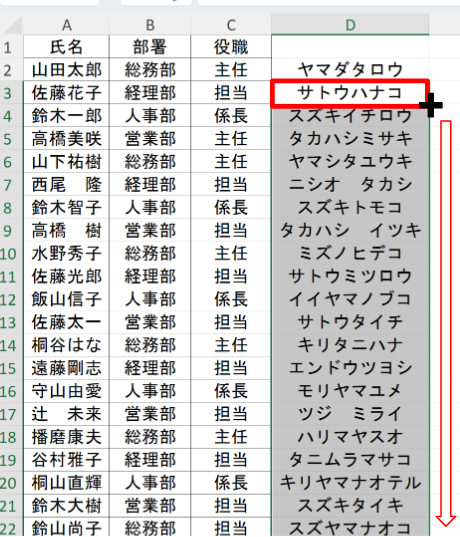
これにより、数百件〜数千件のデータでも短時間でフリガナ列を作成できます。
活用例
- 顧客リストをフリガナ順に並び替える
- 社員名簿の読み仮名を別列で管理する
- 他システム取り込み用のフリガナ列を作成する
PHONETIC関数を使えば、フリガナを見た目として表示するだけでなく、データとして扱えるため、並び替えやデータ連携がスムーズになります。
PHONETIC関数でフリガナが表示されない場合の対処法
PHONETIC関数は便利ですが、すべてのデータでフリガナが表示されるわけではありません。
前提として、PHONETIC関数は漢字から自動で読みを生成するのではなく、セルに登録されている「読み情報」をもとにフリガナを表示する仕組みです。そのため、読み情報が登録されていないデータではフリガナは表示されません。
たとえば、WebサイトからコピーしたデータやCSVで取り込んだデータには、読み情報が含まれていない場合があります。また、変換を使わずに入力した文字や英字を含む名前なども対象外になることがあります。
では、フリガナが表示されない場合の対処法を解説します。
- 読み情報(フリガナ)が登録されていない
→セルを日本語入力で再入力するか、「フリガナの編集」から手動で入力します。 - コピーやCSVなどの外部データを使用している
→ 読み情報が含まれていないため、再入力またはフリガナの追加が必要です。 - 表示形式の設定が適切でない
→ 「フリガナの表示形式」を確認し、必要に応じて変更します。 - VBAを使用する
→ VBA(Visual Basic for Applications)を使うことで、読み情報の付与を一括で実行できます。
VBAを使ってフリガナを一括付与する方法
Excelには、選択したセルに読み情報を付与する機能があり、VBAを使うことでこれを一括で実行できます。
まず、Excelに「開発」タブが表示されていない場合は、先にリボンへ追加しましょう。
開発タブが表示されていない場合の設定方法:
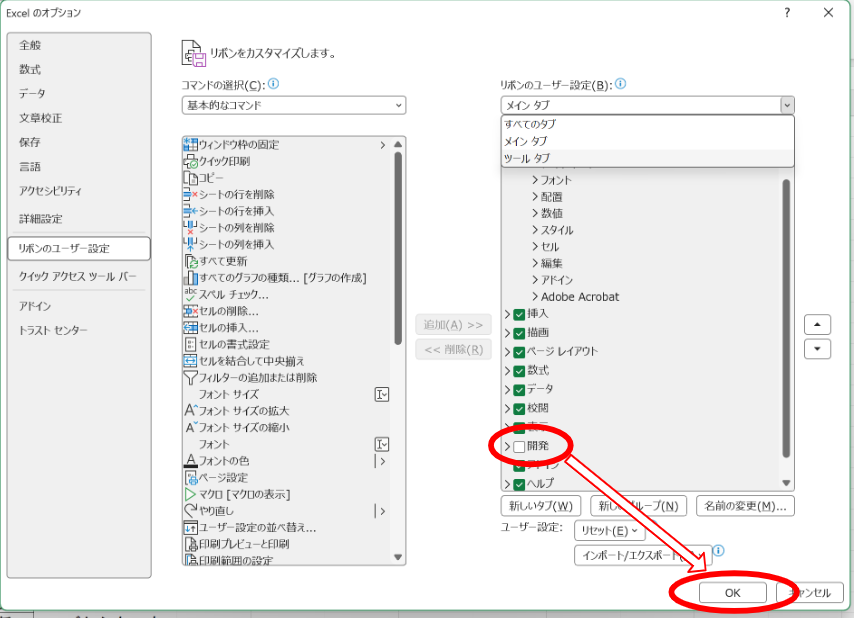
- 画面上部のリボン部分を右クリックし、「リボンのユーザー設定」を選択します。
- 表示された設定画面の右側にある一覧から「開発」にチェックを入れます。
- 「OK」をクリックすると、リボンに「開発」タブが表示されます。
※ すでに「開発」タブが表示されている場合は、この手順は不要です。
VBAの設定手順
1.追加された「開発」タブをクリックし、「Visual Basic」を開きます。
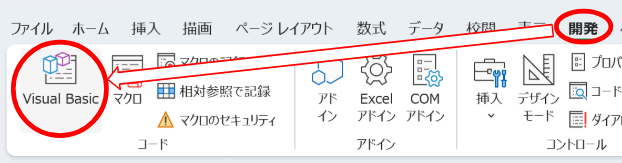
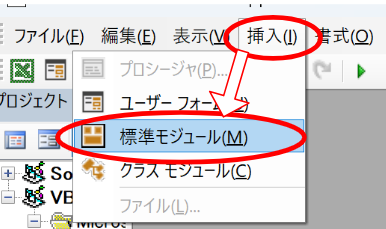
2. 「挿入」→「標準モジュール」を選択します。
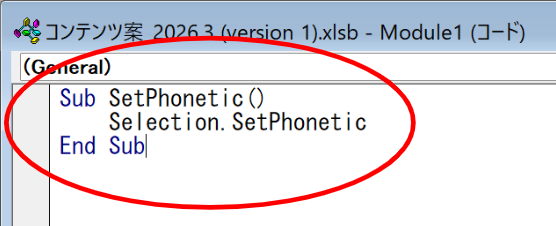
3.以下のコードを入力します。
| Sub SetPhonetic() Selection.SetPhonetic End Sub |
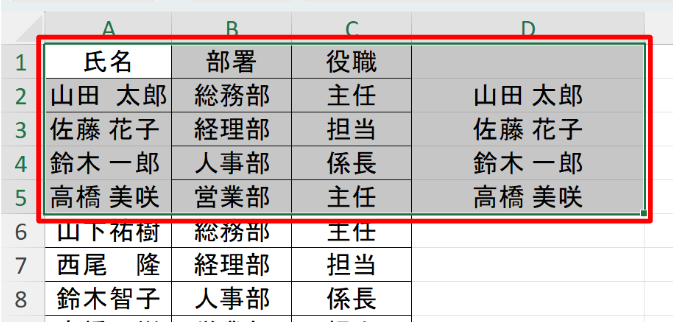
4.フリガナを付けたい元データのセル範囲と、PHONETIC関数を入力したセルを選択します。
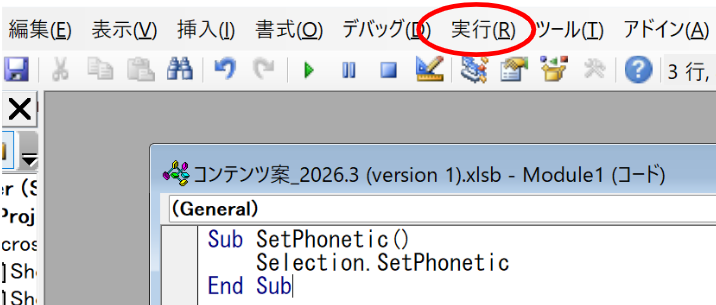
5.作成したマクロを実行します。
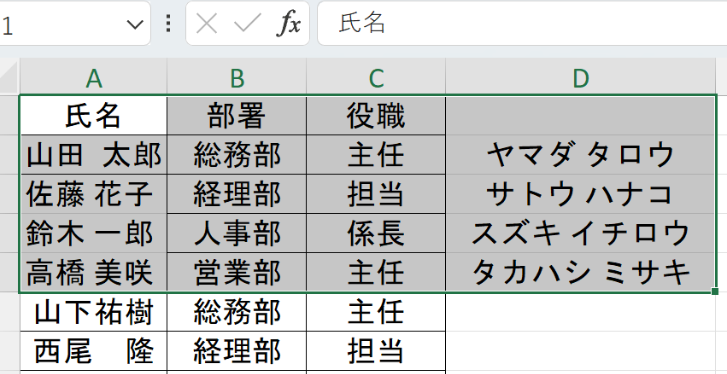
これにより、選択したセルに読み情報が付与され、PHONETIC関数でもフリガナが表示されるようになります。
ただし、この方法は日本語入力(IME)の設定や環境に依存するため、すべてのデータで正確にフリガナが付与されるとは限りません。
特に人名の読み方は自動判定が難しいため、最終的には目視で確認することが重要です。
まとめ
Excelでフリガナを扱う方法は、大きく分けて2つあります。
- 表示設定:簡単に確認したいとき
- PHONETIC関数:データとして活用したいとき
実務では、この2つを使い分けることが重要です。
特に事務業務では、名簿管理や検索効率の向上に直結するため、単なる表示機能ではなく「データ整備の一環」として捉えることが求められます。
フリガナは軽視されがちな情報ですが、整備の有無によって業務の質は大きく変わります。日々の業務の中で、ぜひ意識して活用してみてください。