

エクセルでプルダウンの作り方!-連動して色付けする方法

「毎回同じデータを手入力するのが面倒で、効率化できないだろうか」
「入力ミスが多く発生してしまい、データの確認作業に時間がかかっている」
「複数の担当者で入力する際に、表記がバラバラになってしまう」
エクセルでのデータ入力でこのような悩みを抱えている方は少なくありません。
請求書の処理や在庫管理、顧客情報の入力など、日々の業務では同じような項目を何度も入力する場面が多くあります。しかし、手入力では入力ミスが発生しやすく、確認作業に時間がかかってしまいます。
本記事では、こうした課題を解決する「プルダウンリスト」の作り方を徹底的に解説します。基本的な作成方法から、連動プルダウンや色付け、関数を活用した応用テクニックまで、実務で使える知識を網羅的にお伝えします。
※ こちらの音声は、Google NotebookLM によって AI が生成したものです。そのため、発音や内容が正確でない場合があります。
プルダウンとは

プルダウンリスト(ドロップダウンリスト)とは、セルをクリックすると選択肢が表示され、その中から項目を選べるエクセルの機能です。あらかじめ設定した選択肢の中から値を選ぶことで、入力作業を効率化できます。
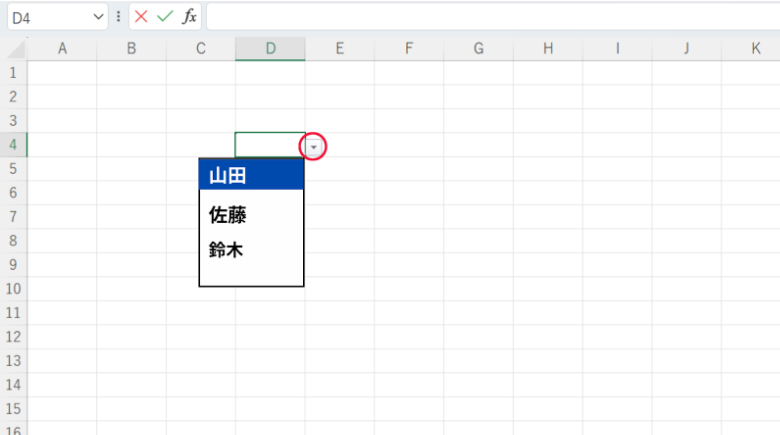
プルダウンリストのメリット
プルダウンリストを活用することで、以下のようなメリットが期待できます。
- 入力ミスを防止
選択肢から選ぶ形式のため、誤字脱字や入力ミスを根本的に防げます。手入力では「完了」「完成」「完」など表記がバラバラになりがちですが、プルダウンを使えばこうした問題を解消できます。 - 作業効率の向上
長いテキストを毎回入力する手間が省けます。たとえば「東京都千代田区丸の内」といった住所や、「株式会社〜」といった会社名など、繰り返し入力する項目を選択するだけで済むため、入力時間を大幅に削減できます。 - データの統一性を確保
複数の担当者でデータを入力する場合でも、選択肢が統一されているため表記ゆれを防げます。これによりデータ集計やフィルタリングがスムーズになり、分析作業の精度も向上します。 - 視認性の向上
条件付き書式と組み合わせることで、選択した項目に応じて自動で色を変更できます。たとえば「完了」を緑、「進行中」を黄色、「未着手」を赤にすることで、プロジェクトの進捗状況が一目で把握できるようになります。
このように、プルダウンリストは業務効率化とデータ品質向上の両方を実現できる、非常に有用な機能といえるでしょう。
プルダウンを作成する方法

プルダウンリストの作成方法には、大きく分けて2つのアプローチがあります。
それぞれの特徴を理解して、用途に応じて使い分けることが重要です。
方法1: シート上のリストを参照する方法(推奨)
この方法は、シート上に作成したリストを参照してプルダウンを設定する方法です。
この方法が適しているケース:
- 選択肢が多い場合(10項目以上)
- 後から選択肢を追加・削除する可能性がある場合
- 同じリストを複数のセルで使い回したい場合
- リストを視覚的に管理したい場合
具体的な手順
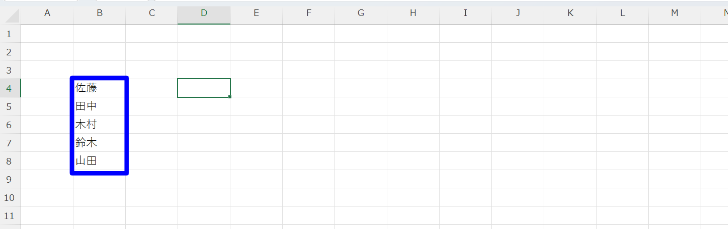
Step1. リストの作成
まず、シート上に選択肢のリストを縦に入力します。
Step2. プルダウンを設定するセルを選択
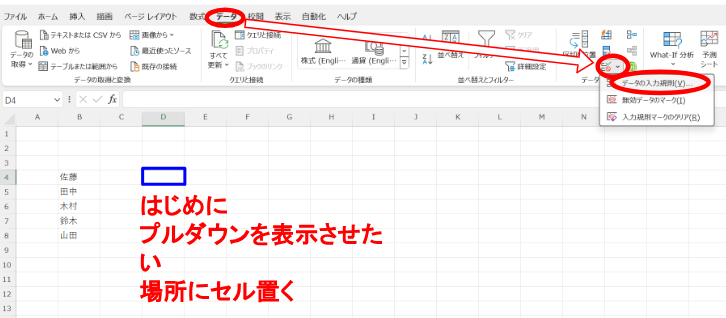
プルダウンを表示させたいセルを選択します。
複数セルに一度に設定する場合は、ドラッグして範囲選択してください。
Step3. データの入力規則を開く
「データ」タブをクリックし、「データの入力規則」をクリックします。
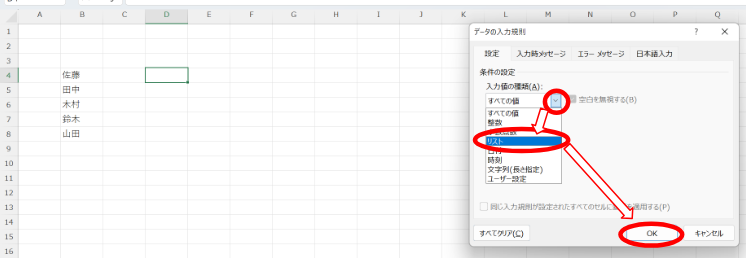
Step4. リストを選択
「入力値の種類」で「リスト」を選択します。
Step5. 元の値を設定
「元の値」欄のアイコンをクリックし、Step1で作成したリスト範囲を選択します(例:=$B$4:$B$8)。
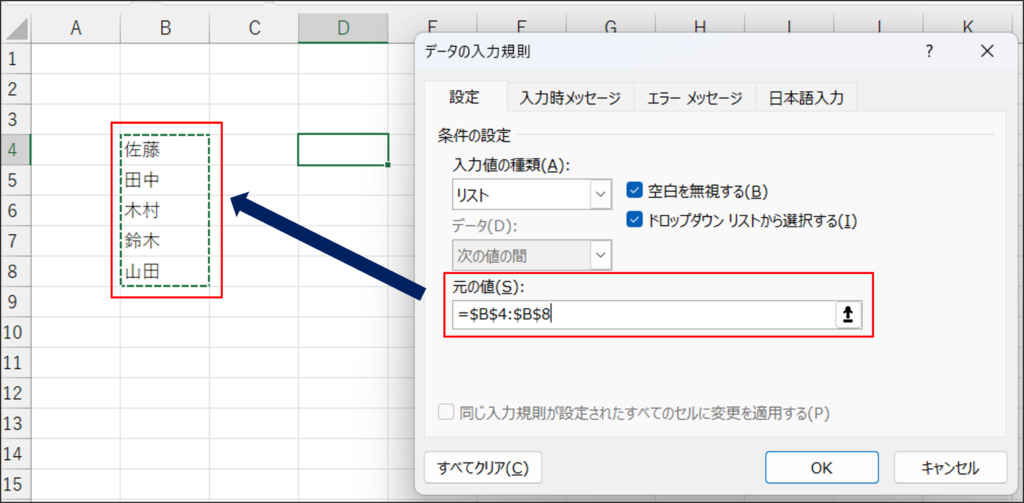
Step6. 設定を完了
「OK」をクリックすると、プルダウンリストが設定されます。
ポイント:
- 絶対参照($マーク)を使用することで、セルをコピーしても参照がずれません
- リスト範囲は別シートに作成することも可能です。別シートに作成すると、作業画面がすっきりして見やすくなります
- リスト範囲に項目を追加すれば、自動的にプルダウンの選択肢にも反映されます
方法2:データの入力規則に直接入力する方法
この方法は、リストを別途作成せず、データの入力規則に直接選択肢を入力する方法です。
この方法が適しているケース
- 選択肢が少ない場合(10項目未満)
- 選択肢が固定で変更の可能性が低い場合
- シンプルで素早く設定したい場合
具体的な手順
Step1. プルダウンを設定するセルを選択
プルダウンを表示させたいセルを選択します。
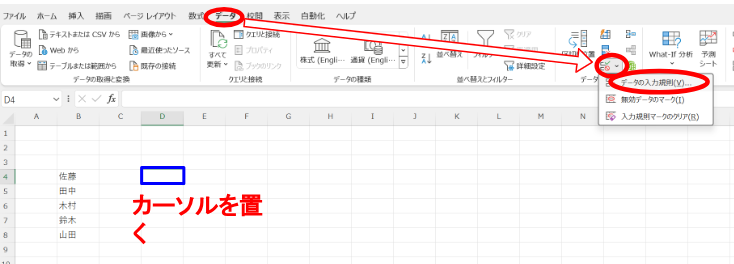
Step2. データの入力規則を開く
「データ」タブ→「データの入力規則」をクリックします。
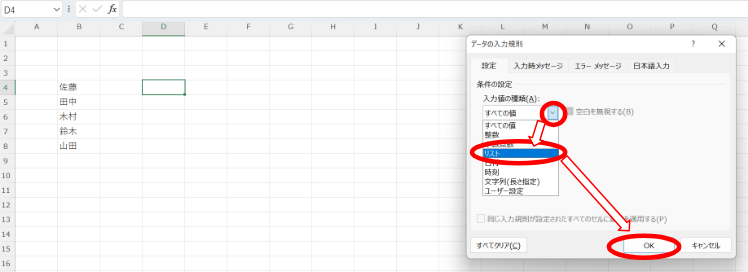
Step3. リストを選択
「入力値の種類」で「リスト」を選択します。
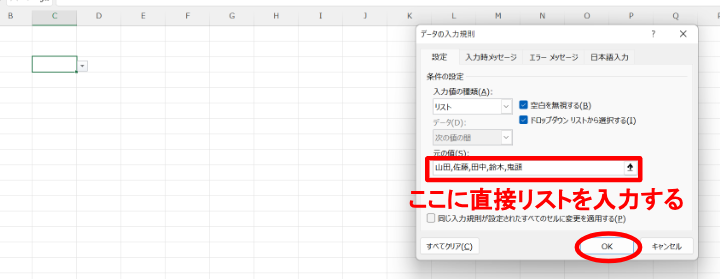
Step4. 選択肢を直接入力
「元の値」欄に選択肢を半角カンマ(,)で区切って入力します。
Step5. 設定を完了
「OK」をクリックすると、プルダウンリストが設定されます。
注意点
- カンマは必ず半角で入力してください。全角カンマだと正しく動作しません
- スペースもカンマで区切れば1つの項目として認識されます
- 項目数が多いと入力規則の欄が見づらくなるため、10項目以上の場合は方法1を推奨します
どちらの方法を選ぶべきか
選択肢が今後変わる可能性があるか、項目数がどれくらいかによって判断するとよいでしょう。
- 変更の可能性が高い・項目が多い → 方法1
- 固定で項目が少ない → 方法2
実務では方法1の方が柔軟性が高く、後からの管理もしやすいためおすすめです。
プルダウンリストの編集・削除方法
一度設定したプルダウンリストも、後から編集や削除が必要になる場合があります。ここでは、効率的な編集・削除方法を解説します。
項目を追加する方法
方法1(リスト参照)の場合
リスト範囲に項目を追加するだけで、自動的にプルダウンの選択肢に反映されます。
たとえば、B4からB8にリストがある場合、B9に新しい項目を追加すれば、元の値の範囲を変更しなくても選択肢に追加されます(後述する動的範囲を使用している場合)。
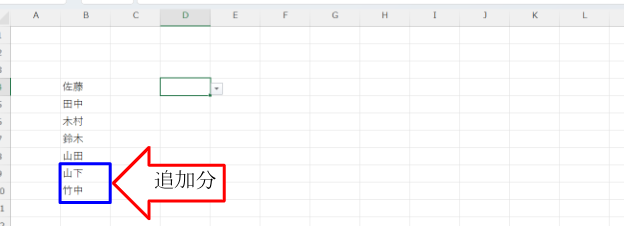
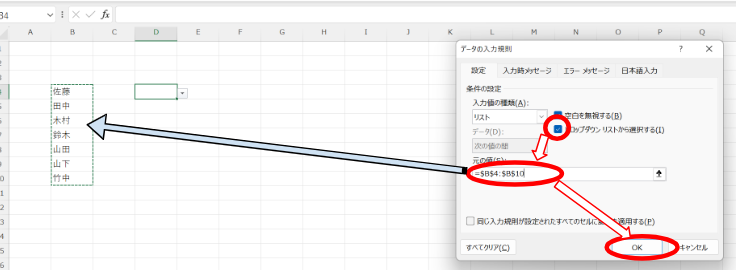
通常の固定範囲の場合は、データの入力規則を開いて元の値の範囲を変更します(例:=$B$4:$B$8 → =$B$4:$B$10)。
方法2(直接入力)の場合
データの入力規則を再度開き、「元の値」に項目を追加します。
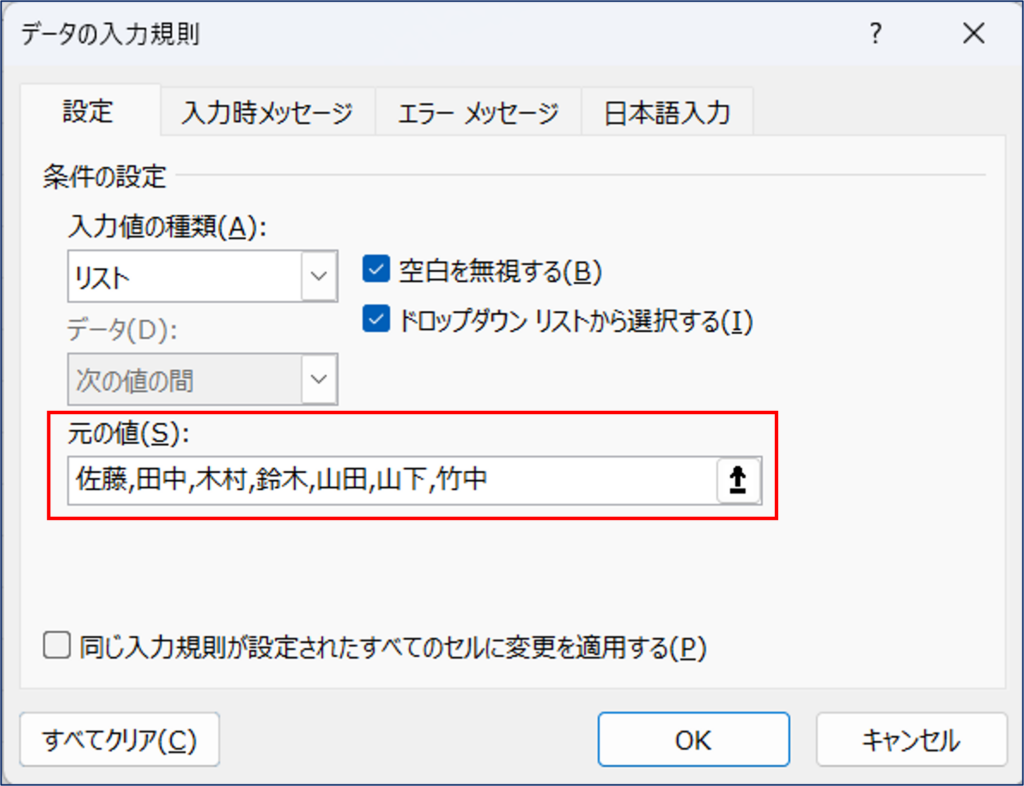
変更前:佐藤,田中,木村,鈴木,山田
変更後:佐藤,田中,木村,鈴木,山田,山下,竹中
プルダウンを削除する方法
プルダウンリスト自体を削除したい場合は、以下の手順で行います。
Step1. セルを選択
プルダウンが設定されているセルを選択します。
Step2. データの入力規則を開く
「データ」タブ→「データの入力規則」をクリックします。
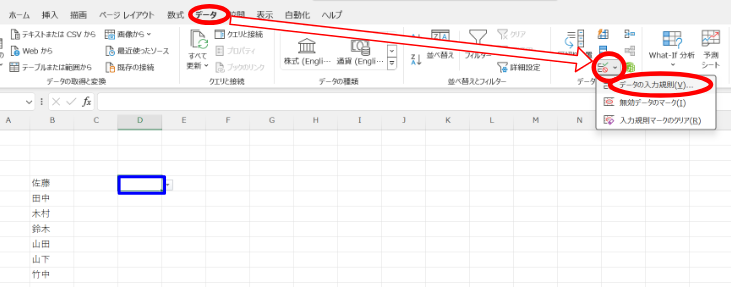
Step3. クリアを実行
「すべてクリア」をクリック→「OK」をクリックします。
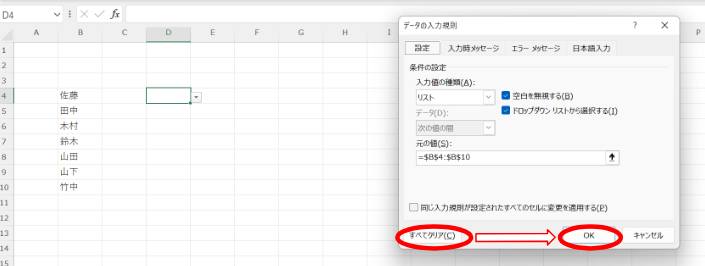
これでプルダウンリストの設定が削除され、通常のセルに戻ります。
プルダウン設定済みセルを一括で見つける方法
シート内のどのセルにプルダウンが設定されているか分からなくなった場合、一括で検索できる便利な方法があります。
Step1. ジャンプ機能を使用
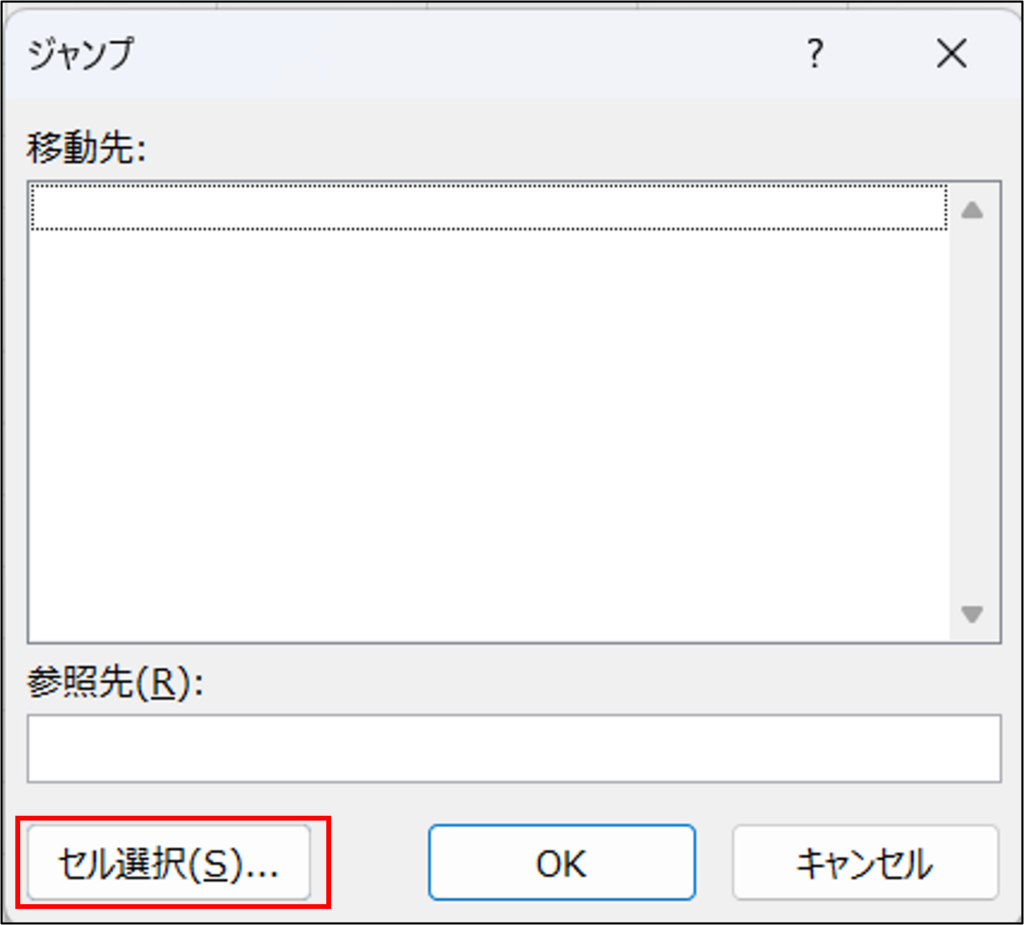
Ctrl + G キーを押すと、「ジャンプ」ダイアログが表示されます。
Step2. セル選択を開く
「セル選択」ボタンをクリックします。
Step3. データの入力規則を選択
「データの入力規則」にチェックを入れ、「すべて」または「同じ入力規則」を選択します。
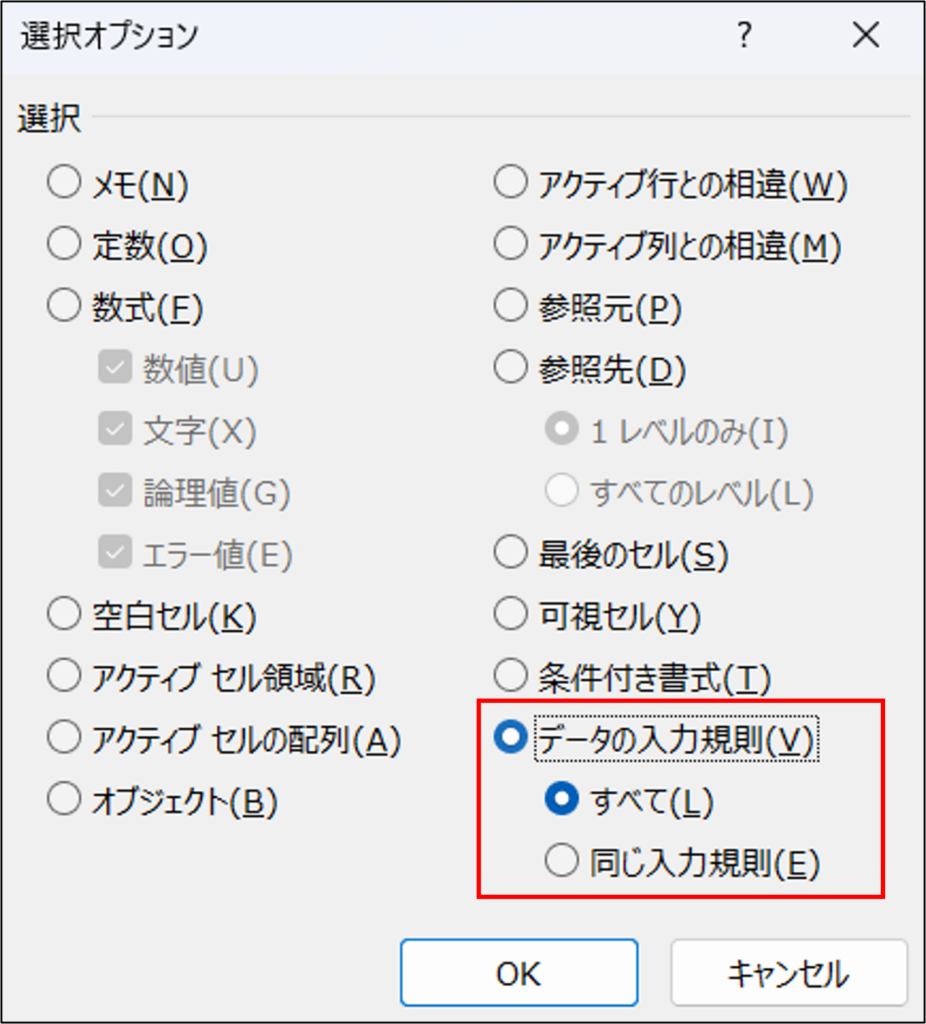
- すべて:シート内の入力規則が設定されているすべてのセルを選択
- 同じ入力規則:現在選択しているセルと同じ入力規則のセルのみを選択
Step4. OKをクリック
該当するセルが一括で選択されます。
この状態で、まとめて編集や削除を実行できるため、大量のプルダウンを管理する際に非常に便利です。
プルダウンの応用

基本的なプルダウンリストに加えて、より高度な機能を組み合わせることで、業務効率をさらに向上させられます。ここでは、実務で役立つ応用テクニックを紹介します。
条件付き書式で色付けする方法
選択した項目に応じて自動で色を変更することで、視認性が大幅に向上します。
活用例
- タスク管理:「完了」→緑、「進行中」→黄色、「未着手」→赤
- 在庫管理:「在庫あり」→青、「在庫少」→オレンジ、「欠品」→赤
- 優先度管理:「高」→赤、「中」→黄色、「低」→緑
具体的な手順
Step1. セルを選択
プルダウンが設定されているセルを選択します。
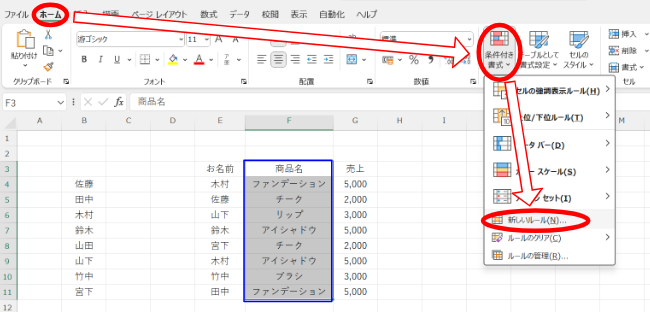
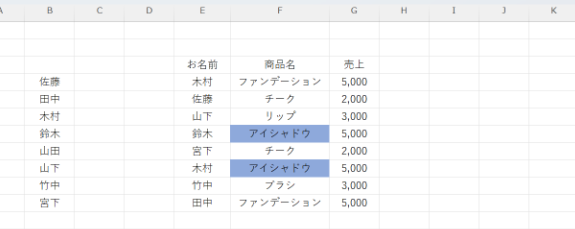
今回は、商品名が「アイシャドウ」と入力されているセルに色を付けます。
Step2. 条件付き書式を開く
「ホーム」タブ→「条件付き書式」→「新しいルール」をクリックします。
Step3. ルールの種類を選択
「指定の値を含むセルだけを書式設定」を選択します。
Step4. 条件を設定
「セルの値」が「次の値に等しい」を選択し、条件となる値を入力します(例:「アイシャドウ」)。
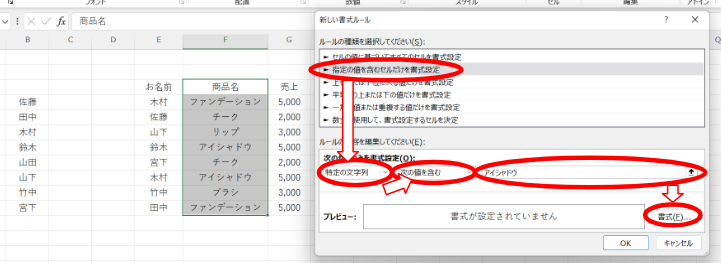
Step5. 書式を設定
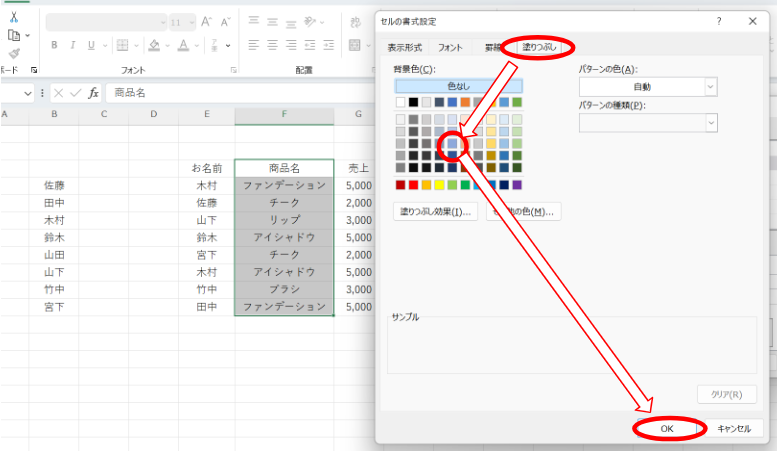
「書式」ボタンをクリックし、「塗りつぶし」タブから背景色を選択します。
背景色ではなく文字色を変更したい場合は、「フォント」タブから文字色を選択してください。
Step6. 設定を完了
「OK」をクリックします。
他の項目についても同様の手順を繰り返すことで、項目ごとに異なる色を設定できます。
⼊⼒規則でミスを防ぐ
プルダウンを利用することで、項目を選択するだけで入力が完了します。そのため、漢字や英語のスペル、大文字・小文字の選択など、多くの入力ミスを防ぐことが可能です。また、品番や型番など覚えにくい英数字の羅列も難なく入力できます。
リスト設定しているセルに他の値を入力すると、エラー メッセージが表示されます。
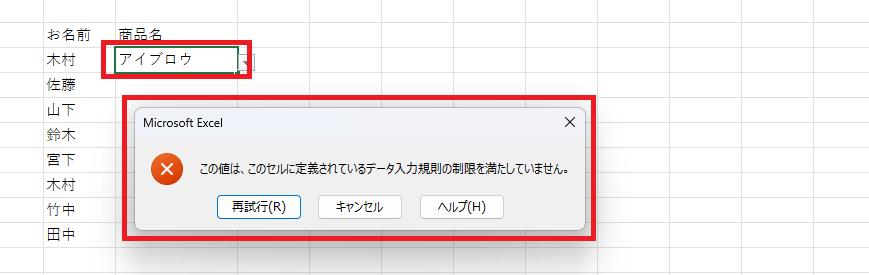
他の値を入力することを許可する場合には、「データの入力規則」画面のエラー メッセージタブで「無効なデータが入力されたらエラー メッセージを表示する」のチェックを外して「OK」ボタンを押します。
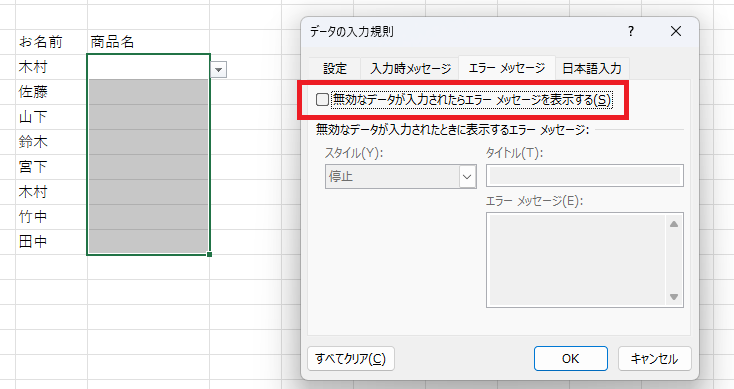
プルダウンリストとデータの入力規制を組み合わせるだけで見やすく整理できますが、さらにジーニアルAIのExcelアドインを使えば、書類や既存データと自動で突合することもできます。
他のセルに連動させる
プルダウンリストの増減が多い場合、項目にテーブルを設定しておくと便利です。【元の値】にテーブルを設定すれば、内容を変更した際にはプルダウンリストも一緒に更新されます。
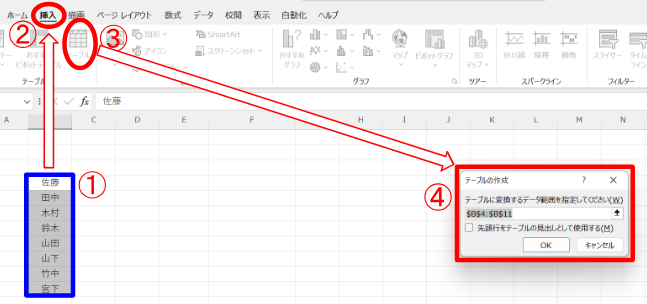
①テーブルを設定したい範囲を選択します。②【挿入】タブの③【テーブル】をクリックすると、④テーブルの作成ダイアログボックスが開きます。
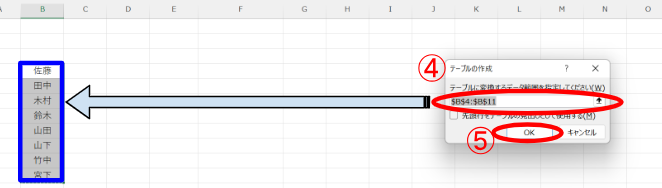
④テーブルの作成ダイアログボックス内に、テーブルにしたい範囲が選択されていることを確認し、⑤【OK】をクリックします。
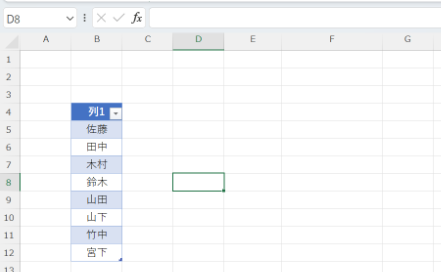
⑤【データ】の【データの入力規則】の【元の値】として、作成したテーブルを選択します。
使えるショートカット
プルダウンを使用して項目を選択する際、キーボードを使って簡単に操作できます。項目の選択だけでも、何度も繰り返すと面倒に感じることがありますが、そんな時にショートカット操作は非常に便利です。
| 操作内容 | 使用するキー |
|---|---|
| プルダウンを表示する | Alt + ↓ |
| 表示した項目を上へ送る | ↑ |
| 表示した項目を下へ送る | ↓ |
| プルダウンから項目を選択する | Enter |
この流れを覚えておくと、大量のデータ入力でも手をキーボードから離さずに高速で処理できます。
プルダウン設定の一括コピー
- 設定済みセルを選択し Ctrl + C でコピー
- 貼り付け先セルで Ctrl + Alt + V を押す
- 「入力規則」を選択して「OK」
これで、プルダウン設定だけを他のセルにコピーできます。
設定済みセルの一括検索
- Ctrl + G でジャンプダイアログを開く
- 「セル選択」→「データの入力規則」を選択
- 該当セルが一括選択される
ショートカットを活用することで、マウス操作の手間が省け、作業スピードが格段に向上します。ぜひ日常業務に取り入れてみてください。
まとめ
この記事では、エクセルの機能であるプルダウンの利用方法について解説しました。プルダウンを利用することで、データの入力ミスを減らし、作業のスピードを大幅に向上させることが可能です。プルダウンリストの作成方法には、別に作成したリスト表を選択する方法と、データの入力規則内に直接元データを入力する方法の2つがあります。利用状況に応じて、使いやすい方法を選択すると良いでしょう。
また、条件付き書式を設定したり、プルダウンリストにテーブルを設定したりすることで、さらに便利に活用できます。これらの知識を活用して、より正確で効率的な作業を行いましょう。
プルダウンリストを活用することで、入力ミスの防止や作業効率化が可能です。さらに、ジーニアルAIのようなExcelアドイン型のAIツールを組み合わせると、大量データの照合・転記ができ、業務の効率化をさらに加速できます。